
Puntos clave:
- Crear gráficos manualmente en Excel es tedioso, requiere seleccionar datos, elegir tipos de gráficos y formatear innumerables elementos, lo que dificulta responder a solicitudes de análisis rápidas.
- Las herramientas de IA para Excel como Excelmatic eliminan estos pasos manuales. Simplemente puedes subir tus datos y pedir un gráfico específico—como "crea un gráfico de barras de ventas por región"—usando lenguaje natural.
- Usar Excelmatic ahorra horas, reduce errores de formato y hace que la visualización de datos sea accesible para cualquiera, permitiéndote generar gráficos y paneles informativos en minutos, no en horas.
Antecedentes del problema y puntos de dolor
En cualquier negocio, los datos son el rey. Pero los datos sin procesar en una hoja de cálculo—filas y columnas interminables de números—rara vez son reveladores por sí solos. Para darles sentido, necesitas visualizarlos. Ya seas un gerente de ventas que rastrea el rendimiento regional, un especialista en marketing que analiza el ROI de campañas o un gerente de proyectos que monitorea plazos, los gráficos son el lenguaje universal para convertir datos en decisiones.
Imagina este escenario: es martes por la tarde y tu gerente pide un informe visual del rendimiento de ventas trimestral para una reunión ejecutiva mañana por la mañana. Tienes un archivo de Excel enorme con miles de filas de datos de transacciones, incluyendo fechas, regiones, representantes de ventas e ingresos.
Tu desafío inmediato no es la falta de datos; es el trabajo manual requerido para transformarlos:
- Preparación de Datos: Primero, necesitas agregar los datos sin procesar. Esto a menudo significa crear una tabla dinámica o escribir fórmulas complejas de
SUMAR.SIpara agrupar ventas por región y trimestre. - Selección del Gráfico: ¿Qué gráfico cuenta la mejor historia? ¿Un gráfico de columnas para comparación regional? ¿Un gráfico de líneas para mostrar tendencias en el tiempo? ¿Un gráfico circular para la cuota de mercado? Elegir el incorrecto puede oscurecer el mensaje.
- Infierno del Formateo: Una vez que insertas un gráfico, comienza la verdadera "diversión". Pasas horas ajustando títulos, formateando ejes, añadiendo etiquetas de datos, cambiando colores para que coincidan con la marca de tu empresa y asegurándote de que la leyenda sea legible.
- El inevitable "Una cosa más": Justo cuando terminas, tu gerente sigue: "¡Genial! ¿Puedes también mostrar los 3 mejores representantes de ventas dentro de cada región? ¿Y tal vez filtrar las devoluciones?" Ahora tienes que volver atrás, ajustar tu tabla dinámica y potencialmente reconstruir todo el gráfico.
Este proceso es lento, frustrante y propenso a errores. Un solo error en una fórmula o rango de datos puede hacer que todo el gráfico sea incorrecto.
Soluciones tradicionales de Excel: Pasos y limitaciones
Durante décadas, los usuarios de Excel han confiado en dos métodos principales para crear gráficos, cada uno con su propio conjunto de frustraciones.
Método 1: El Asistente para Gráficos Manual
Este es el enfoque clásico que se enseña en todos los cursos de Excel para principiantes.
- Selecciona Tus Datos: Resaltas las celdas, filas o columnas específicas que quieres visualizar.
- Insertar Gráfico: Navegas a la pestaña
Insertary exploras la biblioteca de gráficos para elegir un tipo (por ejemplo, Columnas, Barras, Líneas, Circular). - Formatear y Personalizar: Haces clic en cada elemento del gráfico—el título, los ejes, las líneas de cuadrícula, las series de datos—para ajustar manualmente su apariencia y propiedades.
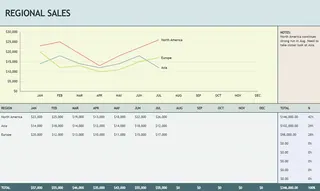
Método 2: Usar Plantillas de Gráficos
Para ahorrar tiempo en el formateo, muchos usuarios recurren a plantillas de gráficos de Excel preconstruidas. La idea es descargar un archivo .xlsx que ya contenga un gráfico bellamente formateado.
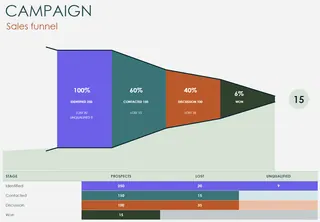
- Encuentra una Plantilla: Buscas en línea una plantilla que coincida con tus necesidades (por ejemplo, "plantilla de embudo de ventas", "plantilla de presupuesto de proyecto").
- Reemplaza los Datos de Ejemplo: Abres la plantilla y reemplazas cuidadosamente los datos de marcador de posición con los tuyos, esperando que la estructura de tus datos coincida con el diseño de la plantilla.
- Ajusta y Modifica: Realizas ajustes menores para adaptarte a tus requisitos específicos.
Las Limitaciones de los Métodos Tradicionales
Aunque son funcionales, ambos enfoques son fundamentalmente ineficientes en el lugar de trabajo moderno y orientado a los datos.
- Consume Tiempo: Ya sea que construyas desde cero o adaptes una plantilla, aún estás invirtiendo un tiempo significativo en la configuración y el formateo manual.
- Rígido e Inflexible: Un gráfico creado manualmente es estático. Una plantilla es aún más rígida; te obliga a ajustar tus datos a su estructura predefinida. Responder a una simple pregunta de seguimiento a menudo significa empezar de nuevo.
- Alta Barrera de Habilidad: Crear gráficos efectivos y de múltiples capas a menudo requiere habilidades de Excel de nivel intermedio a avanzado, incluyendo dominio de Tablas Dinámicas, fórmulas complejas y estructuración de datos.
- Propenso a Errores: Cuantos más pasos manuales haya involucrados, mayor es la posibilidad de errores—seleccionar el rango de datos incorrecto, un error tipográfico en una fórmula o un filtro de tabla dinámica incorrecto.
Terminas gastando más tiempo construyendo el informe que analizando los conocimientos que contiene.
Usando IA para Excel (con Excelmatic) para una Nueva Solución
¿Y si pudieras omitir por completo los pasos manuales? ¿Y si pudieras simplemente decirle a Excel qué gráfico quieres, y aparecería, perfectamente formateado, en segundos? Esa es la promesa de los Agentes de IA para Excel como Excelmatic.

Excelmatic actúa como tu analista de datos personal. Subes tu archivo de datos sin procesar y luego, usando lenguaje sencillo, le indicas a la IA cómo analizar, resumir y visualizarlos. Se encarga de la agregación de datos, la creación de gráficos y el formateo por ti.
Paso a Paso: Creando un Gráfico con Excelmatic
Revisemos el escenario de crear un informe de ventas trimestral. Así es como lo harías en Excelmatic:
1. Sube Tus Datos
Simplemente arrastra y suelta tu archivo de Excel o CSV que contiene los datos de ventas sin procesar en la plataforma de Excelmatic. La IA leerá e interpretará instantáneamente la estructura de tus datos, identificando columnas como 'Fecha', 'Región', 'Representante de Ventas' e 'Ingresos'.

2. Describe el Gráfico que Quieres en Lenguaje Natural
En lugar de hacer clic en menús, simplemente escribes tu solicitud. Aquí hay algunos ejemplos de indicaciones que podrías usar:
- "Crea un gráfico de columnas que muestre los ingresos totales por región."
- "Genera un gráfico de líneas que rastree nuestros ingresos de ventas mensuales durante todo el año."
- "Haz un gráfico circular que muestre el porcentaje de ventas totales contribuido por cada categoría de producto."
- "Necesito un gráfico de barras apiladas que desglose las ventas por región y por representante de ventas."

3. Revisa e Itera con Conversación
Excelmatic generará el gráfico al instante. Pero el verdadero poder reside en la capacidad de refinarlo a través de la conversación. Puedes continuar el diálogo para hacer cambios o profundizar más.
- "Vale, ahora filtra este gráfico para mostrar solo los datos del Q3 y Q4."
- "Cambia el tipo de gráfico a un gráfico de barras horizontales y ordénalo de mayor a menor venta."
- "Para la región 'Norte', crea un gráfico circular separado desglosando las ventas por representante."
- "Añade etiquetas de datos a todas las barras."
Este enfoque conversacional hace que el análisis ad-hoc sea sencillo. Puedes explorar tus datos desde múltiples ángulos sin tocar nunca una fórmula o un menú de formato.
4. Exporta Tus Resultados
Una vez que estés satisfecho, puedes descargar los resultados como un nuevo archivo de Excel limpio. El archivo contendrá los gráficos generados, los datos de resumen subyacentes e incluso las tablas dinámicas que la IA usó para crearlos. Puedes usar este archivo directamente en tu presentación o copiar los elementos en tus paneles existentes.
Ejemplo de Diálogo: De Datos Sin Procesar a Conocimiento
Así es como podría verse una conversación típica con Excelmatic:
Usuario: He subido mis datos de ventas del año. ¿Puedes crear un gráfico de columnas comparando las ventas totales de cada región?
Excelmatic: Hecho. Aquí hay un gráfico de columnas que muestra las ventas totales por región. La región 'Este' tuvo las ventas más altas con $450,000. ¿Te gustaría ver una línea de tendencia o un desglose por trimestre?
Usuario: Un desglose por trimestre sería genial. Hazlo un gráfico de columnas apiladas.
Excelmatic: Vale, he actualizado la visualización a un gráfico de columnas apiladas, con cada columna representando una región y las pilas representando las ventas por trimestre. También he añadido una leyenda.
Usuario: Perfecto. Ahora crea un gráfico circular separado solo para las ventas del Q4 de la región 'Este', desglosado por representante de ventas. Y añade etiquetas de porcentaje.
Excelmatic: No hay problema. He generado un gráfico circular para las ventas del Q4 de la región 'Este', mostrando la contribución de cada representante de ventas con etiquetas de porcentaje. Puedes verlo a continuación.
Forma Tradicional vs. Excelmatic: Una Comparación Rápida
| Aspecto | Excel Tradicional (Manual/Plantillas) | Excelmatic (Con IA) |
|---|---|---|
| Tiempo de Creación | 30 minutos a 2+ horas | 1-2 minutos |
| Flexibilidad | Baja. Los cambios requieren re-trabajo manual. | Alta. Se adapta instantáneamente con nuevas indicaciones. |
| Habilidad Requerida | Excel de nivel Intermedio a Avanzado | Habilidades básicas de lenguaje conversacional. |
| Tasa de Error | Alto riesgo de errores manuales de fórmula/selección. | Baja. La IA maneja la agregación de manera consistente. |
| Enfoque | En el proceso de construir el gráfico. | En los conocimientos de los datos. |
Preguntas Frecuentes
P1: ¿Necesito saber qué tipo de gráfico es mejor para mis datos?
No, no necesariamente. Puedes describir lo que quieres comparar, y Excelmatic puede sugerir un gráfico apropiado. Por ejemplo, podrías decir: "Muéstrame cómo han cambiado las ventas con el tiempo", y probablemente generaría un gráfico de líneas.
P2: ¿Excelmatic modificará mi archivo original de Excel?
No. Tu archivo original nunca se modifica. Excelmatic trabaja en una copia de tus datos en un entorno seguro y te permite descargar un nuevo archivo de Excel con los resultados.
P3: ¿Puede Excelmatic manejar datos desordenados o no estructurados?
Excelmatic incluye capacidades de limpieza de datos. Puedes pedirle que realice tareas como "eliminar filas duplicadas", "rellenar celdas vacías en la columna 'Ingresos' con 0" o "dividir la columna 'Nombre Completo' en 'Nombre' y 'Apellido'". Para obtener los mejores resultados, se recomienda comenzar con columnas claramente etiquetadas.
P4: ¿Es seguro subir datos confidenciales de la empresa a Excelmatic?
Excelmatic está diseñado con la seguridad de los datos como una prioridad máxima, utilizando cifrado estándar de la industria para datos en tránsito y en reposo. Para detalles específicos sobre seguridad y cumplimiento a nivel empresarial, siempre es mejor consultar la política de privacidad oficial y la documentación de seguridad.
P5: ¿Puedo personalizar los gráficos que crea Excelmatic?
Absolutamente. Puedes pedirle a la IA que cambie colores, actualice títulos, añada o elimine etiquetas, y más. Para un formateo altamente específico y perfecto, siempre puedes exportar el gráfico generado por la IA a Excel y hacer ajustes manuales finales allí.
Toma Acción: Mejora tu Flujo de Trabajo en Excel Hoy
Cada hora que pasas luchando con el asistente de gráficos de Excel es una hora que no estás dedicando al análisis estratégico. El proceso manual de crear informes empresariales no solo es lento, es un cuello de botella que limita tu capacidad para tomar decisiones rápidas e informadas por datos.
Al adoptar una herramienta de IA para Excel como Excelmatic, cambias tu enfoque de la mecánica tediosa a los conocimientos valiosos. Imagina poder responder cualquier pregunta sobre tus datos en segundos y generar una visual lista para presentación en minutos. Ese es el poder de tener un analista de datos de IA a tu alcance.
Detén el ciclo de manipulación manual de datos. Es hora de tener una conversación con tus datos.
Prueba Excelmatic gratis y sube tu primera hoja de cálculo para ver qué tan rápido puedes convertir números sin procesar en historias poderosas.





