
Puntos clave:
- Crear un gráfico de barras en Excel tradicionalmente implica un proceso de varios pasos y muchos clics para seleccionar datos, insertar un gráfico y formatear manualmente cada elemento, lo que consume tiempo y es rígido.
- Un agente de IA para Excel como Excelmatic revoluciona esto al permitirte generar, personalizar e iterar sobre gráficos de barras simplemente describiendo lo que quieres en lenguaje natural.
- Usar Excelmatic reduce drásticamente el tiempo para crear gráficos listos para presentación, de minutos a segundos, elimina errores manuales y proporciona la flexibilidad de modificar tu visualización al instante con solicitudes de seguimiento.
El desafío: Visualizar datos sin el dolor de cabeza
Imagina que eres un gerente de ventas preparándote para una reunión semanal del equipo. Tienes una hoja de cálculo con las últimas cifras de ventas para cada línea de productos. Para exponer tu punto de manera efectiva, necesitas un simple gráfico de barras para comparar visualmente el rendimiento. ¿Qué producto va a la cabeza? ¿Cuál se está quedando atrás?
Esta debería ser una tarea rápida, pero en Excel, a menudo se convierte en una pérdida de tiempo frustrante. Te encuentras pensando: "Vale, necesito seleccionar el rango de datos correcto... ahora, ¿dónde está el menú de gráficos? Insertar... Gráficos... Barras... ¿cuál? ¿Agrupadas? ¿Apiladas? Vale, está insertado. Ahora tengo que cambiar el título genérico, cambiar su tamaño, quizás añadir etiquetas de datos para que la gente pueda ver los números. Los colores no son los de la marca, así que necesito formatear la serie de datos. Ah, y me gustaría que las barras estuvieran ordenadas de mayor a menor. Ahora tengo que volver a los datos, ordenar la tabla y esperar que el gráfico se actualice correctamente".
Este escenario es demasiado común. Lo que empieza como una tarea de cinco minutos puede fácilmente extenderse a 20 o 30 minutos de clics tediosos y formateo. Cuando tienes múltiples series de datos—por ejemplo, comparando ventas en diferentes regiones o a lo largo de varios meses—la complejidad y el potencial de error se multiplican.
La forma tradicional: Pasos manuales y frustraciones
El método clásico para crear un gráfico de barras en Excel es un camino bien conocido, pero está pavimentado con pasos manuales repetitivos. Desglosemos el flujo de trabajo típico.
Primero, necesitas preparar tus datos en un formato de tabla limpio con encabezados claros. Por ejemplo, una lista de álbumes y sus cifras de ventas correspondientes.
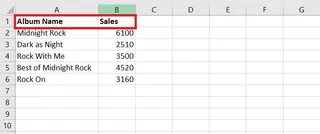
El proceso manual generalmente se ve así:
Seleccionar Rango de Datos: Haz clic y arrastra cuidadosamente para resaltar las celdas que contienen tus datos, incluyendo los encabezados (por ejemplo, A1:B8). Si tus datos no están en columnas adyacentes, tienes que mantener presionada la tecla
Ctrlmientras haces múltiples selecciones.Insertar Gráfico: Navega a la pestaña
Insertaren la cinta, encuentra el grupoGráficos, haz clic en el iconoInsertar gráfico de columnas o barrasy selecciona una de las opciones de gráfico de barras 2-D o 3-D.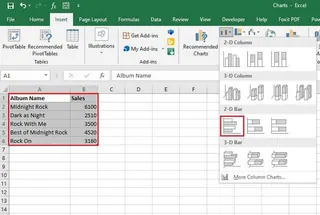
Personalización Básica: Excel inserta un gráfico genérico en tu hoja de trabajo. Luego comienzas los ajustes manuales:
- Haz clic en el título del gráfico para renombrarlo.
- Haz clic en el icono verde
+para añadir o quitar elementos del gráfico como Etiquetas de Datos, Títulos de Ejes o una Leyenda. - Haz clic derecho en las barras para cambiar su color de relleno.
Manejando la Complejidad: Si tienes múltiples series de datos (por ejemplo, ventas a lo largo de varias décadas), el gráfico puede volverse confuso. Es posible que necesites usar el botón
Cambiar fila/columnapara cambiar la agrupación, lo que puede ser un proceso de prueba y error para obtener la vista que deseas.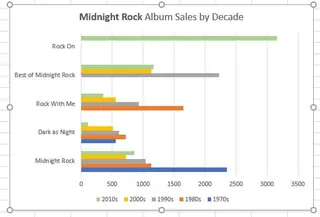
Las limitaciones del enfoque manual
Aunque es funcional, este método está lejos de ser eficiente. Los problemas clave son:
- Requiere muchos clics y es repetitivo: Crear y formatear un solo gráfico puede requerir docenas de clics en varios menús y paneles de formato.
- Es inflexible: ¿Quieres ver solo los 5 mejores? Tienes que filtrar manualmente tus datos de origen o el gráfico en sí. ¿Quieres cambiar de un gráfico de barras agrupadas a uno apilado? Tienes que volver al menú
Cambiar tipo de gráfico. - No es intuitivo: Debes recordar dónde esconde Excel cada comando específico. No puedes simplemente declarar tu objetivo; tienes que ejecutar una secuencia precisa de acciones.
- Ordenar es un problema: Para ordenar las barras en tu gráfico por valor, no puedes simplemente hacer clic derecho en el eje y hacer clic en "Ordenar". Debes volver a tus datos de origen, aplicar un orden a la tabla y asegurarte de que el gráfico se actualice. Esto es una gran interrupción del flujo de trabajo.
La nueva forma: Usando un agente de IA para Excel (Excelmatic)
¿Y si pudieras saltarte todos los clics y simplemente decirle a Excel lo que quieres? Ese es el poder de un agente de IA para Excel como Excelmatic. Transforma el análisis de datos y la visualización de una tarea manual en una simple conversación.

Excelmatic funciona como tu analista de datos personal. Subes tu hoja de cálculo y luego usas lenguaje natural para pedir análisis, fórmulas o, en este caso, gráficos. La IA maneja todos los pasos del backend al instante.
Paso a paso: Creando un gráfico de barras con Excelmatic
Volvamos a nuestro ejemplo de ventas de álbumes. Así es como crearías el mismo gráfico de barras en una fracción del tiempo.
1. Sube tu archivo de datos
Primero, abre Excelmatic y arrastra y suelta tu archivo de Excel o CSV en la plataforma. La IA leerá y entenderá la estructura de tus datos.

2. Describe el gráfico que quieres
En lugar de buscar en los menús, simplemente escribe tu solicitud en el cuadro de chat. Aquí hay algunos ejemplos de instrucciones que podrías usar:
- Para un gráfico simple: "Crea un gráfico de barras que muestre las ventas de cada álbum."
- Para añadir orden: "Haz un gráfico de barras comparando las ventas de cada álbum, y ordena las barras de mayor a menor."
- Para un gráfico de múltiples series: "Usando los datos con ventas por década, crea un gráfico de barras agrupadas para mostrar las ventas de cada álbum a lo largo de las décadas."
- Para cambiar la perspectiva: "Ahora, rehaz ese gráfico pero agrupa por álbum en lugar de por década."

3. Revisa e itera al instante
Excelmatic genera el gráfico inmediatamente basándose en tu instrucción. Pero la verdadera magia está en la capacidad de iterar. El gráfico no es final; es el comienzo de una conversación. Puedes refinarlo con simples comandos de seguimiento:
- "Cambia esto a un gráfico de barras apiladas."
- "Añade etiquetas de datos a cada barra."
- "Solo muestra los álbumes con ventas superiores a 50 millones."
- "Cambia el título del gráfico a 'Álbumes más vendidos de todos los tiempos'."
- "Haz que el color de las barras sea azul oscuro."
Este enfoque conversacional elimina la necesidad de deshacer, empezar de nuevo o buscar opciones de formato.
4. Exporta tu gráfico terminado
Una vez que estés satisfecho con el resultado, puedes descargar un nuevo archivo de Excel que contenga tu gráfico perfectamente formateado. Está listo para ser copiado en tu presentación o informe.
Ejemplo de diálogo
Así es como podría verse una conversación típica con Excelmatic:
Usuario: He subido mis datos de ventas de álbumes. Por favor, crea un gráfico de barras para comparar las ventas de cada álbum.
Excelmatic: Hecho. He creado un gráfico de barras que muestra las ventas de cada álbum. Para una mejor legibilidad, ¿te gustaría que ordene las barras de mayor a menor venta?
Usuario: Sí, por favor ordénalas. También, cambia el título del gráfico a "Álbumes más vendidos por unidades".
Excelmatic: El gráfico ahora está ordenado con el álbum más vendido en la parte superior, y el título ha sido actualizado. ¿Hay algo más que te gustaría ajustar?
Usuario: Añade etiquetas de datos al final de cada barra.
Excelmatic: Se han añadido las etiquetas de datos. Ahora puedes descargar el archivo de Excel con el gráfico actualizado.
Tradicional vs. Excelmatic: Una comparación rápida
| Característica | Excel Tradicional | Excelmatic (IA para Excel) |
|---|---|---|
| Tiempo de creación | 5-15 minutos de clics | 30 segundos de escritura |
| Flexibilidad | Rígido; los cambios requieren volver a navegar por menús | Altamente flexible; itera con instrucciones conversacionales |
| Ordenación | Requiere ordenar manualmente los datos de origen | Comando simple: "ordena las barras" |
| Nivel de habilidad | Requiere conocimiento de la interfaz y opciones de gráficos de Excel | Solo requiere la capacidad de describir tu objetivo |
| Tasa de error | Alto potencial de errores manuales en selección/formato | Baja; la IA maneja la mecánica de manera consistente |
Preguntas frecuentes
P: ¿Necesito ser un experto en Excel para usar Excelmatic para gráficos?
R: Absolutamente no. Si puedes describir el gráfico que quieres ver en una oración, puedes usar Excelmatic. Está diseñado para todos, desde principiantes hasta usuarios avanzados que quieren trabajar más rápido.
P: ¿Puede Excelmatic crear diferentes tipos de gráficos de barras, como apilados o 100% apilados?
R: Sí. Puedes simplemente pedirlos. Por ejemplo, "Crea un gráfico de barras apiladas que muestre las ventas por región y trimestre" o "Muestra la contribución de cada producto como un gráfico de barras 100% apiladas".
P: ¿Excelmatic modifica mi archivo original de Excel?
R: No. Tu archivo original nunca se modifica. Excelmatic trabaja en una copia segura de tus datos en su entorno, y puedes descargar los resultados como un nuevo archivo.
P: ¿Mis datos están seguros cuando los subo a Excelmatic?
R: Sí. Excelmatic está construido con la seguridad de los datos como prioridad, utilizando cifrado estándar de la industria para datos en tránsito y en reposo. Para información detallada, siempre consulta la política de privacidad oficial en el sitio web.
P: ¿Y si mis datos no están perfectamente limpios?
R: Excelmatic a menudo puede manejar inconsistencias menores. Incluso puedes pedirle que realice pasos de limpieza de datos primero, como "elimina cualquier fila donde la columna de ventas esté vacía" antes de pedirle que cree un gráfico.
P: ¿Puedo seguir personalizando los gráficos que crea Excelmatic?
R: Sí. Puedes pedirle a la IA que cambie colores, actualice títulos, añada etiquetas y más. Una vez que descargas el archivo de Excel, el gráfico es un objeto estándar de Excel que puedes ajustar aún más si es necesario.
Comienza: Crea tu próximo gráfico de Excel en segundos
Deja de perder tiempo valioso haciendo clic en menús interminables y opciones de formato. Tu energía debe gastarse en interpretar las ideas de tus datos, no en el proceso mecánico de crear visualizaciones.
Al aprovechar un agente de IA para Excel, puedes transformar tu flujo de trabajo, producir informes más rápido y responder a solicitudes de datos ad-hoc en tiempo real. Imagina que tu gerente pide una vista diferente de los datos durante una reunión, y poder generarla en segundos.
¿Listo para construir tu próximo gráfico de barras en menos de un minuto? Prueba Excelmatic hoy. Sube tu hoja de cálculo, usa una de las instrucciones de este artículo y observa qué tan rápido puedes convertir datos sin procesar en una historia visual clara y convincente.





