Puntos Clave
- Excel carece de capacidades de visualización dinámica, obligando a los usuarios empresariales a transferir datos manualmente a Tableau para obtener información significativa
- La limpieza y preparación manual de datos consume tiempo, quitando horas del análisis real y la toma de decisiones
- Excelmatic prepara instantáneamente datos de Excel para Tableau con comandos en lenguaje simple, eliminando pasos técnicos complejos
- Combinar Excel, Tableau y Excelmatic crea el flujo de trabajo más eficiente para transformar datos brutos en inteligencia empresarial accionable
Excel sigue siendo una de las herramientas más utilizadas en industrias basadas en datos. Desde analistas de datos hasta analistas empresariales y todos los demás, Excel juega un papel central en el ciclo de vida de los datos, utilizándose para todo, desde presupuestos y planificación hasta seguimiento del rendimiento e informes de resultados.
Sin embargo, Excel todavía carece de una buena capa de visualización (y dinámica).
Ahí es donde entra Tableau.
Usar tanto Tableau como Excel permite una buena transición de hojas de cálculo estáticas a paneles dinámicos. Ya sea que estés identificando tendencias de ventas, proyectando ingresos futuros o comparando ventas regionales versus otras áreas. Tableau puede extender (¡y mejorar!) la utilidad de Excel.
Aquí, te mostraré cómo crear una conexión de Excel a Tableau para ayudarte a obtener mejores perspectivas, mejores decisiones basadas en datos y una comunicación más clara de tus resultados.
Comprendiendo la Conectividad Tableau-Excel
Tableau permite una conexión muy fácil a un libro de Excel, y el usuario puede luego explorar sus datos y visualizarlos casi al instante. Dicho esto, es importante entender cómo Tableau lee, interpreta y construye la estructura de un libro de Excel para asegurarte de que conoces los problemas comunes al cargar tus datos.
Estableciendo conexiones de datos básicas
Para iniciar una conexión, inicia Tableau. Una vez abierto, verás todas las diferentes fuentes de datos que puedes usar.
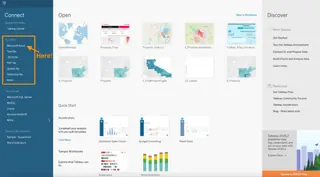
Imagen del Autor. Captura de pantalla de la interfaz de Tableau.
Verás la opción de Microsoft Excel en la lista de conectores disponibles. Luego, navega y abre tu archivo de Excel deseado. En nuestro caso, usaremos el archivo Airbnb_barcelona.xlsx.
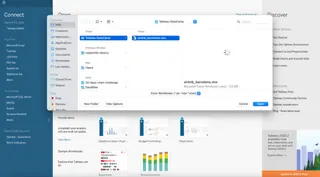
Una vez cargado, Tableau muestra las hojas disponibles, permitiéndote arrastrarlas y soltarlas en el área del lienzo para establecer relaciones.

Ahora podemos construir fácilmente nuestras relaciones de base de datos relacional.
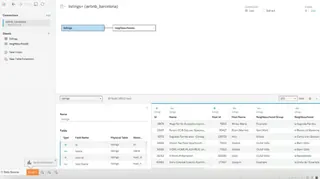
Las hojas de Excel son bastante versátiles, permitiendo a los usuarios tener encabezados de varias filas, formatos no tabulares y tipos de datos inconsistentes. Pero es importante tener en cuenta que Tableau trata cada hoja como una tabla plana. Por eso es importante asegurarse de que los datos tengan una sola fila de encabezado y que cada columna tenga tipos consistentes antes de cargar nuestros archivos en Tableau. De lo contrario, Tableau podría malinterpretar las columnas (como cadenas en lugar de números).
Limitaciones Estructurales y Soluciones
Cuando trabajamos en Excel, a menudo agregamos pistas y consejos para hacerlo más amigable para los humanos. Esto incluye títulos, encabezados apilados, notas explicativas y espacio en blanco, todo lo cual beneficia a los lectores humanos pero puede crear barreras para las herramientas analíticas.
Tableau no es flexible con diseños de hojas de cálculo complejos. Si tu hoja de cálculo tiene celdas combinadas, tablas dinámicas o formatos de fila inconsistentes, Tableau puede tener dificultades para interpretar la información.
Para que tus datos de Excel sean compatibles con Tableau, tienes algunas opciones:
Opción 1: El Enfoque Manual (Preprocesar en Excel)
Este método tradicional implica limpiar manualmente tus datos en Excel antes de importarlos a Tableau. Esto significa deshacer tablas dinámicas, aplanar encabezados de varios niveles, descombinar celdas y eliminar filas vacías.
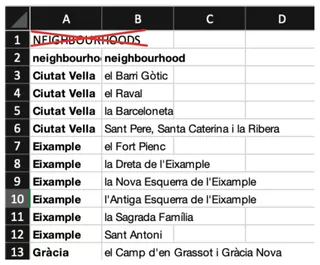
Aunque efectivo, esto puede ser tedioso y consumir mucho tiempo, especialmente con informes grandes o recurrentes.
Opción 2: El Enfoque Semiautomático (Intérprete de Datos de Tableau)
El Intérprete de Datos de Tableau es una herramienta integrada que ayuda a limpiar automáticamente archivos de Excel desordenados. Puede detectar y organizar datos identificando encabezados de página, encabezados de columna, pies de página y subtablas. Este es un buen paso adelante respecto a la limpieza manual.

Opción 3: El Enfoque con IA (Usando un Agente de IA como Excelmatic)
La forma más rápida e intuitiva de preparar tus datos es usando Excelmatic. Con esta herramienta de IA, no necesitas realizar ninguna limpieza manual ni depender del intérprete de una herramienta secundaria.

Simplemente subes tu archivo de Excel desordenado y expresas tu objetivo en lenguaje natural. Por ejemplo, podrías preguntar:
Limpia estos datos de Airbnb. Asegúrate de que solo haya una fila de encabezado, elimina cualquier fila vacía y formátalo como una tabla estándar para análisis en Tableau.
Excelmatic procesará instantáneamente el archivo y proporcionará una versión limpia y lista para Tableau. Este enfoque impulsado por IA elimina el trabajo manual repetitivo, reduce el riesgo de error humano y acelera tu flujo de trabajo de horas a segundos, haciéndolo perfecto para usuarios empresariales que necesitan resultados rápidos.

No importa qué método elijas, siempre verifica la pestaña de vista previa de datos en Tableau antes de comenzar tu análisis para detectar cualquier problema restante.
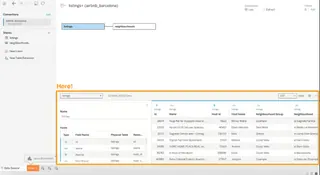
Al preparar efectivamente tus archivos de Excel, puedes garantizar una experiencia mucho más fluida en Tableau.
Transformación Avanzada de Datos y Visualización Con Tableau y Excel
Una vez que tus datos están conectados, Tableau te permite ir mucho más allá de las hojas de cálculo estáticas, permitiendo transformaciones poderosas y visualizaciones ricas e interactivas. Esta sección se centra en cómo replicar la lógica familiar de Excel en Tableau y construir paneles que respondan a la entrada del usuario en tiempo real.
Traduciendo Funciones de Excel a Lógica de Tableau
Gran parte de nuestro trabajo analítico se basa en fórmulas de Excel como IF, VLOOKUP o SUMIFS. Tableau ofrece alternativas igualmente poderosas a través de campos calculados y expresiones de Nivel de Detalle (LOD).
Sin embargo, aprender una nueva sintaxis puede ser un obstáculo. Una alternativa es realizar estas transformaciones antes de importar tus datos a Tableau, usando Excelmatic para obtener resultados instantáneos.
Comparemos los enfoques.
Ejemplo 1: Lógica Condicional (Declaración IF)
Objetivo: Etiquetar listados como "Alquiler Completo" o "Espacio Compartido" según el tipo de habitación.
- En Excel: Escribirías una fórmula y la arrastrarías hacia abajo:
=IF(B2="Entire home/apt", "Full Rental", "Shared Space") - En Tableau: Crearías un campo calculado:
IF [room_type] = "Entire home/apt" THEN "Full Rental" ELSE "Shared Space" END - Con un Agente de IA (Excelmatic): Simplemente preguntarías en inglés simple:
Crea una nueva columna llamada 'Tipo de Alquiler'. Si room_type es 'Entire home/apt', establécelo como 'Full Rental', de lo contrario establécelo como 'Shared Space'.
El enfoque de Excelmatic proporciona los datos transformados directamente, sin necesidad de escribir o traducir fórmulas.
Ejemplo 2: Suma Condicional (SUMIFS)
Objetivo: Calcular el precio total de todos los listados que son "Entire home/apt".
- En Excel: Usarías la función
SUMIFS:=SUMIFS(D:D, B:B, "Entire home/apt") - En Tableau: Usarías una expresión de Nivel de Detalle (LOD) y un filtro:
{ FIXED [room_type] : SUM([price]) } - Con un Agente de IA (Excelmatic): Simplemente harías la pregunta:
¿Cuál es el precio total para todos los listados de 'Entire home/apt'?
Excelmatic entrega la respuesta instantáneamente, permitiéndote realizar un análisis y validación rápidos antes de comprometerte a construir visualizaciones complejas en Tableau.

Si bien aprender la lógica de Tableau es crucial para construir paneles dinámicos, usar Excelmatic para la transformación y exploración inicial de datos puede acelerar dramáticamente tu flujo de trabajo para el análisis empresarial.
Construyendo tu primera visualización
- Abre una hoja de trabajo: Después de conectar tus datos, ve a una nueva Hoja de Trabajo.
- Construye una vista simple: Arrastra al menos un campo al estante de Columnas y un campo al estante de Filas.
- Añade detalle visual: Arrastra una dimensión (ej. Categoría, Región) a la tarjeta de Marcas para segmentar tus datos por color, tamaño o forma.
- Añade análisis: Haz clic en el panel de Análisis y arrastra una Línea de Tendencia, Línea Promedio o Pronóstico a tu gráfico para contexto estadístico.
- Cambia el tipo de gráfico: Usa el botón "Show Me" en la parte superior derecha para cambiar entre tipos de gráficos como gráficos de barras, gráficos de líneas o mapas de calor.
Para gráficos rápidos y ad-hoc, también puedes usar Excelmatic. Por ejemplo, preguntar "Muéstrame un gráfico de barras del precio promedio por barrio" puede darte una visual instantánea antes de decidir construir una versión más pulida en Tableau.
Estrategias de visualización dinámica
Una de las mayores fortalezas de Tableau es su capacidad para construir paneles interactivos sin escribir una sola línea de código.
Las estrategias clave incluyen:
- Vistas impulsadas por parámetros: Permiten a los usuarios cambiar métricas, períodos de tiempo o categorías dinámicamente.
- Acciones de filtro: Permiten a los usuarios hacer clic en elementos (como barras o regiones del mapa) para filtrar otros gráficos al instante.
- Mapeo geoespacial: Convierte datos basados en ubicación en mapas intuitivos para análisis regional.

Estas herramientas empoderan a los analistas para crear paneles que no solo se ven increíbles, sino que también llevan a los usuarios a obtener información sin tener que actualizar manualmente los gráficos y fórmulas.
Flujo Bidireccional de Datos y Automatización
Mientras Tableau es para exploración visual, muchas organizaciones todavía usan Excel para informes o análisis posteriores. Veamos cómo los datos pueden fluir de ida y vuelta entre Tableau y Excel.
Exportando salidas de Tableau a Excel
Compartir datos de Tableau con usuarios de Excel es un requisito frecuente. Puedes exportar manualmente datos desde una hoja de trabajo como un .csv o como una Tabla Cruzada a Excel a través del menú "Worksheet".
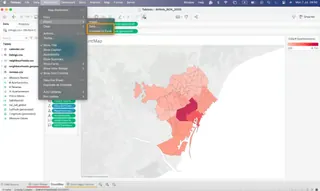
Si bien las exportaciones manuales están bien para solicitudes ad hoc, las soluciones automatizadas son mejores para informes recurrentes. Las opciones incluyen.
Automatización mejorada con IA
La Inteligencia Artificial está creando nuevas oportunidades poderosas para conectar Tableau con Excel.
- Aguas arriba con Agentes de IA: Herramientas como Excelmatic automatizan los pasos iniciales de limpieza, transformación y análisis de datos. Al hacer preguntas en lenguaje natural, preparas tus datos perfectamente antes de que incluso entren en Tableau, ahorrando tiempo significativo.
- Aguas abajo con la IA de Tableau:
- Tableau Agent permite a los usuarios hacer preguntas en lenguaje natural (ej. "¿Cuáles fueron las ventas por región el último trimestre?") para obtener visualizaciones instantáneas.
- Tableau Pulse proporciona alertas proactivas sobre cambios y anomalías en los datos por correo electrónico, Slack o Teams.
- Las herramientas Explain Data y Forecasting incorporan información estadística directamente en tus paneles.
Optimización del Rendimiento y Resolución de Problemas
Al integrar Tableau con Excel, pueden surgir problemas de rendimiento.
Técnicas de optimización de consultas
- Usa extractos sobre conexiones en vivo: Los extractos de Tableau son más rápidos y estables.
- Filtra y limita los datos temprano: Importa solo las filas y columnas necesarias.
- Minimiza cálculos complejos: Realiza la lógica pesada en tu fase de preparación de datos (ej. con un agente de IA o Tableau Prep).
- Simplifica los paneles: Limita el número de visuales y filtros por panel.
- Usa herramientas de rendimiento: Aprovecha el Performance Recorder de Tableau para corregir consultas lentas.
Direcciones Futuras: IA y Analítica Avanzada
A medida que la IA continúa evolucionando, la integración de Tableau y Excel se volverá aún más poderosa.
Preparación de datos impulsada por IA
Las herramientas modernas de IA como Excelmatic están automatizando la limpieza y transformación de datos. Usando comandos en lenguaje natural, Excelmatic genera pasos de limpieza, cálculos y anotaciones de metadatos automáticamente. Esto reduce el trabajo repetitivo y produce conjuntos de datos estandarizados y listos para análisis que se integran perfectamente tanto en Tableau como en Excel.
Conclusión
Integrar Tableau con Excel crea una sinergia poderosa. Mientras Excel sigue siendo esencial para informes y modelado, Tableau da vida a esos datos. Al introducir Excelmatic en el flujo de trabajo, puedes automatizar las partes más tediosas de la preparación y análisis de datos, permitiéndote pasar de datos brutos a información profunda más rápido que nunca.
Esta integración no se trata solo de mejores gráficos, se trata de desbloquear más valor de tus datos combinando la flexibilidad de las hojas de cálculo, la inteligencia de la IA y la profundidad analítica de una plataforma moderna de BI.
¿Listo para transformar tu flujo de trabajo de Excel a Tableau?
Comienza a usar Excelmatic hoy y experimenta el poder de la preparación y análisis de datos impulsados por IA.
Preguntas Frecuentes sobre Tableau y Excel
¿Cuál es la razón principal para integrar Excel con Tableau?
Para pasar de hojas de cálculo estáticas a paneles dinámicos e interactivos que respalden información en tiempo real y análisis visual.
¿Cómo maneja Tableau las hojas de Excel con celdas combinadas o múltiples encabezados?
Mal. Tableau trata cada hoja como una tabla plana y puede malinterpretar estructuras desordenadas. Es mejor limpiar el archivo primero usando métodos manuales, el Intérprete de Datos de Tableau o herramientas de IA más rápidas como Excelmatic.
¿Cuál es el equivalente en Tableau de la función SUMIFS de Excel?
{ FIXED [dimension] : SUM([value]) } usando una expresión de Nivel de Detalle (LOD), a menudo combinada con filtros. Alternativamente, puedes obtener la respuesta directamente preguntándole a Excelmatic en lenguaje natural antes de importar.
¿Se pueden exportar paneles de Tableau a Excel automáticamente?
Sí, a través de herramientas como Coupler.io, flujos de Tableau Prep con programación, o scripts personalizados usando la API REST de Tableau.
¿Cuáles son algunas características mejoradas con IA en el flujo de trabajo analítico?
Excelmatic automatiza la preparación y el análisis inicial de datos desde archivos de Excel. Dentro de Tableau, características como Tableau Agent (consultas en lenguaje natural), Tableau Pulse (alertas en tiempo real) y Explain Data (explicaciones estadísticas) mejoran la visualización y el descubrimiento.