Puntos Clave
- La limpieza manual de datos en Excel requiere combinaciones complejas de fórmulas como
CLEAN(),TRIM()ySUBSTITUTE()que consumen mucho tiempo aprender y aplicar - Excelmatic proporciona limpieza instantánea de datos usando lenguaje natural - no se necesita memorizar fórmulas ni conocimientos técnicos
- La limpieza con IA maneja múltiples problemas simultáneamente, incluyendo caracteres ocultos, espacios extra y problemas de formato
- Obtén datos perfectamente limpios en segundos describiendo lo que necesitas en lugar de construir fórmulas complejas
¿Alguna vez has importado datos a Excel y notado caracteres extraños y ocultos que arruinan tu trabajo? Son caracteres no imprimibles que causan problemas de formato, rompen tus fórmulas e incluso pueden arruinar cálculos.
Afortunadamente, existen formas poderosas de recuperar la integridad de tus datos. En esta guía, exploraremos dos enfoques efectivos: el método tradicional basado en fórmulas usando la función CLEAN() de Excel y una alternativa moderna con IA que simplifica todo el proceso.
Método 1: El Enfoque Manual con la Función CLEAN() de Excel
Para usuarios familiarizados con fórmulas, Excel proporciona una función dedicada para manejar caracteres no imprimibles. Veamos cómo usarla.
Respuesta Rápida: La Función CLEAN() de Excel
Así es como se usa la función CLEAN():
- Escribe
=CLEAN(. - Ingresa el texto que quieres limpiar o la referencia de celda.
- Cierra la función con
). - Presiona Enter.
La sintaxis es sencilla:
=CLEAN(texto)
texto puede ser cualquier cadena que quieras limpiar.
=CLEAN(A1)
A1 puede ser reemplazado con una referencia de celda diferente.
Un Ejemplo de la Función CLEAN() en Acción
Veamos la función CLEAN() con más detalle.
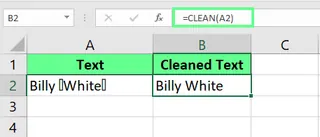
Aquí, tengo datos en la celda A2 con algunos caracteres no deseados. Introduciré la siguiente fórmula en la celda B2 para limpiar el texto:
=CLEAN(A2)
Usa la función CLEAN() en una sola celda. Imagen del Autor.
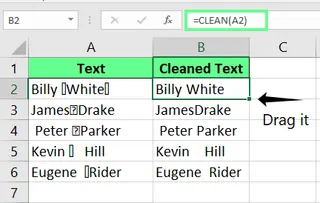
Además de limpiar una sola celda, puedes aplicar la función CLEAN() a una columna completa. Después de escribir la fórmula en la primera celda, solo arrastra el controlador de relleno (el pequeño cuadrado verde en la esquina) hacia abajo hasta la última fila. La fórmula se aplicará a todo el conjunto de datos, limpiando tus datos en segundos.
Limpia múltiples celdas con la función CLEAN(). Imagen del Autor.
La función CLEAN() es especialmente útil después de importar datos de fuentes externas como bases de datos o páginas web. Cuando importas datos, a menudo vienen caracteres no imprimibles con códigos ASCII 0–31. Aunque puede que no los veas, pueden interrumpir cálculos o crear un formato extraño. CLEAN() elimina estos caracteres específicos.
El Desafío: Cuando CLEAN() No Es Suficiente
Aunque CLEAN() es un buen comienzo, la limpieza de datos a menudo es más compleja. Frecuentemente encontrarás problemas como espacios extra u otros caracteres no estándar que CLEAN() no puede manejar por sí solo. Aquí es donde el enfoque manual comienza a complicarse.
CLEAN() de Excel vs. TRIM()
La función TRIM() es otra herramienta de limpieza esencial. Mientras que CLEAN() elimina caracteres no imprimibles (ASCII 0-31), TRIM() elimina caracteres de espacio extra (ASCII 32) del principio, final y medio del texto (dejando solo espacios simples entre palabras).
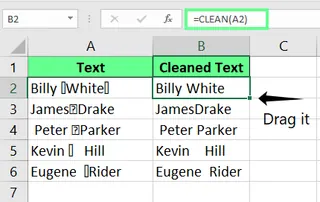
Para corregir tanto caracteres no imprimibles como problemas de espaciado, debes anidar las dos funciones:
=TRIM(CLEAN(A2))
Combina las funciones TRIM() y CLEAN(). Imagen del Autor.
Manejando Otros Caracteres Persistentes con SUBSTITUTE()
A veces, encontrarás caracteres que ni CLEAN() ni TRIM() pueden eliminar. Un ejemplo común es el espacio de no separación, que tiene un código de carácter 160. Parece un espacio pero no lo es.
Para eliminarlo, primero debes diagnosticar el problema con las funciones CODE() y LEFT():
=CODE(LEFT(A2,1))
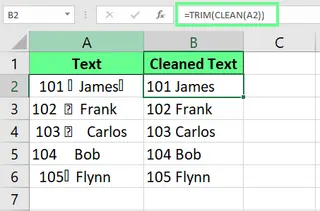
Si esto devuelve 160, sabes que tienes un espacio de no separación. Ahora, necesitas construir una fórmula anidada aún más compleja usando SUBSTITUTE():
=TRIM(SUBSTITUTE(CLEAN(A2),CHAR(160),""))
Limpia celdas usando CLEAN() y SUBSTITUTE(). Imagen del Autor.
Como puedes ver, el método manual puede convertirse rápidamente en un proceso de múltiples pasos para diagnosticar problemas y anidar múltiples funciones.
Método 2: La Alternativa Inteligente con un Agente de IA
¿Y si pudieras saltarte las fórmulas complejas y simplemente describir lo que quieres? Ese es el poder de una herramienta con IA como Excelmatic.
Excelmatic es un Agente de IA para Excel que entiende instrucciones en inglés simple. En lugar de recordar y combinar CLEAN, TRIM y SUBSTITUTE, puedes simplemente decirle a la IA qué hacer.

Así es como lograrías los mismos, e incluso mejores, resultados con Excelmatic:
- Carga tu archivo de Excel en Excelmatic.

- Escribe una instrucción simple, como:
Limpia los datos en la columna A. Elimina todos los caracteres ocultos, saltos de línea y espacios extra.
- Excelmatic maneja todo. La IA identifica y elimina automáticamente caracteres no imprimibles, espacios extra, espacios de no separación y otra basura relacionada con los datos sin que necesites escribir una sola fórmula.
Este enfoque elimina la necesidad de diagnosticar el problema o averiguar qué combinación de funciones funcionará. Solo indicas el resultado deseado, y la IA hace el trabajo por ti.
Cara a Cara: Fórmulas vs. IA
| Característica | Función Tradicional CLEAN() |
Excelmatic (Agente de IA) |
|---|---|---|
| Facilidad de Uso | Requiere aprender y anidar fórmulas. | Comandos simples en lenguaje natural. |
| Velocidad | Rápido para tareas simples, pero lento y complejo para múltiples problemas. | Resultados instantáneos para tareas de limpieza simples y complejas. |
| Resolución de Problemas | El usuario debe diagnosticar el problema (ej., usar CODE()). |
La IA identifica y corrige automáticamente todos los problemas. |
| Flexibilidad | Limitado a su función específica; necesita funciones auxiliares. | Maneja una amplia gama de tareas de limpieza de datos de una vez. |
Mejores Prácticas para la Limpieza de Datos
Cualquier método que elijas, es prudente tener cuidado.
- Pérdida Accidental de Datos: Al usar fórmulas manuales como
SUBSTITUTE, sé específico. Un reemplazo amplio podría fusionar accidentalmente palabras o eliminar caracteres importantes como guiones en números de teléfono. - Prueba en Subconjuntos: Antes de aplicar una fórmula a miles de filas, pruébala en una pequeña muestra de tus datos primero. Verifica que funcione como se espera. Las herramientas de IA como Excelmatic a menudo proporcionan una vista previa de los cambios, ofreciéndote una red de seguridad incorporada antes de confirmar.
Reflexiones Finales
La función CLEAN() es una herramienta fundamental de Excel que es excelente para eliminar un conjunto específico de caracteres no imprimibles. Cuando se combina con funciones como TRIM() y SUBSTITUTE(), puede resolver problemas de datos más complejos, pero esto requiere un entendimiento más profundo de las fórmulas de Excel.
Para los usuarios que necesitan limpiar datos de forma rápida y eficiente, especialmente cuando se enfrentan a problemas desconocidos o variados, una solución con IA como Excelmatic es un cambio radical. Elimina las conjeturas y la complejidad, permitiéndote obtener datos perfectamente limpios con una simple instrucción.
¿Listo para simplificar tu flujo de trabajo de limpieza de datos?
Prueba Excelmatic hoy y obtén datos instantáneamente limpios usando comandos de lenguaje simple - no se requieren fórmulas ni conocimientos técnicos.
Preguntas Frecuentes
¿Cómo puedo verificar si el texto está limpio o contiene caracteres no imprimibles?
Para verificar caracteres no imprimibles usando una fórmula, usa esto:
=IF((LEN(C3) - LEN(CLEAN(C3))) > 0, "Caracteres no imprimibles", "Texto limpio")
Esto te dirá si una celda contiene los caracteres no imprimibles específicos que CLEAN() puede eliminar.
¿Puedo eliminar caracteres no imprimibles de números?
Sí. Si un carácter no imprimible ha convertido un número en texto, puedes limpiarlo y convertirlo de nuevo a un número con la siguiente fórmula. Reemplaza C3 con tu referencia de celda:
=VALUE(CLEAN(C3))