
Puntos clave:
- Calcular años completos de servicio en Excel para tareas de RR.HH. como la adquisición de derechos de pensión a menudo requiere el uso de la función complicada y oculta
DATEDIF, un proceso manual y propenso a errores. - Una herramienta de IA para Excel como Excelmatic automatiza todo este flujo de trabajo. Puedes simplemente pedir en lenguaje natural que calcule la antigüedad, identifique a los empleados con derechos adquiridos y ordene los datos sin escribir una sola fórmula.
- Usar Excelmatic reduce drásticamente el tiempo dedicado a informes repetitivos de RR.HH., elimina errores en las fórmulas y proporciona flexibilidad instantánea para responder preguntas ad-hoc sobre los datos de los empleados.
El desafío de RR.HH.: Identificar empleados con derechos adquiridos
Imagina que eres un gerente de RR.HH. Es esa época del año otra vez: necesitas determinar qué empleados son elegibles para un beneficio especial de pensión. La regla es simple: cualquier empleado que haya completado 10 o más años de servicio en la empresa a partir de una fecha límite específica, digamos el 30 de septiembre de este año, se considera que tiene "derechos adquiridos" (vested).
Tienes una hoja de cálculo estándar de Excel con una lista de todos los empleados, sus puestos de trabajo y sus fechas de inicio. Ahora comienza el trabajo. ¿Cómo calculas con precisión el "número de años completos" para cada persona?
Esto no es tan simple como restar el año de inicio del año actual. Un empleado que comenzó el 15 de octubre de 2014, no ha completado 10 años completos para el 30 de septiembre de 2025. Una simple resta de años daría un resultado incorrecto. Necesitas un método preciso y confiable. Después de calcular la antigüedad, aún necesitas marcar a los empleados con derechos adquiridos, ordenar la lista para el informe y filtrar a aquellos que no califican. Este proceso de varios pasos, aunque común, es un ejemplo perfecto de dónde el trabajo manual en Excel se vuelve tedioso y propenso a errores.
La solución tradicional de Excel: Pasos y limitaciones
Para usuarios experimentados de Excel, este problema requiere un conjunto específico de funciones y herramientas. El enfoque tradicional implica una combinación de una función de fecha, una función lógica y manipulación manual de datos.
La fórmula de referencia: DATEDIF + IF
La forma más común de resolver esto es usando la función DATEDIF. Curiosamente, DATEDIF es una función de compatibilidad "oculta" en Excel; no aparecerá en la lista de autocompletado de fórmulas, por lo que debes saber que existe.
La sintaxis de la función es DATEDIF(fecha_inicio, fecha_fin, unidad).
fecha_inicio: La fecha de inicio del empleado (por ejemplo, celdaC2).fecha_fin: La fecha límite para adquirir derechos (por ejemplo, "2024-09-30").unidad: El tipo de intervalo a devolver."y"da el número de años completos.
Entonces, para calcular los años de servicio de un empleado cuya fecha de inicio está en la celda C2, la fórmula sería:
=DATEDIF(C2, "2025-09-30", "y")
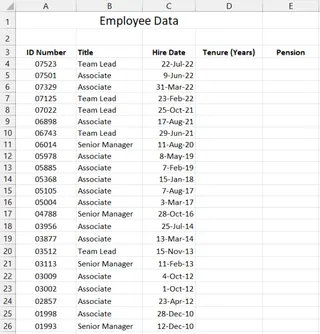
Pero ese es solo el primer paso. Para verificar el estado de adquisición de derechos, necesitas envolver esto en una función IF:
=IF(DATEDIF(C2, "2025-09-30", "y") >= 10, "Vested", "Not Vested")
El flujo de trabajo manual completo
Una vez que tienes la fórmula, el proceso se ve así:
- Escribir la fórmula: Escribe cuidadosamente la fórmula
IF(DATEDIF(...))en la primera celda de tu columna "Estado". - Arrastrar y rellenar: Haz doble clic o arrastra el controlador de relleno para aplicar esta fórmula a cada empleado en tu lista.
- Ordenar los datos: Selecciona tu rango de datos, ve a la pestaña
Datos, haz clic enOrdenary configura un orden personalizado (por ejemplo, por Puesto de trabajo: Asociados, luego Líderes de equipo, luego Gerentes Senior). - Filtrar los resultados: Aplica un filtro a la columna "Estado" y selecciona solo "Vested" para ver la lista final.
Las limitaciones del método manual
Si bien este proceso funciona, está lejos de ser ideal, especialmente en un departamento de RR.HH. ocupado.
- Complejidad y oscuridad: La función
DATEDIFno es intuitiva para muchos usuarios. Si no la conocías, probablemente perderías tiempo buscando una solución. - Propenso a errores: Un solo error tipográfico en la fórmula, una referencia de celda incorrecta al arrastrar o una fecha codificada que se olvida el próximo año puede llevar a decisiones incorrectas sobre la adquisición de derechos, lo que puede tener consecuencias graves.
- Rígido e inflexible: ¿Qué pasa si tu gerente de repente pregunta: "Genial, ¿ahora puedes mostrarme quién tendrá derechos adquiridos para fines del primer trimestre del próximo año?" Tienes que volver, editar la fecha codificada en la fórmula y volver a aplicarla a todas las filas. Cada nueva pregunta requiere un cambio manual de fórmula.
- Consume mucho tiempo: Si bien podría tomar solo 15 minutos para una lista pequeña, esta tarea no escala bien. Para una empresa con miles de empleados, este proceso se convierte en una pérdida de tiempo significativa, repetida para cada solicitud de informe similar.
La nueva solución: Usar un agente de IA para Excel (Excelmatic)
En lugar de recordar funciones ocultas y hacer clic en menús, ¿qué pasaría si pudieras simplemente decirle a Excel lo que necesitas? Ese es el poder de un Agente de IA para Excel como Excelmatic. Subes tu archivo y usas lenguaje natural para que el análisis se realice por ti.
Resolvamos exactamente el mismo problema de adquisición de derechos usando Excelmatic.

Paso 1: Sube tus datos de empleados
Primero, navega a Excelmatic y sube tu archivo de Excel o CSV que contiene la lista de empleados. La plataforma leerá tus datos y te mostrará una vista previa. Asegúrate de que tus columnas tengan encabezados claros como "Nombre del empleado", "Puesto de trabajo" y "Fecha de inicio".

Paso 2: Describe tu objetivo en lenguaje natural
Ahora, en lugar de escribir fórmulas, simplemente chateas con la IA. Puedes pedir todo el flujo de trabajo de una vez o dividirlo en pasos.
Aquí hay algunos ejemplos de indicaciones que podrías usar:
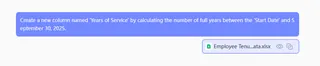
- "Crea una nueva columna llamada 'Años de Servicio' calculando el número de años completos entre la 'Fecha de inicio' y el 30 de septiembre de 2025."
- "Agrega otra columna llamada 'Estado de Adquisición'. Si 'Años de Servicio' es 10 o más, debería decir 'Vested'. De lo contrario, debería decir 'Not Vested'."
- "Ahora, ordena toda la tabla por 'Puesto de trabajo'. El orden debe ser Asociados, luego Líderes de equipo y finalmente Gerentes Senior."
- "Filtra la tabla para mostrar solo las filas donde 'Estado de Adquisición' sea 'Vested'."
Excelmatic procesará cada solicitud, realizará el cálculo, agregará las columnas y manipulará la tabla por ti, mostrándote el resultado en cada paso.
Paso 3: Revisa, itera y haz preguntas de seguimiento
Aquí es donde el enfoque de IA realmente brilla. Los resultados aparecen al instante. Pero, ¿qué pasa si tienes una pregunta de seguimiento? Puedes simplemente preguntar.
Usuario: He subido mi lista de empleados. ¿Puedes calcular sus años de servicio al 30 de septiembre de 2024 y decirme quién tiene derechos adquiridos (10+ años)?
Excelmatic: Hecho. He agregado una columna 'Años de Servicio' y una columna 'Estado de Adquisición'. Hay 47 empleados que califican como 'Vested'. ¿Te gustaría ver la lista?
Usuario: Sí. Por favor, muéstrame solo a los empleados con derechos adquiridos y ordénalos por puesto de trabajo.
Excelmatic: De acuerdo, he filtrado la lista para mostrar solo los 47 empleados con derechos adquiridos y los he ordenado por puesto de trabajo. Ahora puedes ver los datos o descargar el archivo resultante.
Usuario: En realidad, ¿puedes agrupar a estos empleados con derechos adquiridos por puesto de trabajo y darme un recuento para cada uno? Y luego crear un gráfico de barras para visualizarlo.
Excelmatic: Ciertamente. Aquí hay una tabla de resumen que muestra el recuento de empleados con derechos adquiridos por puesto de trabajo, junto con un gráfico de barras para su visualización.
Este análisis conversacional de "qué pasaría si" es casi imposible de hacer tan rápido con fórmulas tradicionales. Con Excelmatic, puedes explorar tus datos desde cualquier ángulo simplemente haciendo preguntas.
Paso 4: Exporta tus resultados
Una vez que estés satisfecho, puedes descargar la lista final, filtrada y ordenada como un nuevo archivo de Excel con un solo clic. Los datos están listos para tu informe o presentación, todo sin escribir un solo =IF(DATEDIF(...)).
Método tradicional vs. Excelmatic: Una comparación rápida
| Aspecto | Método tradicional de Excel | Método de Excelmatic (Agente de IA) |
|---|---|---|
| Tiempo | 15-30 minutos, dependiendo de la complejidad y el tamaño de la lista. | 1-2 minutos, independientemente del tamaño de la lista. |
| Habilidades necesarias | Conocimiento de DATEDIF, IF, herramientas Ordenar y Filtrar. |
Capacidad para describir la necesidad empresarial en lenguaje natural. |
| Flexibilidad | Baja. Los cambios requieren actualizaciones manuales de fórmulas y filtros. | Alta. Responde instantáneamente a preguntas de seguimiento mediante chat. |
| Riesgo de error | Alto. Los errores tipográficos, rangos incorrectos y errores lógicos son comunes. | Bajo. La IA maneja los cálculos y la lógica de manera consistente. |
Preguntas frecuentes
1. ¿Necesito conocer fórmulas de Excel como DATEDIF para usar Excelmatic? No, para nada. El propósito completo de Excelmatic es eliminar la necesidad de que recuerdes y escribas fórmulas complejas. Solo necesitas describir el resultado que deseas.
2. ¿Están seguros mis datos sensibles de empleados cuando los subo a Excelmatic? Excelmatic está construido pensando en la seguridad de los datos. Todos los datos están encriptados en tránsito y en reposo. Para detalles específicos sobre políticas de seguridad y privacidad, siempre es mejor consultar el sitio web oficial. Tu archivo original no se modifica.
3. ¿Qué pasa si mis fechas tienen un formato extraño? La IA de Excelmatic está diseñada para reconocer y manejar automáticamente una amplia variedad de formatos de fecha comunes, por lo que en la mayoría de los casos no tienes que preocuparte por preformatear tus datos.
4. ¿Puedo cambiar fácilmente los criterios de adquisición de derechos? Absolutamente. Si el requisito de antigüedad cambia a 12 años o la fecha límite se mueve al 31 de diciembre, simplemente haces una nueva pregunta. Por ejemplo: "Recalcula todo, pero esta vez usa 12 años como requisito y una fecha del 31 de diciembre de 2024". Obtendrás un nuevo resultado en segundos.
5. ¿Puedo usar los resultados en mi propio libro de Excel? Sí. Puedes descargar los datos completamente procesados como un nuevo archivo de Excel o simplemente copiar los resultados de la interfaz web y pegarlos en tu libro de trabajo existente.
Toma acción: Mejora tu flujo de trabajo en Excel hoy
Cada hora que pasas luchando con fórmulas, ordenando datos manualmente y rehaciendo informes es una hora que podrías haber dedicado a iniciativas de RR.HH. más estratégicas. El método tradicional de calcular la antigüedad de los empleados es un ejemplo clásico de una tarea perfectamente adecuada para la automatización con IA.
Al adoptar un agente de IA para Excel como Excelmatic, no solo estás encontrando una forma más rápida de obtener la respuesta; estás cambiando fundamentalmente tu relación con los datos. Te conviertes en un analista que puede hacer cualquier pregunta y obtener una respuesta inmediata y precisa.
Deja de permitir que las tareas tediosas te retrasen. Prueba Excelmatic hoy y convierte tu próxima tarea de informes de RR.HH. de una tarea de 30 minutos en una conversación de 30 segundos.





