Puntos clave:
- Aplicar manualmente el tachado con atajos (
Ctrl+5) o configurar un formato condicional complejo para listas de tareas en Excel requiere mucho tiempo y es difícil de mantener. - Las herramientas de IA para Excel como Excelmatic reemplazan estos pasos manuales. Simplemente puedes describir la regla de formato en lenguaje natural, como "Si el estado es 'Hecho', aplica tachado al nombre de la tarea".
- Usar Excelmatic para automatizar el formato de tareas no solo ahorra tiempo significativo, sino que también elimina errores manuales, haciendo que tus seguimientos de proyectos sean más dinámicos, precisos y fáciles de gestionar para todo tu equipo.
Antecedentes del problema y puntos de dolor
Si alguna vez has gestionado un proyecto, la carga de trabajo de un equipo o incluso una lista de tareas personal en Excel, conoces la simple satisfacción de marcar una tarea como "completada". Una forma común de hacer esto visualmente es aplicando un tachado a la descripción de la tarea. Comunica instantáneamente que el elemento está hecho y ya no requiere atención, aportando claridad a una lista que de otro modo estaría desordenada.
La escena es familiar: tienes una hoja de cálculo con columnas para 'Nombre de la tarea', 'Asignado a', 'Fecha de vencimiento' y 'Estado'. A medida que los miembros del equipo actualizan el estado de sus tareas a "Hecho" o "Completado", quieres que la hoja refleje este progreso automáticamente.
Pero Excel no hace esto tan sencillo como parece. Te quedan algunas opciones frustrantes:
- Formato manual: Buscas cada tarea completada y presionas
Ctrl+5. Esto es manejable para unos pocos elementos, pero para una lista con docenas o cientos de tareas actualizadas diariamente, es una receta para el tedio y los errores. ¿Te perdiste una? ¿Tachaste la incorrecta? - Reglas complejas: Podrías intentar ser astuto y usar el Formato condicional. Aunque es potente, esta función puede parecer un laberinto de menús, cuadros de diálogo y sintaxis de fórmulas. No es intuitiva para muchos usuarios y se convierte en un dolor de cabeza a medida que tu lista crece o tus reglas cambian.
El problema central es que una necesidad simple y universal—"cuando esta tarea esté hecha, táchela"—requiere un esfuerzo manual desproporcionado o conocimientos técnicos en un entorno tradicional de Excel. Esta fricción te ralentiza y te distrae del trabajo real que intentas gestionar.
Soluciones tradicionales de Excel: Pasos y limitaciones
Para abordar esto, los usuarios experimentados de Excel suelen recurrir a dos enfoques principales: el método manual rápido y sucio o el formato condicional más robusto pero complejo.
El enfoque manual: Atajos y menús
Para un cambio puntual, la forma manual es la más rápida.
- Selecciona la(s) celda(s) que contienen la tarea que quieres tachar.
- Presiona el atajo de teclado
Ctrl+5. - Alternativamente, presiona
Ctrl+1para abrir el cuadro de diálogo Formato de celdas, navega a la pestaña Fuente y marca la casilla Tachado.
Esto funciona, pero no es una "solución" para una lista dinámica. Es una acción puramente manual con varias limitaciones:
- Requiere mucho tiempo: Aplicar este formato a docenas de tareas en un plan de proyecto grande es una tarea repetitiva y aburrida.
- Propenso a errores: Es fácil aplicar accidentalmente el formato a la celda incorrecta u olvidar aplicarlo a una tarea completada, lo que lleva a una vista inexacta del estado de tu proyecto.
- No es dinámico: Si el estado de una tarea se cambia por error a "Hecho" y luego se revierte, debes recordar volver atrás y eliminar manualmente el tachado. El formato no está vinculado a los datos.
La forma "más inteligente": Formato condicional
El Formato condicional te permite aplicar formato automáticamente basándote en el valor de una celda. Para aplicar tachado cuando el estado de una tarea es "Hecho", seguirías estos pasos:
- Selecciona el rango de celdas que contienen los nombres de tus tareas (por ejemplo,
A2:A100). - Ve a la pestaña Inicio, haz clic en Formato condicional y selecciona Nueva regla.
- En el cuadro de diálogo, elige "Use una fórmula para determinar qué celdas formatear."
- En la barra de fórmulas, escribirías una fórmula que haga referencia a la columna de estado. Si tu estado está en la columna C, la fórmula sería
=$C2="Hecho". - Haz clic en el botón Formato..., marca la casilla Tachado y haz clic en Aceptar dos veces.
Si bien esto es una gran mejora respecto al método manual, conlleva su propio conjunto de desafíos:
- Complejidad: El proceso implica navegar por múltiples menús y comprender el concepto de crear una regla. Esto suele ser intimidante para los usuarios ocasionales de Excel.
- Ansiedad por las fórmulas: ¿Por qué
=$C2y no$C$2oC2? La sutil diferencia entre referencias relativas y absolutas es un punto común de fallo. Un pequeño error en la fórmula puede hacer que la regla no funcione en absoluto, con poca retroalimentación sobre lo que salió mal. - Sobrecarga de mantenimiento: Cuando agregas nuevas tareas a tu lista, debes recordar actualizar el rango "Se aplica a" para tu regla de formato condicional. Si no lo haces, las nuevas tareas no se formatearán correctamente.
- Rigidez: ¿Y si tu jefe pide un cambio rápido? "¿Puedes hacer que las tareas vencidas también tengan un fondo rojo?" Esto requiere configurar una segunda regla compleja. "¿Puedes mover todas las tareas completadas a una hoja de archivo?" El formato condicional no puede hacer eso en absoluto: vuelves al trabajo manual.
La nueva solución: Usando IA para Excel (con Excelmatic)

En lugar de luchar con menús y fórmulas, ¿y si pudieras simplemente decirle a Excel lo que quieres? Esto es exactamente para lo que están diseñados los Agentes de IA para Excel como Excelmatic. Tú te centras en el "qué" (tu objetivo), y la IA maneja el "cómo" (los pasos en Excel).
La idea general
Con Excelmatic, subes tu lista de tareas y luego usas una interfaz tipo chat para describir el formato que necesitas en lenguaje natural. La IA analiza tus datos y tu solicitud, y luego aplica el formato, las fórmulas o incluso las reglas de formato condicional correctas por ti.
Resolvamos el mismo problema—aplicar automáticamente tachado a las tareas completadas—usando este nuevo enfoque.
Paso a paso con Excelmatic
- Sube tu archivo de datos Simplemente arrastra y suelta tu lista de tareas en Excel o CSV en la interfaz web de Excelmatic. La IA leerá tus encabezados y estructura de datos.

Describe tu objetivo en lenguaje natural Ahora, en lugar de hacer clic en menús, simplemente escribes tu solicitud en el cuadro de chat. Aquí hay algunos ejemplos de instrucciones que podrías usar:
- "Para cada fila donde la columna 'Estado' sea 'Completado', aplica un formato de tachado al texto en la columna 'Nombre de la tarea'."
- "Quiero tachar cualquier tarea que esté marcada como 'Hecho'."
- "Crea una regla de formato condicional: si la columna C es igual a 'Hecho', aplica tachado a la celda en la columna A de la misma fila."

Revisa e itera sobre el resultado Excelmatic procesará tu solicitud y te mostrará una vista previa de la tabla actualizada. También podría confirmar su acción, por ejemplo: "He aplicado una regla de formato condicional que aplicará automáticamente tachado a las tareas marcadas como 'Completado'."
El verdadero poder viene de la capacidad de continuar la conversación. Puedes ampliar fácilmente tu solicitud inicial:
- "Genial. Ahora, también ordena la lista para que todas las tareas 'Completadas' estén al final."
- "¿Puedes también resaltar en rojo cualquier tarea donde la 'Fecha de vencimiento' esté en el pasado y el 'Estado' no sea 'Completado'?"
- "Filtra todas las tareas completadas y muéstralas en una hoja separada llamada 'Archivo'."
Exporta tu archivo Una vez que estés satisfecho con el resultado, puedes descargar un nuevo archivo de Excel con todo el formato, reglas y cambios aplicados. Tu archivo original permanece intacto. Puedes abrir el archivo descargado y ver las reglas de formato condicional que la IA creó para ti.
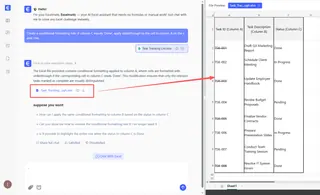
Una conversación de ejemplo en Excelmatic
Así es como podría verse una interacción típica:
Usuario: He subido mi lista de tareas del proyecto. Cuando marco el estado de una tarea como 'Completa' en la columna D, quiero que el nombre de la tarea correspondiente en la columna B se tache automáticamente.
Excelmatic: Entendido. He aplicado una regla de formato condicional a la columna B. Ahora, cada vez que una celda en la columna D se actualice a 'Completa', el nombre de la tarea en la columna B de la misma fila obtendrá un tachado. ¿Te gustaría hacer algún otro ajuste?
Usuario: Sí, eso es perfecto. ¿Podrías también ordenar toda la hoja para mover todas las tareas 'Completas' al final?
Excelmatic: Hecho. La lista se ha ordenado para colocar todas las tareas con el estado 'Completa' al final. El formato condicional permanece activo. Ahora puedes descargar el archivo de Excel actualizado.
Método tradicional vs. Excelmatic: Una comparación rápida
| Aspecto | Excel tradicional (Formato condicional) | Excelmatic (Agente de IA) |
|---|---|---|
| Tiempo de configuración | 5-15 minutos, dependiendo de la familiaridad | Menos de 1 minuto |
| Habilidad requerida | Comprensión de la interfaz de Formato condicional, sintaxis de fórmulas y referencias de celdas. | Capacidad para describir el objetivo comercial en lenguaje natural. |
| Flexibilidad | Baja. Cada nuevo requisito (por ejemplo, agregar color, ordenar) es un proceso manual separado. | Alta. Puedes solicitar cambios adicionales en la misma conversación. |
| Mantenimiento | Manual. Los rangos y las reglas deben actualizarse manualmente a medida que se agregan o cambian los datos. | Cero. La IA aplica la lógica a todo el conjunto de datos que proporciones. |
Preguntas frecuentes
P: ¿Necesito saber fórmulas de Excel para usar Excelmatic para esto?
R: Absolutamente no. Solo necesitas describir el resultado que deseas, como "tachar las tareas terminadas". La IA traduce tu instrucción en lenguaje natural a la regla correcta de Excel.
P: ¿Excelmatic modificará mi archivo original de Excel?
R: No. Excelmatic trabaja en una copia de tus datos en un entorno seguro en la nube. Tu archivo original nunca se modifica. Descargas un nuevo archivo que contiene los resultados.
P: Mi empresa usa "Finalizado" en lugar de "Hecho" para el estado. ¿Puede Excelmatic manejar eso?
R: Sí. Debido a que usas lenguaje natural, puedes ser específico. Simplemente dile a la IA: "Cuando el estado sea 'Finalizado', aplica tachado". Se adaptará a tu terminología específica.
P: ¿Puede Excelmatic manejar más que solo tachado?
R: Definitivamente. Puedes pedirle que aplique cualquier formato—colores, negrita, cursiva—basándose en cualquier condición. También puedes pedirle que ordene, filtre, cree tablas dinámicas, genere fórmulas y construya gráficos.
P: ¿Es seguro subir los datos de mi empresa a Excelmatic?
R: Excelmatic está construido con la seguridad de los datos como prioridad. Todos los datos están cifrados y se procesan en un entorno seguro. Para detalles específicos sobre el manejo de datos y la privacidad, siempre es mejor consultar la política de privacidad oficial en el sitio web.
P: ¿Puedo ver la regla de formato condicional que crea Excelmatic?
R: Sí. Cuando descargas el archivo de Excel resultante, las reglas de formato condicional aplicadas por la IA se guardan en el archivo. Puedes inspeccionarlas yendo a Inicio > Formato condicional > Administrar reglas en Excel.
Toma acción: Revoluciona tu flujo de trabajo en Excel hoy
Piensa en el tiempo que pasas cada semana formateando manualmente informes y listas de seguimiento. Cada minuto dedicado a hacer clic en menús o depurar una fórmula es un minuto no dedicado al trabajo estratégico. Continuar con la forma antigua significa aceptar esta ineficiencia como un costo de hacer negocios.
Con un agente de IA para Excel como Excelmatic, puedes recuperar ese tiempo. En lugar de ser un operador de Excel, te conviertes en un gerente que simplemente delega las tareas tediosas a un asistente de IA capaz. Tus listas de tareas serán más precisas, siempre actualizadas y más fáciles de leer para todos.
¿Listo para probarlo? Prueba Excelmatic gratis hoy. Sube esa lista de tareas en la que has estado trabajando y usa una de las instrucciones de este artículo. Compruébalo tú mismo cómo una simple conversación puede transformar tu flujo de trabajo en Excel.