
Puntos clave:
- Crear informes resumidos de RRHH con Excel tradicional implica escribir manualmente múltiples fórmulas condicionales como
COUNTIF,AVERAGEIFyMAXIFS, lo que consume tiempo y es propenso a errores. - Un agente de IA para Excel como Excelmatic automatiza todo este proceso. Puedes generar análisis complejos de RRHH—como el número de empleados por departamento o los salarios promedio por ciudad—simplemente haciendo preguntas en lenguaje natural.
- Usar Excelmatic reduce drásticamente el tiempo de elaboración de informes de horas a minutos, mejora la precisión y proporciona la flexibilidad para responder preguntas ad-hoc de la dirección al instante.
La Solicitud Urgente: Un Dolor Familiar para los Analistas de RRHH
Imagina esto: Son las 4:30 PM de un martes. Tu gerente se acerca con una solicitud urgente. "El CEO y la dirección de RRHH se reúnen mañana por la mañana. Necesito un resumen claro de nuestros datos de empleados—número de empleados, distribución salarial y promedios por ciudad. Y necesito que sea 100% preciso".
Este escenario es demasiado común para los profesionales de RRHH y analistas de datos. Tienes una hoja de cálculo repleta de datos brutos de empleados: nombres, departamentos, salarios, ubicaciones y más. Tu tarea es transformar este conjunto masivo de datos en un informe resumido conciso y accionable que informará la toma de decisiones de alto nivel.
La presión está sobre ti. Necesitas calcular:
- El número de empleados con altos ingresos.
- Un desglose del número de empleados por departamento.
- El salario promedio para equipos específicos, como Finanzas.
- Los salarios promedio en las diferentes ubicaciones de oficina.
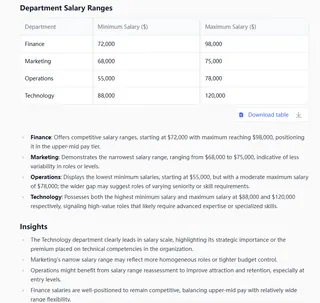
- El rango salarial (mínimo y máximo) dentro de cada departamento.
Hacer esto manualmente en Excel se siente como una carrera contra el reloj. Sabes que significa una larga noche de construcción cuidadosa de fórmulas, verificación cruzada y esperar no haber pasado por alto ni un solo detalle.
La Solución Tradicional de Excel: Un Campo Minado de Fórmulas Manuales
Para un usuario experimentado de Excel, el camino a seguir es claro pero tedioso. La solución reside en una familia de funciones condicionales: COUNTIF, AVERAGEIF, MINIFS y MAXIFS. Estas funciones son potentes, pero exigen precisión y repetición.
Aquí hay un desglose de los pasos manuales necesarios para construir el informe.
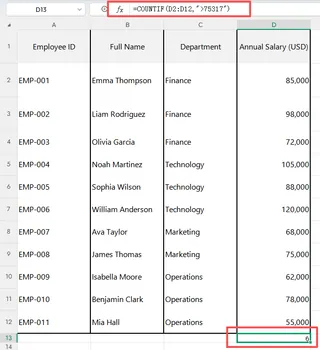
Paso 1: Contar Empleados con Salarios Altos
Para encontrar el número de empleados que ganan por encima de un umbral específico, digamos $75,317, usarías la función COUNTIF. Seleccionarías toda la columna de salarios y establecerías tu condición.
La fórmula se vería algo así:
=COUNTIF(E2:E100, ">75317")
Paso 2: Calcular el Número de Empleados por Departamento
A continuación, necesitas contar empleados en cada departamento. Esto requiere una fórmula COUNTIF separada para cada departamento (Marketing, IT, RRHH, Ventas, etc.). Crearías una tabla de resumen e ingresarías meticulosamente una fórmula para cada celda.
Para el departamento de Marketing, sería:
=COUNTIF(D2:D100, "Marketing")
Luego repetirías esto para IT, RRHH, Ventas, y así sucesivamente, cambiando cuidadosamente el nombre del departamento cada vez.
Paso 3: Encontrar el Salario Promedio para un Departamento
Para calcular el salario promedio específicamente para el departamento de Finanzas, cambiarías a la función AVERAGEIF. Esta función verifica la columna de departamento en busca de "Finance" y luego promedia los valores correspondientes de la columna de salarios.
La fórmula:
=AVERAGEIF(D2:D100, "Finance", E2:E100)
Paso 4: Determinar el Salario Promedio por Ciudad y el Salario Mín/Máx por Departamento
Aquí es donde la complejidad aumenta. Para encontrar el salario promedio para cada ciudad y el rango salarial para cada departamento, necesitas construir tablas de resumen más extensas. Dependerás de AVERAGEIF (o AVERAGEIFS si tuvieras más condiciones) y las funciones MINIFS y MAXIFS.
Para cada departamento, necesitarías dos fórmulas:
=MINIFS(E2:E100, D2:D100, "IT")=MAXIFS(E2:E100, D2:D100, "IT")
Repetirías este par de fórmulas para cada departamento en tu lista.
Las Limitaciones del Enfoque Manual
Si bien este método funciona, está plagado de desafíos:
- Consume Tiempo y es Repetitivo: Escribir, probar y copiar docenas de fórmulas similares pero diferentes es una pérdida de tiempo significativa, especialmente bajo una fecha límite ajustada.
- Alto Riesgo de Error: Un simple error tipográfico en un rango de celdas o un criterio (por ejemplo, "Finacne" en lugar de "Finance") puede llevar a resultados incorrectos difíciles de detectar.
- Poco Flexible: ¿Y si tu gerente de repente pregunta: "Genial, ¿ahora puedes mostrarme el salario promedio para puestos junior en la oficina de Seattle?" Esta nueva pregunta no planificada requiere que construyas una nueva fórmula
AVERAGEIFSdesde cero. El informe no es ágil. - Difícil de Mantener: Cuando se agreguen nuevos datos de empleados el próximo mes, debes actualizar manualmente todos los rangos de fórmulas para asegurarte de que incluyan las nuevas filas. Olvidarse de hacerlo es una fuente común de informes desactualizados e inexactos.
Este proceso convierte a un analista calificado en un mecánico de fórmulas, enfocándose en el "cómo" en lugar del "qué" y "por qué" de los datos.
La Nueva Solución: Usar un Agente de IA para Excel (Excelmatic)
En lugar de luchar con fórmulas, ¿qué pasaría si pudieras simplemente preguntarle a tu hoja de cálculo por las respuestas? Esa es la promesa de los agentes de IA para Excel como Excelmatic. Subes tus datos y usas lenguaje natural para obtener los conocimientos que necesitas, al instante.

Así es como puedes resolver exactamente la misma tarea de informes de RRHH en una fracción del tiempo.
Paso 1: Sube Tus Datos de Empleados
Primero, inicia sesión en Excelmatic y sube tu archivo de Excel o CSV que contiene los registros de empleados. La IA leerá tus datos y te mostrará una vista previa, entendiendo columnas como "Departamento", "Salario" y "Ciudad".

Paso 2: Haz Tus Preguntas en Lenguaje Natural
Ahora, en lugar de escribir fórmulas, simplemente escribe tus solicitudes en la interfaz de chat. Puedes pedir todas las métricas requeridas de una vez o preguntar una por una.
Aquí hay algunos ejemplos de indicaciones que podrías usar:
- "¿Cuántos empleados tienen un salario superior a $75,317?"
- "Muéstrame el número total de empleados para cada departamento."
- "¿Cuál es el salario promedio en el departamento de Finanzas?"
- "Crea una tabla que muestre el salario promedio para cada ciudad, ordenada de mayor a menor."
- "Para cada departamento, encuentra el salario mínimo y máximo."

Excelmatic procesará estas solicitudes y generará las tablas de resumen directamente.
Paso 3: Revisa, Itera y Haz Preguntas de Seguimiento
La IA no solo te da una respuesta final; inicia una conversación. Una vez que se generan las tablas iniciales, puedes refinarlas fácilmente. Aquí es donde brilla el verdadero poder de un agente de IA.
Si tu gerente lanza una pregunta inesperada, estás listo.
Usuario: He subido nuestros datos de empleados. ¿Puedes crear un informe resumido que muestre el número de empleados por departamento, el salario promedio por ciudad y el salario mínimo/máximo para cada departamento?
Excelmatic: Ciertamente. He generado tres tablas de resumen basadas en tus datos:
- Número de Empleados por Departamento.
- Salario Promedio por Ciudad.
- Salario Mínimo y Máximo por Departamento.
¿Te gustaría que visualice el número de empleados por departamento con un gráfico de barras?
Usuario: Sí, por favor crea un gráfico de barras para el número de empleados. Además, ¿cuál es el salario promedio para los empleados del departamento de Ventas que están basados en Nueva York?
Excelmatic: Hecho. He añadido un gráfico de barras para el número de empleados por departamento. El salario promedio para los empleados de Ventas en Nueva York es $98,542. El informe actualizado y el gráfico están listos para ti.
Este enfoque conversacional hace que el análisis ad-hoc sea sencillo, convirtiendo una tarea estresante en una simple consulta.
Paso 4: Exporta Tus Resultados
Una vez que estés satisfecho con el informe, puedes descargar los resultados—incluyendo todas las tablas y gráficos—como un nuevo archivo de Excel perfectamente formateado. También puedes copiar las tablas o fórmulas generadas para usar en tus libros de trabajo existentes.
Fórmulas Tradicionales vs. Excelmatic: Una Comparación Rápida
| Aspecto | Excel Tradicional (Fórmulas Manuales) | Excelmatic (Agente de IA) |
|---|---|---|
| Tiempo para Completar | 1-2 horas, dependiendo de la complejidad | 2-5 minutos |
| Habilidades Requeridas | Conocimiento profundo de COUNTIF, AVERAGEIFS, MINIFS, etc. |
Capacidad para describir tu necesidad empresarial en lenguaje |
| Precisión | Propenso a errores humanos (errores tipográficos, rangos incorrectos) | Altamente preciso y consistente |
| Flexibilidad | Rígido; nuevas preguntas requieren nuevas fórmulas | Altamente flexible; responde preguntas ad-hoc al instante |
| Mantenimiento | Requiere actualizaciones manuales para nuevos datos | Simplemente vuelve a subir el nuevo archivo y pregunta de nuevo |
Preguntas Frecuentes
1. ¿Necesito conocer funciones de Excel como COUNTIF para usar Excelmatic? No, para nada. El beneficio principal de Excelmatic es que traduce tus solicitudes en lenguaje natural al análisis de datos necesario. Solo necesitas saber qué quieres averiguar.
2. ¿Están seguros mis datos sensibles de empleados cuando los subo? La seguridad de los datos es una prioridad máxima. Excelmatic está diseñado con protocolos de seguridad de nivel empresarial para garantizar que tus datos se manejen de forma privada y segura. Para detalles específicos, consulta siempre la política de privacidad oficial. Tu archivo original no se modifica.
3. ¿Puede Excelmatic manejar datos desordenados? Si bien los datos más limpios siempre producen mejores resultados, Excelmatic a menudo puede manejar inconsistencias menores. Incluso puedes pedirle a la IA que ayude a limpiar tus datos primero, con indicaciones como "recorta los espacios en blanco de la columna 'Departamento'" o "estandariza los nombres de las ciudades".
4. ¿Qué pasa si mi gerente hace una pregunta de seguimiento durante la reunión? Esta es una ventaja clave. En lugar de decir "Te responderé más tarde", puedes abrir Excelmatic, hacer la nueva pregunta y obtener la respuesta en segundos. Te permite realizar análisis de datos en vivo.
5. ¿Puedo usar los resultados en mis paneles de control de Excel existentes? Sí. Puedes descargar las tablas y gráficos de resumen generados por la IA como un nuevo archivo de Excel, luego copiarlos y pegarlos en tus informes o paneles de control existentes.
6. ¿Excelmatic es solo para análisis de datos de RRHH? No, es una herramienta versátil que funciona con cualquier tipo de datos tabulares, incluyendo cifras de ventas, estados financieros, resultados de campañas de marketing, registros de gestión de proyectos y más.
Toma Acción: Mejora Tu Flujo de Trabajo en Excel Hoy
Deja de permitir que las tareas repetitivas y cargadas de fórmulas consuman tu valioso tiempo. La próxima vez que una solicitud urgente de informes caiga en tu escritorio, no tienes que prepararte para una larga noche de trabajo manual. Al adoptar un agente de IA para Excel, puedes cambiar tu enfoque de la mecánica tediosa a los conocimientos estratégicos.
Puedes responder no solo las preguntas iniciales, sino cualquier pregunta de seguimiento que surja, posicionándote como un verdadero socio impulsado por datos para tu equipo de liderazgo.
¿Listo para verlo en acción? Prueba Excelmatic gratis hoy. Sube una muestra de tus datos de empleados (o cualquier otro conjunto de datos) y usa las indicaciones de este artículo para construir tu primer informe potenciado por IA en minutos.





