Puntos clave:
- Crear informes de ventas manualmente a partir de datos sin procesar implica tareas tediosas como extraer texto con la función
MIDy construir tablas de resumen complejas conSUMIFSyCOUNTIFS. - Las herramientas de IA para Excel como Excelmatic reemplazan estos pasos manuales con lenguaje natural. Simplemente puedes describir el informe que necesitas y la IA lo construye por ti.
- Usar Excelmatic reduce drásticamente el tiempo de creación de informes de horas a minutos, minimiza errores humanos y permite un análisis flexible e inmediato que los métodos tradicionales no pueden igualar.
Antecedentes del problema y puntos de dolor
Para muchos analistas de ventas, gerentes de operaciones y propietarios de negocios, el ciclo semanal o mensual de informes de ventas es una rutina familiar. Recibes exportaciones de datos sin procesar de tu CRM o plataforma de comercio electrónico, y es tu trabajo convertir esa hoja de cálculo desordenada en un informe perspicaz para la gerencia.
Imagina que tienes una tabla de datos de ventas como esta. Contiene una columna Ref, que es un código concatenado que incluye producto, región y otros identificadores, junto con un valor de Ventas para cada transacción.
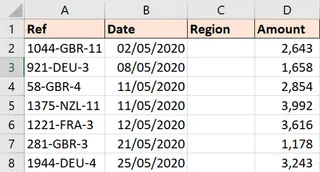
El desafío inmediato es que la información crucial—el código de región—está enterrada dentro de la cadena Ref. Antes de poder comenzar a analizar el rendimiento, tienes que extraer estos datos. Luego, la gerencia quiere un resumen:
- ¿Cuáles son las ventas totales para cada región?
- ¿Cuántas ventas en cada región alcanzaron o superaron el objetivo trimestral de $2,500?
- ¿Puedes mostrar esto en un gráfico simple y fácil de leer?
Esta solicitud aparentemente sencilla rápidamente se convierte en una serie de tareas manuales y propensas a errores en Excel. Te encuentras construyendo columnas auxiliares, escribiendo fórmulas complejas y creando gráficos meticulosamente, todo mientras esperas que el formato de los datos sin procesar no cambie el próximo mes. Cada nueva descarga de datos significa repetir el proceso, una parte de tu trabajo que consume tiempo y es poco inspiradora.
La solución tradicional de Excel: Pasos y limitaciones
Para abordar este desafío manualmente en Excel, normalmente seguirías un proceso de varios pasos que requiere una comprensión sólida de varias funciones y características clave.
Paso 1: Extraer el código de región con fórmulas
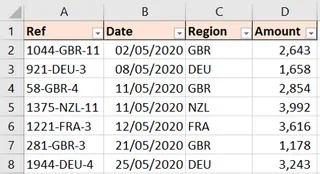
Primero, necesitas sacar el código de región de la columna Ref. Dado que el código son los tres dígitos en el medio (por ejemplo, "LON-101-PROD"), la función MID es la herramienta para el trabajo. Escribirías una fórmula en una nueva columna, digamos columna C:
=MID(A2, 5, 3)
Esta fórmula le dice a Excel que comience en el quinto carácter del texto en la celda A2 y extraiga 3 caracteres. Luego arrastrarías esta fórmula hacia abajo para todas las filas.
Paso 2: Crear una tabla de resumen con SUMIFS y COUNTIFS
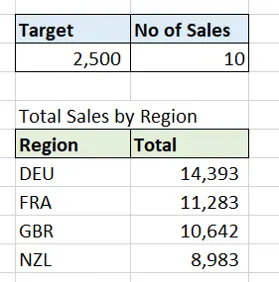
A continuación, necesitas construir un informe separado para resumir los datos. Crearías una lista única de códigos de región y luego usarías dos funciones poderosas pero complejas:
- Para obtener las ventas totales por región:
SUMIFS(rango_a_sumar, rango_criterios, criterios) - Para contar ventas sobre un objetivo:
COUNTIFS(rango_criterios, criterios)
Tu tabla de resumen podría verse algo así, con cada celda conteniendo una fórmula precisa que hace referencia a tus datos.
Paso 3: Construir un gráfico
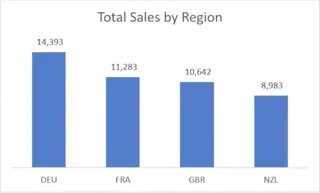
Finalmente, seleccionarías tu nueva tabla de resumen e insertarías un gráfico de columnas. Luego necesitarías ajustar manualmente el título del gráfico, las etiquetas de los ejes y quizás los colores para que sea presentable para un informe gerencial.
Las limitaciones del método manual
Si bien este enfoque funciona, está plagado de ineficiencias y riesgos:
- Curva de aprendizaje alta: Necesitas estar cómodo con funciones de texto (
MID) y funciones de agregación condicional (SUMIFS,COUNTIFS). Un pequeño error en una fórmula, como un rango o criterio incorrecto, puede llevar a resultados incorrectos difíciles de detectar. - Rígido e inflexible: Tu informe está construido para una solicitud específica. ¿Qué pasa si tu gerente pregunta: "Genial, ¿ahora puedes mostrarme el conteo de ventas entre $1,000 y $2,500?"? Tienes que volver, escribir una nueva fórmula
COUNTIFSy ajustar tu tabla de resumen. Las preguntas rápidas y ad-hoc se convierten en mini-proyectos. - Pesadilla de mantenimiento: Si el formato del código
Refalguna vez cambia (por ejemplo, el código de región se convierte en 4 dígitos o cambia de posición), tu fórmulaMIDse rompe. Tienes que diagnosticar el problema y actualizarlo en todo tu conjunto de datos. - Consume mucho tiempo: Todo este proceso—extraer, resumir, graficar—puede tomar desde 30 minutos hasta varias horas, dependiendo del tamaño y complejidad de los datos. Es un tiempo valioso que podría dedicarse al análisis real y la estrategia.
La nueva forma: Usando un agente de IA para Excel (Excelmatic)
En lugar de ser una máquina que escribe fórmulas, ¿qué pasaría si pudieras simplemente decirle a Excel lo que necesitas? Esa es la promesa de los agentes de IA para Excel como Excelmatic. Subes tu archivo sin procesar y usas lenguaje sencillo para obtener el análisis, informes y gráficos que necesitas en segundos.

Así es como resolverías exactamente el mismo problema usando Excelmatic.
Paso 1: Sube tu archivo de datos sin procesar
Primero, simplemente arrastra y suelta tu archivo de Excel o CSV que contiene los datos de ventas sin procesar directamente en la interfaz de Excelmatic. La IA leerá instantáneamente tus datos y te mostrará una vista previa.

Paso 2: Describe lo que necesitas en lenguaje sencillo
Ahora, en lugar de escribir fórmulas, simplemente hablas con la IA. Puedes desglosar la tarea en solicitudes simples y conversacionales.
Para extraer el código de región:
Crea una nueva columna llamada 'Código de Región' extrayendo los 3 caracteres que vienen después del primer guión en la columna 'Ref'.
Para generar el informe de resumen:
Crea una tabla de resumen que muestre las ventas totales y el conteo de ventas que son 2500 o más, agrupadas por la nueva columna 'Código de Región'.
Para crear el gráfico:
Basado en la tabla de resumen, genera un gráfico de columnas que muestre las ventas totales para cada región.

Paso 3: Revisa, itera y haz preguntas de seguimiento
Excelmatic procesa tu solicitud e instantáneamente genera el resultado—ya sea una nueva columna, una tabla de resumen o un gráfico. La mejor parte es que puedes continuar la conversación para refinar los resultados o profundizar más.
Este "análisis impulsado por diálogo" es donde la IA realmente supera a los métodos tradicionales.
Usuario: He subido mis datos de ventas. Primero, crea una nueva columna llamada 'Código de Región' extrayendo los 3 dígitos después del primer guión en la columna 'Ref'.
Excelmatic: Hecho. He añadido la columna 'Código de Región' a tus datos. ¿Qué te gustaría hacer a continuación?
Usuario: Perfecto. Ahora crea un informe de resumen que calcule las ventas totales y cuente cuántas ventas fueron de $2,500 o más para cada región. Por favor, ordena el resultado por ventas totales de mayor a menor.
Excelmatic: He generado la tabla de resumen como solicitaste, ordenada en orden descendente de ventas totales. La tabla incluye 'Código de Región', 'Ventas Totales' y 'Conteo de Ventas >= 2500'.
Usuario: Genial. Ahora crea un gráfico de columnas para visualizar las ventas totales para cada región. Haz que el título del gráfico sea "Ventas Totales por Región".
Excelmatic: El gráfico de columnas ha sido creado. Puedes verlo a continuación y descargar el análisis completo, incluidos los nuevos datos, la tabla de resumen y el gráfico, en un nuevo archivo de Excel.
Método tradicional vs. Excelmatic: Una comparación rápida
| Aspecto | Excel tradicional | Excelmatic (IA para Excel) |
|---|---|---|
| Tiempo para completar | 30-60 minutos | 2-5 minutos |
| Habilidades requeridas | MID, SUMIFS, COUNTIFS, Gráficos |
Inglés sencillo, capacidad para describir necesidades |
| Flexibilidad | Baja. Los cambios requieren nuevas fórmulas. | Alta. Haz preguntas de seguimiento para iterar. |
| Potencial de error | Alto. Propenso a errores de fórmula y rango. | Bajo. La IA maneja la lógica y la sintaxis. |
| Mantenimiento | Frágil. Se rompe si cambia el formato fuente. | Resistente. Vuelve a ejecutar las mismas indicaciones en nuevos datos. |
Preguntas frecuentes
1. ¿Necesito saber fórmulas de Excel para usar Excelmatic? No, para nada. El propósito completo de Excelmatic es traducir tus solicitudes en inglés sencillo a las manipulaciones de datos, fórmulas y visualizaciones correctas. Solo necesitas saber qué pregunta de negocio quieres responder.
2. ¿Están seguros mis datos cuando los subo a Excelmatic? La privacidad y seguridad de los datos son prioridades principales. Excelmatic está diseñado con protocolos de seguridad de nivel empresarial para garantizar que tus datos se manejen de manera responsable. Para detalles específicos, siempre puedes consultar la política de privacidad oficial en el sitio web. Tu archivo original nunca se modifica.
3. ¿Qué pasa si mis datos son aún más desordenados que este ejemplo? La IA de Excelmatic está entrenada para manejar una amplia variedad de tareas de limpieza y transformación de datos. Puedes pedirle que elimine duplicados, divida columnas, estandarice formatos o complete valores faltantes, a menudo con un solo comando.
4. ¿Puedo usar las fórmulas o gráficos generados por Excelmatic en mis propios archivos de Excel? Sí. Puedes descargar el resultado completo como un nuevo archivo de Excel completamente funcional. Las tablas, gráficos e incluso las fórmulas subyacentes (cuando corresponda) están todas allí para que las uses, modifiques o copies en tus libros de trabajo existentes.
5. ¿Cómo se compara esto con usar una tabla dinámica? Una tabla dinámica es una herramienta poderosa, pero muchos usuarios la encuentran intimidante de configurar. Con Excelmatic, simplemente puedes decir: "Crea una tabla dinámica que muestre las ventas por región y mes", y la IA la construirá por ti. Es una forma más rápida de llegar al mismo resultado, con el beneficio adicional de poder solicitar más análisis que va más allá de las capacidades de una sola tabla dinámica.
Comienza ahora: Mejora tu flujo de trabajo de Excel con Excelmatic
Deja de permitir que las tareas tediosas y repetitivas drenen tu productividad. El tiempo que pasas luchando con MID y SUMIFS es tiempo que no estás dedicando al análisis estratégico de alto impacto. Al adoptar un agente de IA para Excel, puedes automatizar el trabajo pesado y concentrarte en lo que realmente importa: descubrir información valiosa de tus datos.
¿Listo para transformar tu proceso de informes?
Prueba Excelmatic hoy y sube tu primera hoja de ventas. Usa las indicaciones de este artículo como punto de partida y comprueba por ti mismo la rapidez con la que puedes pasar de datos sin procesar a un informe terminado.