
Puntos clave:
- Crear y arrastrar fórmulas manualmente usando las referencias relativas de Excel para tareas como calcular totales de ventas o IMC es repetitivo, consume tiempo y es riesgoso para grandes conjuntos de datos.
- Las herramientas de IA para Excel como Excelmatic eliminan este trabajo manual. Simplemente puedes describir el cálculo deseado en lenguaje natural (por ejemplo, "crea una nueva columna para las ventas totales multiplicando el precio por la cantidad"), y la IA lo aplica a todas las filas automáticamente.
- Este enfoque impulsado por IA reduce significativamente el tiempo dedicado a tareas repetitivas, previene errores por arrastres incorrectos o fallos en las fórmulas, y no requiere un conocimiento profundo de la sintaxis de referencias de Excel.
Antecedentes del problema y puntos de dolor
Imagina que eres un analista de ventas mirando una hoja de cálculo con miles de filas. Cada fila representa una transacción individual, con columnas para Producto, Precio Unitario y Cantidad Vendida. Tu tarea inmediata es calcular las ventas totales para cada transacción.
Para una tabla pequeña con diez filas, esto es trivial. Escribirías =B2*C2 en la celda D2, presionarías Enter y arrastrarías el controlador de relleno hacia abajo hasta D11. Fácil.
Pero, ¿qué sucede cuando tienes 10,000 filas? ¿O 50,000? El simple acto de "arrastrar la fórmula" de repente se convierte en una fuente de ansiedad.
- ¿La arrastré hasta el final?
- ¿Qué pasa si hay filas ocultas o filtradas? ¿Se aplicó la fórmula correctamente?
- Si agrego nuevos datos de ventas mañana, ¿recordaré extender las fórmulas?
Este es un punto de dolor clásico de Excel. Ya sea que estés calculando totales por línea para ventas, calculando el Índice de Masa Corporal (IMC) a partir de columnas de peso y altura, o determinando la duración de tareas de un proyecto, el desafío central es el mismo: necesitas aplicar la misma lógica de cálculo a cada fila en tu conjunto de datos. El proceso manual no solo es tedioso, sino también peligrosamente propenso a errores.
La solución tradicional de Excel: Pasos y limitaciones
La forma estándar de resolver esto en Excel se basa en una función llamada referencias de celda relativas. Este es el comportamiento predeterminado de Excel. Cuando copias una fórmula como =B2*C2 y la pegas una celda más abajo, Excel automáticamente la cambia a =B3*C3. Es "relativa" a su nueva posición.
Esto es lo que hace posible el método de arrastrar y rellenar. Este es el proceso de libro de texto para calcular las ventas totales:
- Selecciona la primera celda donde quieres tu resultado (por ejemplo,
D2). - Escribe la fórmula usando las celdas de esa misma fila. Para nuestro ejemplo de ventas, escribirías:
=B2*C2.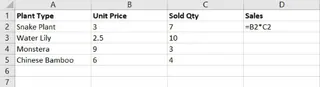
- Presiona Enter para ver el resultado de la primera fila.
- Aplica la fórmula a todas las demás filas. Lo haces haciendo clic en la celda
D2nuevamente, agarrando el pequeño cuadrado verde (el "controlador de relleno") en la esquina inferior derecha, y arrastrándolo hacia abajo hasta la última fila de tus datos.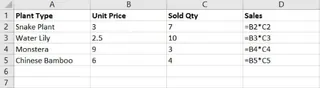
Si bien esta es una habilidad fundamental de Excel, está lejos de ser perfecta. Confiar en este método manual en un contexto profesional tiene serias limitaciones.
Limitaciones del enfoque manual
- Muy propenso a errores: La acción de arrastrar y rellenar es una tarea física y manual. Es increíblemente fácil soltar el botón del mouse demasiado pronto, arrastrar demasiado lejos de tus datos, o accidentalmente omitir un bloque de filas si tus datos no son contiguos. Un pequeño desliz puede llevar a importantes errores de cálculo.
- No es dinámico: Si agregas nuevos datos de ventas al final de tu hoja, la columna calculada no se actualizará automáticamente. Tienes que recordar volver y arrastrar la fórmula hacia abajo nuevamente, creando otra oportunidad para el error. (Si bien las Tablas de Excel pueden mitigar esto, muchos usuarios aún trabajan con rangos simples).
- Difícil de mantener: Imagina una fórmula más compleja, como
=(B2*C2)*(1-E2)+F2para calcular el precio total con descuentos y envío. Si descubres un error, tienes que corregir la primera fórmula y luego volver a aplicarla a todos los miles de filas, esperando hacerlo correctamente esta vez. - Poco intuitivo: Te ves obligado a pensar en términos de direcciones de celda abstractas (
B2,C2) en lugar de los conceptos de negocio que representan (Precio Unitario,Cantidad Vendida). Esto añade una capa de fricción mental y hace que las fórmulas sean más difíciles de leer y auditar.
Usando IA para Excel (con Excelmatic) para una nueva solución
¿Y si pudieras omitir por completo las fórmulas, las referencias de celda y el riesgoso proceso de arrastrar y rellenar? Aquí es donde un Agente de IA para Excel como Excelmatic cambia las reglas del juego.
En lugar de traducir tu lógica de negocio a la sintaxis de Excel, simplemente describes tu objetivo en lenguaje natural. La IA maneja la ejecución en todo el conjunto de datos de forma instantánea y precisa.
El flujo de trabajo de Excelmatic
Resolvamos el mismo problema de "cálculo de ventas totales" usando Excelmatic.

1. Sube tu archivo de datos
Primero, sube tu archivo de Excel o CSV que contiene los datos de ventas a la plataforma de Excelmatic. La IA leerá tus datos y mostrará una vista previa. Es una buena práctica tener encabezados de columna claros como Precio Unitario y Cantidad Vendida, ya que esto ayuda a la IA a entender la estructura de tus datos.

2. Describe tu cálculo en lenguaje natural
Ahora, en lugar de escribir una fórmula, simplemente escribes tu solicitud en la interfaz de chat. Puedes ser directo y específico.
Aquí hay algunos ejemplos de instrucciones efectivas:
- "Crea una nueva columna llamada 'Ventas Totales' multiplicando la columna 'Precio Unitario' por la columna 'Cantidad Vendida'."
- "Agrega una columna que calcule el total por línea para cada fila."
- Para el ejemplo del IMC del artículo original: "Calcula el IMC y ponlo en una nueva columna. La fórmula es el peso en kg dividido por la altura en metros al cuadrado. Mis columnas se llaman 'Peso (kg)' y 'Altura (m)'."

3. Revisa e itera al instante
Excelmatic procesa tu solicitud e inmediatamente genera la nueva columna, aplicando el cálculo a cada fila de tu conjunto de datos, sin importar si hay 100 filas o 100,000.
La belleza de la interfaz conversacional es que puedes continuar refinando tu análisis. Puedes hacer preguntas de seguimiento:
- "Genial. Ahora, ordena la tabla por 'Ventas Totales' en orden descendente."
- "Filtra esta tabla para mostrar solo las ventas de la región 'Norte'."
- "¿Puedes agregar otra columna para calcular una comisión del 5% sobre las 'Ventas Totales'?"
Este proceso iterativo de análisis es fluido e intuitivo, algo que es torpe de hacer con fórmulas y filtros tradicionales.
4. Exporta tus resultados
Una vez que estés satisfecho, puedes descargar el archivo completado como un nuevo libro de Excel. El archivo contendrá una tabla de datos limpia con las columnas recién calculadas, lista para informes o uso posterior. También puedes pedirle a Excelmatic que proporcione la fórmula de Excel que usó, lo cual es una excelente manera de aprender.
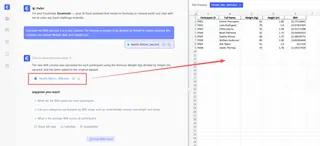
Ejemplo de diálogo
Así es como podría verse una conversación típica en Excelmatic:
Usuario: He subido mi informe de ventas mensuales. Necesito calcular el total para cada línea de ventas.
Excelmatic: Entendido. Veo columnas llamadas 'Precio Unitario' y 'Cantidad Vendida'. Para calcular el total, ¿debo multiplicar estas dos columnas?
Usuario: Sí, exactamente. Por favor, crea una nueva columna llamada 'Total por Línea' con el resultado.
Excelmatic: Hecho. He agregado la columna 'Total por Línea', que contiene el producto de 'Precio Unitario' y 'Cantidad Vendida' para cada fila. La tabla actualizada está lista para que la veas o la descargues.
Usuario: Perfecto. Ahora, ¿puedes mostrarme las 10 filas con el 'Total por Línea' más alto?
Excelmatic: Absolutamente. He ordenado la tabla por 'Total por Línea' en orden descendente y ahora muestro los 10 mejores resultados.
Método tradicional vs. Excelmatic: Una comparación rápida
| Aspecto | Excel tradicional (Referencias relativas) | Excelmatic (Agente de IA) |
|---|---|---|
| Acción | Escribir fórmula (=B2*C2), encontrar controlador de relleno, arrastrar hacia abajo. |
Escribir un comando ("Multiplica 'Precio' por 'Cantidad'"). |
| Tiempo (10k filas) | 2-5 minutos, más tiempo para verificación. | < 30 segundos. |
| Riesgo de error | Alto. Arrastrar manualmente es propenso a errores. | Muy bajo. La IA aplica la lógica consistentemente. |
| Flexibilidad | Rígida. Los nuevos datos requieren extensión manual de la fórmula. | Flexible. Re-ejecuta el comando en el archivo actualizado o continúa la conversación. |
| Legibilidad | Baja. =B2*C2 es abstracto. |
Alta. "Multiplicar Precio por Cantidad" es una lógica de negocio clara. |
Preguntas frecuentes
P1: ¿Necesito entender conceptos como "referencia relativa" para usar Excelmatic?
No, para nada. Esa es la ventaja principal. Solo necesitas describir la lógica de negocio del cálculo que quieres realizar. La IA maneja la ejecución técnica.
P2: ¿Excelmatic modificará mi archivo original de Excel?
No. Excelmatic trabaja en una copia de tus datos dentro de su entorno seguro. Tu archivo original permanece intacto en tu computadora.
P3: ¿Qué pasa si los nombres de mis columnas son confusos, como "precio por unidad" o "CANTIDAD_VENDIDA"?
La IA de Excelmatic está diseñada para entender variaciones comunes en la nomenclatura de columnas. Mientras los encabezados sean razonablemente descriptivos, generalmente puede entender tu intención. Para obtener los mejores resultados, se recomiendan encabezados claros y simples.
P4: ¿Puedo ver la fórmula real de Excel que usó la IA?
Sí. Puedes preguntarle a Excelmatic, "¿Qué fórmula de Excel usarías para este cálculo?" Puede proporcionarte la fórmula exacta, que luego puedes copiar y usar en tus propias hojas de cálculo. Esto lo convierte en una gran herramienta de aprendizaje.
P5: ¿Es seguro subir los datos de ventas de mi empresa a Excelmatic?
La seguridad de los datos es una prioridad máxima. Excelmatic está construido con protocolos de seguridad de nivel empresarial para garantizar que tus datos se procesen de manera privada y segura. Para detalles específicos, siempre consulta la política de privacidad oficial y la documentación de seguridad en el sitio web.
P6: ¿Esta herramienta es solo para multiplicaciones simples? ¿Qué pasa con fórmulas más complejas?
Está diseñada para ambas. Puedes describir cálculos complejos de varios pasos que involucren condiciones (sentencias IF), búsquedas (lógica similar a VLOOKUP) y más. Por ejemplo: "Si 'Región' es 'Norte', calcula un bono del 10% sobre 'Ventas', de lo contrario calcula un bono del 5%."
Toma acción: Mejora tu flujo de trabajo de Excel con Excelmatic
Durante años, arrastrar fórmulas ha sido un mal necesario en Excel. Es un rito de iniciación, pero también es un cuello de botella que cuesta tiempo e introduce riesgos.
Al continuar confiando en este método manual, estás gastando valiosa energía mental en tareas mecánicas en lugar de enfocarte en lo que realmente significan los datos. Piensa en el tiempo que podrías ahorrar y los errores que podrías prevenir simplemente describiendo lo que quieres.
¿Listo para dejar atrás el método de arrastrar y rellenar?
Prueba Excelmatic gratis hoy. Sube la hoja de cálculo en la que estás trabajando ahora mismo, y usa una de las instrucciones de este artículo para ver qué tan rápido puedes convertir una tarea tediosa en una simple conversación.




