
Puntos clave:
- Crear una hoja de revisión de desempeño de empleados robusta en Excel tradicionalmente requiere fórmulas complejas y anidadas (como
SUMPRODUCT,IF,AVERAGE) para manejar puntuaciones ponderadas, datos faltantes y lógica condicional, lo que consume tiempo y es propenso a errores. - Las herramientas de IA para Excel como Excelmatic reemplazan este proceso manual de creación de fórmulas con instrucciones conversacionales simples. Puedes indicar a la IA que "calcule la puntuación ponderada para cada sección, ignorando las celdas vacías" en lenguaje natural.
- Al usar Excelmatic, los gerentes de RR.HH. y líderes de equipo pueden automatizar todo el flujo de trabajo—desde el cálculo de datos hasta la generación de gráficos de radar dinámicos—en minutos, garantizando precisión y liberando tiempo para centrarse en la conversación real sobre el desempeño.
Antecedentes del problema y puntos de dolor
Temporada de revisiones de desempeño. Para cualquier profesional de RR.HH. o gerente, estas palabras pueden desencadenar una sensación familiar de pánico—no por las conversaciones, sino por la pesadilla administrativa de preparar la documentación. Tienes una plantilla estandarizada en Excel, pero "estandarizada" rara vez significa simple.
Imagina que te encargan preparar las hojas de revisión para todo tu equipo. Tu hoja de cálculo tiene dos secciones principales: "Objetivos Medibles" y "Competencias Clave". Cada empleado tiene calificaciones de sí mismos, de su gerente y, a veces, de un tercer evaluador. La complejidad aumenta rápidamente:
- Puntuación Ponderada: Los objetivos en la Sección A valen un 20% cada uno, pero las competencias en la Sección B valen un 10% cada una. La puntuación final es un promedio ponderado de ambas secciones (por ejemplo, 40% para A, 60% para B).
- Datos Faltantes: ¿Qué sucede cuando la calificación del "Otro Evaluador" no está disponible? Tus fórmulas deben ser lo suficientemente inteligentes como para ignorar la celda vacía y promediar las calificaciones restantes sin romperse.
- Lógica Condicional: Hay una competencia de "Liderazgo" que solo se aplica a los empleados en roles gerenciales. Tu hoja de cálculo necesita incluir o excluir dinámicamente esta métrica y ajustar el cálculo de la puntuación total en consecuencia.
Construir manualmente fórmulas para manejar todas estas variables es una receta para el desastre. Un solo paréntesis mal colocado en una declaración IF anidada puede llevar a una puntuación incorrecta, impactando potencialmente la compensación o la progresión profesional de un empleado. El proceso es lento, estresante y crea un documento rígido que es difícil de adaptar o solucionar.
La solución tradicional de Excel: Pasos y limitaciones
Para abordar esto en el Excel clásico, necesitarías convertirte en un mago de las fórmulas, combinando varias funciones avanzadas para que la hoja funcione. El enfoque generalmente implica una mezcla de funciones matemáticas, lógicas y de búsqueda.
El enfoque manual basado en fórmulas
Aquí hay un resumen de los pasos que normalmente tomarías:
Calcular la Puntuación de la Sección A (Objetivos Medibles): Para manejar la puntuación ponderada (20% por objetivo) y las calificaciones faltantes, no puedes simplemente usar un
SUM. Primero necesitarías calcular la calificación promedio para cada objetivo, ignorando los espacios en blanco, quizás con una fórmula comoAVERAGE(C23:E23). Luego, usaríasSUMPRODUCTpara multiplicar estos promedios por sus pesos correspondientes.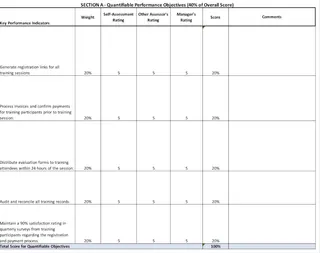
Calcular la Puntuación de la Sección B (Competencias Clave): Esta sección es aún más complicada debido al ítem condicional "Liderazgo". Necesitarías una fórmula compleja en la celda de puntuación total (por ejemplo, F43) que use una función
IFpara verificar si el empleado es un líder. Si lo es, calcula la puntuación incluyendo la métrica de liderazgo. Si no, calcula la puntuación excluyéndola y ajusta la puntuación total posible para asegurar que el porcentaje sea correcto. Esto a menudo resulta en una fórmula larga y confusa.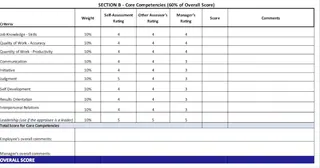
Calcular la Puntuación General y Mostrar la Calificación: Una vez que tienes las puntuaciones para la Sección A y la Sección B, calculas la puntuación final ponderada, por ejemplo:
(PuntuaciónA * 40%) + (PuntuaciónB * 60%). Para mostrar el texto de la calificación final (por ejemplo, "Supera las Expectativas"), usarías unVLOOKUP,XLOOKUPo una larga cadena de declaracionesIFanidadas para emparejar la puntuación con la descripción correcta de una tabla de búsqueda.Crear un Gráfico de Radar: Para la visualización, insertarías manualmente un gráfico de Radar, seleccionando los rangos de datos para las autoevaluaciones y las calificaciones del gerente. Para hacer el título dinámico (por ejemplo, "Competencias Clave - John Doe"), tendrías que hacer clic en el título del gráfico, ir a la barra de fórmulas y vincularlo a la celda del nombre del empleado usando una fórmula de concatenación como
="Competencias Clave - " & B3.
Limitaciones de la forma tradicional
Si bien este enfoque eventualmente logra el objetivo, está plagado de problemas:
- Extrema Complejidad: Las fórmulas son largas, difíciles de leer y aún más difíciles de depurar. Si algo sale mal, encontrar el error es como buscar una aguja en un pajar.
- Fragilidad: La hoja es frágil. Si necesitas agregar una nueva competencia o cambiar un peso, corres el riesgo de romper toda la lógica de cálculo.
- Escalabilidad Deficiente: Implementar esta plantilla en un equipo grande requiere copiar y pegar con cuidado, donde una sola referencia de celda incorrecta puede corromper los resultados de un empleado.
- Falta de Flexibilidad: ¿Qué pasa si un gerente senior solicita un análisis ad-hoc, como "Muéstrame una comparación solo de las puntuaciones de 'Comunicación' para todos en el equipo de marketing"? La estructura rígida hace que tales solicitudes sean una tarea importante y que consume mucho tiempo.
La nueva solución: Usando un agente de IA para Excel (Excelmatic)
En lugar de luchar con fórmulas, ¿qué pasaría si pudieras simplemente decirle a Excel lo que quieres lograr? Esto es exactamente para lo que sirven los agentes de IA para Excel como Excelmatic. Subes tu archivo de datos y usas lenguaje natural para pedir los cálculos, informes y gráficos que necesitas.

El enfoque conversacional de IA
Con Excelmatic, transformas el problema de "¿Cómo escribo esta fórmula?" a "¿Cómo describo este resultado?"
Aquí te mostramos cómo puedes construir toda la hoja de revisión de desempeño en una fracción del tiempo.
Paso 1: Sube tus datos de desempeño
Primero, sube tu archivo de Excel o CSV que contenga los datos de la revisión de desempeño a Excelmatic. Esto debe incluir columnas para el nombre del empleado, su rol (por ejemplo, gerente o colaborador individual) y las calificaciones para cada objetivo y competencia.

Paso 2: Describe los cálculos en lenguaje natural
En lugar de escribir fórmulas, simplemente chateas con la IA. Puedes desglosar la tarea en una serie de solicitudes simples.
Para la Sección A (Objetivos Medibles):
Para los 'Objetivos Medibles' en las filas 23-27, calcula la calificación promedio para cada objetivo usando los valores en las columnas C, D y E. Asegúrate de ignorar cualquier celda vacía. Luego, crea una nueva columna llamada 'Puntuación Ponderada' multiplicando la calificación promedio de cada objetivo por su peso del 20%. Finalmente, suma estas puntuaciones ponderadas para obtener la puntuación total de la Sección A.
Para la Sección B (Competencias Clave) con Lógica Condicional:
Ahora, para la sección 'Competencias Clave', haz un cálculo similar. Cada competencia tiene un peso del 10%. Sin embargo, la competencia 'Liderazgo' en la fila 42 solo debe incluirse en el cálculo si la celda B6 es 'Sí'. Ajusta el cálculo de la puntuación total en consecuencia según si este ítem está incluido. Calcula la puntuación final para la Sección B.
Para la Puntuación General y la Calificación:
Calcula una 'Puntuación General' donde la puntuación de la Sección A tenga un peso del 40% y la de la Sección B un peso del 60%. Agrega otra columna llamada 'Calificación Final' que muestre una descripción de texto basada en la Puntuación General, usando esta escala: 90-100% es 'Supera las Expectativas', 75-89% es 'Cumple con las Expectativas', y por debajo del 75% es 'Necesita Mejora'.
Paso 3: Genera visualizaciones con un comando
Crear gráficos es igual de fácil. Olvídate de la selección manual de datos y el enlace de fórmulas.
Crea un gráfico de radar para comparar la 'Autoevaluación' (Columna C) y la 'Calificación del Gerente' (Columna D) para la sección 'Competencias Clave'. El título del gráfico debe ser 'Competencias Clave - ' seguido del nombre del empleado en la celda B3.
Excelmatic generará un gráfico que se verá exactamente como el que pasarías 15 minutos creando manualmente.
Paso 4: Revisa, itera y exporta
Excelmatic mostrará los resultados—ya sea una nueva tabla, un valor calculado o un gráfico. La belleza está en el flujo conversacional. Si el resultado no es del todo correcto, puedes refinarlo con comandos de seguimiento:
- "En realidad, cambia el peso de la Sección A al 50% y el de la Sección B al 50%."
- "Filtra esto para mostrar solo a los empleados del departamento de 'Ventas'."
- "Agrega una columna que muestre la diferencia entre la calificación del gerente y la autoevaluación."
Una vez que estés satisfecho, puedes descargar el archivo de Excel completado con todos los nuevos datos, fórmulas y gráficos, listo para compartir.
Ejemplo de diálogo con Excelmatic
Así es como podría verse una conversación típica:
Usuario: He subido mi archivo de revisión de desempeño. Primero, calcula la puntuación para la sección "Objetivos Medibles". Cada uno de los 5 objetivos tiene un peso del 20%. La calificación para cada objetivo debe ser el promedio de las calificaciones de autoevaluación, gerente y otro evaluador, pero ignora cualquier celda en blanco.
Excelmatic: Hecho. He calculado la puntuación ponderada para la sección "Objetivos Medibles", que resulta ser del 88%. He colocado este resultado en la celda F28.
Usuario: Genial. Ahora, calcula la puntuación para la sección "Competencias Clave". Cada ítem vale un 10%. El ítem "Liderazgo" en la fila 42 solo debe contarse si el empleado es un gerente (celda B6 = "Sí"). Por favor, ajusta el cálculo total en base a esta condición.
Excelmatic: Entendido. He calculado la puntuación para la sección "Competencias Clave", incluyendo condicionalmente el ítem 'Liderazgo'. También he calculado la puntuación general final (ponderada 40/60) y agregado el texto de calificación correspondiente. El informe final está listo. ¿Te gustaría que genere el gráfico de radar ahora?
Excel tradicional vs. Excelmatic: Una comparación rápida
| Característica | Excel tradicional | Excelmatic (IA) |
|---|---|---|
| Tiempo de configuración | 1-2 horas de escritura y depuración de fórmulas complejas. | 5-10 minutos de escribir instrucciones claras. |
| Habilidad requerida | Excel avanzado (SUMPRODUCT, IF anidadas, enlace de gráficos). | Comandos básicos de lenguaje y una comprensión clara de tu objetivo. |
| Flexibilidad | Baja. Los cambios requieren tediosas ediciones manuales de fórmulas. | Alta. Simplemente haz preguntas de seguimiento para ajustar o refinar. |
| Tasa de error | Alto riesgo de errores de sintaxis o lógica en las fórmulas. | Baja. La IA maneja la generación de sintaxis compleja. |
| Mantenibilidad | Muy difícil para que los colegas entiendan o actualicen. | Fácil. Las instrucciones conversacionales sirven como documentación clara. |
Preguntas frecuentes
1. ¿Necesito ser un experto en Excel para usar Excelmatic? No, todo lo contrario. Excelmatic está diseñado para usuarios que saben qué quieren lograr pero no quieren atascarse en cómo escribir las fórmulas. Si puedes describir tu lógica de negocio, puedes usar Excelmatic.
2. ¿Están seguros mis datos sensibles de RR.HH. cuando los subo a Excelmatic? La seguridad de los datos es una prioridad máxima. Excelmatic está comprometido con la protección de los datos de los usuarios y cumple con estrictas políticas de privacidad. Para detalles específicos sobre el manejo y encriptación de datos, siempre es mejor consultar la política de privacidad oficial en el sitio web.
3. ¿Puede Excelmatic manejar datos desordenados o no estructurados? Si bien Excelmatic incluye capacidades de limpieza de datos, proporcionarle datos limpios y bien estructurados (por ejemplo, encabezados de columna claros) siempre dará los mejores resultados. Incluso puedes pedirle a la IA que te ayude a limpiar los datos, por ejemplo: "Elimina todos los espacios iniciales/finales de la columna 'Nombre del Empleado'."
4. ¿Puedo usar las fórmulas generadas por Excelmatic en mis propias hojas de cálculo? Absolutamente. Excelmatic puede proporcionarte la fórmula exacta que usó. Puedes copiar esta fórmula y pegarla directamente en tus propios archivos de Excel, lo que la convierte en una gran herramienta para aprender también.
5. ¿Excelmatic es solo para RR.HH. y revisiones de desempeño? Para nada. Es un agente de IA para Excel de propósito general que puede manejar una amplia gama de tareas, incluidos informes de ventas, análisis financiero, seguimiento de presupuestos, gestión de proyectos y mucho más. Cualquier tarea que hagas en Excel probablemente pueda automatizarse con Excelmatic.
Comienza ahora: Mejora tu flujo de trabajo en Excel con Excelmatic
Deja de permitir que las fórmulas frágiles y los procesos manuales dicten tu ciclo de revisión de desempeño. El tiempo que ahorras automatizando la creación de informes es tiempo que puedes reinvertir en lo que realmente importa: tener conversaciones significativas e informadas por datos con tu equipo.
Al adoptar un agente de IA para Excel, no solo estás construyendo una hoja de cálculo más rápido; estás construyendo un proceso más ágil, preciso y sin estrés. Finalmente puedes responder a solicitudes ad-hoc en minutos, no en horas, y empoderar a todo tu equipo para trabajar de manera





