
Puntos clave:
- El seguimiento tradicional de facturas en Excel implica pasos manuales tediosos como la transposición de datos, escribir fórmulas
IFanidadas para el estado y configurar reglas complejas de formato condicional, lo que consume mucho tiempo y es propenso a errores. - Las herramientas de IA para Excel como Excelmatic agilizan todo este proceso. Simplemente puedes subir tus datos brutos de facturas y usar instrucciones en lenguaje natural para limpiar, calcular y categorizar facturas automáticamente.
- Usar Excelmatic no solo ahorra horas de trabajo manual, sino que también aumenta la precisión y permite análisis dinámicos, como filtrar instantáneamente las facturas "Vencidas" o resumir totales por cliente sin escribir una sola fórmula.
El Problema: El Dolor de Cabeza Mensual del Seguimiento de Facturas
Si trabajas en finanzas, diriges una pequeña empresa o eres autónomo, este escenario te resulta demasiado familiar. Descargas un informe de facturas de tu sistema contable, lo abres en Excel y te encuentras con un muro de datos desordenados y sin formato.
Los encabezados pueden estar en una columna en lugar de en la parte superior, hay filas vacías aleatorias y las fechas son solo números. Antes de poder empezar a averiguar quién te debe dinero, tienes que pasar una hora o más solo limpiando y reestructurando el archivo.

La necesidad empresarial central es simple: identificar qué facturas están pagadas, cuáles vencen pronto y, lo más importante, cuáles están vencidas. Pero llegar a esta simple respuesta implica una frustrante serie de tareas manuales que son tanto repetitivas como peligrosamente fáciles de hacer mal. Un desliz en una fórmula y podrías pasar por alto un pago vencido crítico, afectando tu flujo de caja.
La Solución Tradicional en Excel: Un Proceso Manual de Múltiples Pasos
Para un usuario experimentado de Excel, enfrentarse a este desorden es un desafío familiar, aunque tedioso. El enfoque clásico implica una combinación de manipulación de datos, fórmulas y formato condicional.
Desglosemos el flujo de trabajo manual.
Paso 1: Reestructurar los Datos
El primer obstáculo es el diseño. Si tus datos son horizontales (encabezados en la columna A, valores en las columnas siguientes), no puedes ordenar, filtrar o usar Tablas de Excel de manera efectiva. La solución estándar es:
- Seleccionar el rango de datos.
- Copiarlo (Ctrl+C).
- Seleccionar una celda nueva y vacía.
- Usar el comando Pegado especial y marcar la casilla Transponer.
Esto voltea tus datos a un formato columnar estándar. Sin embargo, es una operación estática y única. Si recibes un nuevo volcado de datos el próximo mes, tienes que repetir todo el proceso.
Paso 2: Calcular 'Días Restantes' y 'Estado' con Fórmulas
Una vez que tus datos están en una tabla adecuada, necesitas agregar inteligencia. Esto típicamente implica dos nuevas columnas:
1. Días Restantes: Necesitas calcular la diferencia entre la Fecha de Vencimiento y la fecha actual.
Primero, colocas la función HOY() en una celda (por ejemplo, C2) para obtener la fecha actual. Luego, en una nueva columna "Días Restantes", escribes una fórmula como =[@[Fecha de Vencimiento]]-$C$2. Los signos de dólar ($C$2) crean una referencia absoluta, asegurando que el cálculo de cada fila apunte correctamente a la única celda que contiene la fecha de hoy.
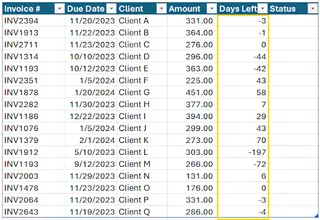
2. Estado: Aquí es donde comienza la verdadera "diversión". Necesitas usar una función IF anidada para asignar un estado basado en el valor de "Días Restantes". La fórmula se ve algo así:
=SI([@[Días Restantes]]<0, "Vencida", SI([@[Días Restantes]]<30, "Vence Pronto", "OK"))
Esta fórmula verifica si los días restantes son negativos (Vencida), luego si son menos de 30 (Vence Pronto), y asigna "OK" a todo lo demás.
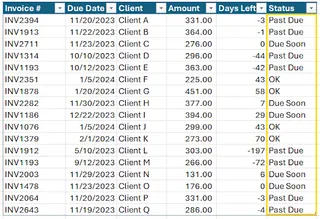
Paso 3: Aplicar Formato Condicional
Para que las facturas "Vencidas" destaquen, usas Formato Condicional. Esto implica:
- Seleccionar toda tu tabla de datos.
- Ir a
Formato condicional > Nueva regla > Usar una fórmula para determinar qué celdas formatear. - Ingresar una fórmula como
=$G5="Vencida", dondeGes la columna Estado. La referencia mixta ($G5) es crucial: bloquea la columna pero permite que cambie el número de fila, para que Excel verifique el estado de cada fila individualmente. - Elegir un formato, como un relleno rojo, para resaltar toda la fila.
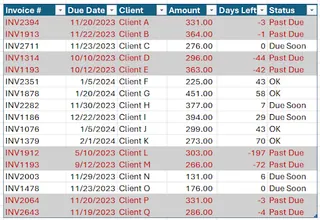
Las Limitaciones del Método Manual
Si bien este proceso funciona, está lejos de ser ideal:
- Consume Tiempo: Cada paso, desde transponer hasta escribir fórmulas y configurar reglas, requiere tiempo y concentración. Esto puede sumar fácilmente una hora o más cada vez que procesas un nuevo informe.
- Propenso a Errores: Un error tipográfico en la fórmula
IF, una referencia de celda incorrecta en la regla de formato condicional, u olvidar actualizar los datos puede llevar a informes inexactos. - Rígido y Difícil de Mantener: ¿Qué pasa si tu empresa decide que "Vence Pronto" ahora significa 45 días en lugar de 30? Tienes que encontrar y editar manualmente la fórmula
IFanidada. Para que un colega se haga cargo de esta tarea, necesita entender cada fórmula y regla que has creado. - Pobre para Preguntas Ad-Hoc: Si tu gerente pregunta: "¿Cuál es el monto total adeudado por el Cliente X por facturas vencidas?", tienes que iniciar un nuevo análisis, probablemente creando una Tabla Dinámica o usando
SUMAR.SI.CONJUNTO—más trabajo manual.
El Nuevo Enfoque: Usando un Agente de IA para Excel (Excelmatic)
En lugar de luchar con estos pasos manuales, ¿qué tal si pudieras simplemente decirle a Excel lo que quieres? Esa es la promesa de los agentes de IA para Excel como Excelmatic. Subes tu archivo en bruto y usas lenguaje sencillo para obtener el informe final, formateado y analizado.

Cómo Funciona: Del Caos a la Obra Maestra en Minutos
Excelmatic actúa como tu analista de datos personal. El flujo de trabajo es simple e intuitivo:
- Subir: Arrastra y suelta tu archivo Excel o CSV en bruto.
- Chatear: Describe la limpieza, los cálculos y el formato que necesitas en lenguaje sencillo.
- Iterar: Revisa los resultados y haz preguntas de seguimiento para profundizar en los datos.
- Exportar: Descarga el archivo Excel terminado, completo con datos limpios, fórmulas e incluso Tablas Dinámicas o gráficos.
Guía Paso a Paso para Crear un Seguidor de Facturas con Excelmatic
Resolvamos exactamente el mismo problema usando Excelmatic.
Paso 1: Sube Tu Archivo de Facturas en Bruto Inicia sesión en Excelmatic y sube tu exportación de facturas desordenada. No necesitas hacer ninguna limpieza o transposición previa.

Paso 2: Usa Instrucciones en Lenguaje Natural En la interfaz de chat, simplemente describe lo que necesitas, paso a paso o todo a la vez.
Podrías comenzar limpiando los datos:
Estos datos están dispuestos horizontalmente. Por favor, transpónlos para que 'N° de Factura', 'Cliente' y 'Fecha de Vencimiento' sean encabezados de columna. Además, elimina cualquier fila vacía.
Luego, pide los cálculos:
Agrega una nueva columna llamada 'Días Restantes' que calcule el número de días desde hoy hasta la 'Fecha de Vencimiento'. Un número negativo significa que está vencida.
Después, crea la lógica del estado:
Ahora, crea una columna 'Estado' basada en 'Días Restantes'. Si 'Días Restantes' es menor a 0, el estado es 'Vencida'. Si está entre 0 y 30, es 'Vence Pronto'. De lo contrario, es 'OK'.
Finalmente, aplica el formato:
Resalta todas las filas donde el 'Estado' sea 'Vencida' en rojo claro.
Paso 3: Revisar, Iterar y Analizar Excelmatic procesará tus solicitudes y presentará una tabla limpia y formateada. Pero el verdadero poder está en lo que puedes hacer después. En lugar de detenerte ahí, puedes continuar la conversación.
- "Muéstrame solo las facturas 'Vencidas'."
- "¿Cuál es el monto total adeudado por todas las facturas 'Vencidas'?"
- "Crea una tabla dinámica que resuma el monto total por cliente para las facturas 'Vencidas' y 'Vence Pronto'."
Este análisis conversacional te permite responder preguntas ad-hoc al instante, sin construir nuevas fórmulas o Tablas Dinámicas desde cero.
Conversación de Ejemplo con Excelmatic
Así es como podría verse todo ese proceso en una sola conversación:
Usuario: He subido mi exportación de facturas desordenada. ¿Puedes primero transponerla para que los encabezados estén en la primera fila? Luego, calcula cuántos días quedan hasta que cada factura venza y pon esto en una columna 'Días Restantes'. Finalmente, agrega una columna 'Estado': 'Vencida' para facturas vencidas, 'Vence Pronto' para las que vencen en los próximos 30 días, y 'OK' para todo lo demás.
Excelmatic: Hecho. He transpuesto tus datos, calculado los 'Días Restantes' hasta cada fecha de vencimiento y agregado la columna 'Estado' como solicitaste. También he resaltado las filas 'Vencidas' en rojo para mejor visibilidad. ¿Te gustaría que cree un informe resumido o un gráfico?
Usuario: Esto es perfecto. Ahora, ¿puedes crear una tabla dinámica que muestre el 'Monto' total adeudado para cada estado?
Excelmatic: Ciertamente. Aquí hay una tabla dinámica que resume el 'Monto' total para los estados 'Vencida', 'Vence Pronto' y 'OK'. Puedes descargar el archivo Excel actualizado que contiene tanto la tabla formateada como esta tabla dinámica.
Método Tradicional vs. Excelmatic: Una Comparación Rápida
| Aspecto | Método Tradicional de Excel | Excelmatic (Método de IA) |
|---|---|---|
| Tiempo | 30-60 minutos de trabajo manual | 2-5 minutos de chatear |
| Habilidades Necesarias | IF, HOY(), Transponer, reglas de Formato Condicional, referencias absolutas/relativas |
Capacidad para describir necesidades empresariales en lenguaje |
| Flexibilidad | Rígido. Los cambios requieren ediciones manuales de fórmulas. | Altamente flexible. Analiza, filtra y resume sobre la marcha con nuevas preguntas. |
| Precisión | Alto riesgo de error humano en fórmulas y referencias. | Lógica impulsada por IA, consistente y repetible. |
Preguntas Frecuentes
¿Necesito saber fórmulas avanzadas de Excel para usar Excelmatic? No, para nada. El beneficio central de Excelmatic es que traduce tus solicitudes en lenguaje natural a las manipulaciones de datos y fórmulas correctas por ti. Solo necesitas saber lo que quieres lograr.
¿Excelmatic modificará mi archivo original de Excel? No. Tu archivo original nunca se modifica. Excelmatic trabaja en una copia de tus datos dentro de su entorno seguro, y puedes descargar los resultados como un nuevo archivo.
¿Qué pasa si mis datos son aún más desordenados que este ejemplo? Excelmatic está diseñado para manejar una amplia gama de tareas comunes de limpieza de datos, incluyendo eliminar duplicados, dividir columnas, estandarizar formatos y completar valores faltantes. Solo describe el problema y la IA propondrá una solución.
¿Están seguros los datos financieros de mi empresa con Excelmatic? La seguridad y privacidad de los datos son prioridades máximas. Excelmatic utiliza protocolos de seguridad estándar de la industria para proteger tus datos. Para información detallada, consulta las políticas oficiales de privacidad y seguridad en el sitio web.
¿Puedo usar la salida en mi flujo de trabajo de Excel existente? Absolutamente. Puedes descargar el libro de trabajo completamente formateado y analizado y continuar trabajando con él en el Excel de escritorio. También puedes copiar fórmulas generadas por IA para usar en tus otras hojas de cálculo.
¿Excelmatic es solo para seguimiento de facturas? No, este es solo un ejemplo. Puedes usar Excelmatic para cualquier tarea basada en datos en Excel, incluyendo informes de ventas, análisis presupuestario, seguimiento de gestión de proyectos, consolidación de datos de RR.HH. y más.
Comienza: Mejora Tu Flujo de Trabajo en Excel con Excelmatic
Deja de perder un tiempo valioso en las tareas manuales repetitivas y propensas a errores del seguimiento de facturas. Las horas que pasas luchando con fórmulas y reglas de formato podrían dedicarse a lo que realmente importa: analizar tu flujo de caja, comunicarte con clientes y tomar decisiones estratégicas de negocio.
Al adoptar un agente de IA para Excel, transformas una tarea tediosa en una conversación rápida y perspicaz. Puedes obtener las respuestas que necesitas más rápido, con mayor precisión y con la flexibilidad para explorar tus datos de maneras que antes eran demasiado consumidoras de tiempo.
¿Listo para verlo por ti mismo? Prueba Excelmatic hoy. Sube esa molesta hoja de facturas que has estado posponiendo y usa las instrucciones de este artículo. Es hora de dejar que la IA maneje el trabajo pesado.





