
Puntos clave:
- Las tareas repetitivas como formatear celdas según criterios específicos (por ejemplo, resaltar VIPs en una lista de eventos) consumen mucho tiempo en Excel, a menudo requiriendo trabajo manual tedioso o la grabación de macros complejas.
- La IA para Excel, a través de herramientas como Excelmatic, elimina la necesidad de grabar macros y editar código VBA. Simplemente puedes describir las reglas de formato que deseas en lenguaje natural.
- Con Excelmatic, puedes aplicar estilos complejos a todo tu conjunto de datos en segundos, evitando los problemas de las advertencias de seguridad de macros y el esfuerzo manual de aplicar un macro celda por celda.
El Problema: El Ciclo Interminable del Formateo Repetitivo en Excel
Imagina que eres una coordinadora de eventos, Sofía, que gestiona una lista de invitados para un gran almuerzo corporativo. Tu hoja de cálculo tiene 400 filas, detallando el nombre, el cargo, el número de mesa y la elección de comida de cada asistente. Para dar un reconocimiento especial a los miembros de la junta directiva de la empresa, has acordado con el equipo de catering distinguirlos visualmente en la hoja de cálculo.
El plan es simple: para cada miembro de la junta, necesitas:
- Poner en negrita su nombre.
- Cambiar el color de la fuente de su nombre a azul.
- Resaltar toda su celda en amarillo.
Hacer esto manualmente es una pesadilla. Tienes que desplazarte por la lista, encontrar un "Miembro de la Junta", hacer clic en la celda, aplicar tres cambios de formato separados y luego repetir el proceso para cada uno. No solo es lento; es increíblemente aburrido y una receta perfecta para olvidar a alguien o aplicar el formato incorrecto. Este tipo de tarea repetitiva y basada en reglas es exactamente donde Excel debería brillar, pero el camino tradicional hacia la automatización no es tan sencillo como parece.
La Solución Tradicional: La Promesa y el Peligro de las Macros de Excel
Durante décadas, la respuesta a la automatización de Excel han sido las macros. Una macro es esencialmente una secuencia grabada de acciones que puedes "reproducir" con un solo clic o un atajo de teclado. Para la tarea de Sofía, el proceso se vería algo así.
Cómo Grabar un Macro de Formato
Primero, necesitas habilitar la pestaña "Programador" en la cinta de Excel, que está oculta por defecto. Una vez hecho, los pasos son:
Iniciar Grabación: Ve a la pestaña
Programadory haz clic enGrabar macro. Le darás un nombre (comoFormatear_Miembro_Junta) y puedes asignarle una tecla de acceso rápido.Realizar las Acciones: Selecciona una sola celda que contenga el nombre de un miembro de la junta y aplica el formato: ponlo en negrita, cambia la fuente a azul y establece el relleno de la celda en amarillo.
Detener Grabación: Vuelve a la pestaña
Programadory haz clic enDetener grabación.
Ahora has creado un macro. Puedes seleccionar la celda de otro miembro de la junta y ejecutar el macro para aplicar el mismo formato. Parece una victoria, ¿verdad? No tan rápido.
Las Limitaciones del Grabador de Macros
Este enfoque tradicional está plagado de complejidades ocultas que atrapan a la mayoría de los usuarios.
La Trampa del Código VBA: El Grabador de Macros a menudo graba referencias de celda absolutas. Esto significa que el código que genera podría verse así:
Range("B5").Select. Este código solo formateará la celda B5, sin importar qué otra celda tengas seleccionada. Para solucionar esto, debes abrir el intimidante editor de Visual Basic para Aplicaciones (VBA), encontrar y eliminar estas líneas de código específicas. Para alguien que no es programador, esto es un gran obstáculo.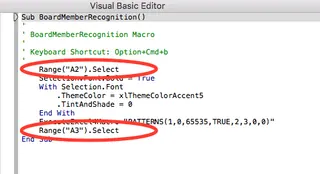
Sigue Siendo Manual: Incluso con un macro funcional, todavía tienes que encontrar manualmente a cada miembro de la junta en tu lista de 400 asistentes, hacer clic en su celda y luego ejecutar el macro. El macro solo automatiza el formato, no el encontrar. La parte que más tiempo consume de la tarea permanece intacta.
Problemas de Formato de Archivo y Seguridad: Para guardar tu macro, debes guardar tu libro de trabajo como un archivo habilitado para macros (
.xlsm). Estos archivos a menudo desencadenan advertencias de seguridad en Excel y son frecuentemente bloqueados por los sistemas de correo corporativos, lo que dificulta compartir tu trabajo.Inflexibilidad: ¿Y si el equipo de marketing decide que el color de resaltado debería ser verde en lugar de amarillo? Tienes que eliminar el macro antiguo y grabar todo el proceso de nuevo.
Las macros fueron una herramienta poderosa en su momento, pero para tareas como esta, crean tantos problemas como soluciones.
La Nueva Forma: Automatizar el Formato con IA para Excel (Excelmatic)
En lugar de grabar una serie de clics, ¿y si pudieras simplemente decirle a Excel lo que quieres? Esa es la promesa de un Agente de IA para Excel como Excelmatic. Reemplaza el proceso rígido de grabación paso a paso con una interfaz conversacional simple.

Así es como Sofía podría resolver su problema en menos de un minuto usando Excelmatic.
Paso 1: Sube Tu Archivo de Datos
Primero, simplemente subes tu lista de invitados en Excel o CSV a Excelmatic. La IA lee instantáneamente tus datos y te muestra una vista previa. Trabaja en una copia segura, por lo que tu archivo original permanece intacto.

Paso 2: Describe Tu Objetivo de Formato en Lenguaje Natural
Ahora, en lugar de hacer clic en botones, simplemente escribes tu solicitud en el cuadro de chat. Puedes describir toda la tarea de una vez.
Aquí hay algunos ejemplos de instrucciones que Sofía podría usar:
Para todas las filas donde la columna 'Cargo' sea 'Miembro de la Junta', resalta toda la fila en amarillo.Encuentra cada fila que diga 'Miembro de la Junta' en la columna Cargo. En esas filas, pon el texto en la columna 'Nombre' en negrita y cambia su color a azul.- O, combinándolo todo:
Resalta todas las filas para 'Miembro de la Junta' en amarillo, y también pon su nombre en negrita y azul.

La IA entiende el contexto de tus datos y la intención detrás de tu solicitud.
Paso 3: Revisa el Resultado Instantáneo
Excelmatic no solo formatea una celda. Interpreta tu regla y la aplica a todas las filas coincidentes en todo el conjunto de datos simultáneamente.
Verás inmediatamente una vista previa de tu tabla con todos los miembros de la junta formateados correcta y consistentemente. No hay necesidad de buscarlos manualmente ni de preocuparse por olvidar a uno.
Paso 4: Descarga Tu Archivo Formateado
Una vez que estés satisfecho con el resultado, puedes descargar la hoja de cálculo recién formateada como un archivo estándar .xlsx. Sin macros, sin advertencias de seguridad de .xlsm y sin código. El archivo está listo para ser compartido con el equipo de catering.
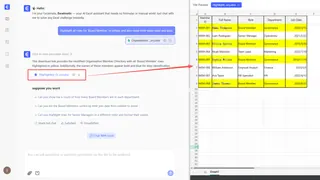
Una Conversación de Ejemplo con Excelmatic
Imagina el flujo de trabajo como un simple diálogo:
Usuario: Tengo una lista de invitados para un evento. Necesito que los asistentes 'Miembros de la Junta' destaquen. ¿Puedes resaltar sus filas completas en amarillo?
Excelmatic: Hecho. He aplicado un resaltado amarillo a las 15 filas donde la columna 'Cargo' es 'Miembro de la Junta'. ¿Hay algo más que te gustaría hacer con estos datos?
Usuario: Sí, para esas mismas filas, ¿puedes también poner el texto en la columna 'Nombre' en negrita y cambiar el color de la fuente a azul?
Excelmatic: Por supuesto. Los nombres de todos los miembros de la junta ahora están en negrita y azul, y sus filas siguen resaltadas. Puedes descargar el archivo actualizado ahora.
Macros Tradicionales vs. Excelmatic: Una Comparación Rápida
| Característica | Macros Tradicionales de Excel | Excelmatic (IA para Excel) |
|---|---|---|
| Método | Grabar una secuencia de clics y pulsaciones de teclas. | Describir el resultado final deseado en lenguaje. |
| Habilidades Requeridas | Grabación de macros, edición de código VBA, gestión de archivos. | Habilidades básicas de lenguaje conversacional. |
| Aplicación | Se aplica a una celda seleccionada a la vez. | Se aplica a todos los datos coincidentes en la hoja al instante. |
| Tiempo para Completar | Minutos a horas (incluye búsqueda manual). | Segundos. |
| Flexibilidad | Rígido. Los cambios requieren volver a grabar. | Muy flexible. Refina o cambia reglas con un nuevo mensaje. |
| Formato de Archivo | Requiere archivo habilitado para macros .xlsm. |
Archivo estándar y universalmente compatible .xlsx. |
Preguntas Frecuentes
1. ¿Necesito saber VBA o algún tipo de programación para usar Excelmatic? No, absolutamente no. Excelmatic está diseñado para reemplazar la necesidad de programar. Solo necesitas poder describir tu tarea comercial o de datos en lenguaje natural.
2. ¿Mis datos están seguros cuando los subo a Excelmatic? Sí. Excelmatic está construido con la seguridad de los datos como prioridad. Tus datos se cifran durante el tránsito y en reposo, y la plataforma se adhiere a estrictas políticas de privacidad. Siempre es mejor consultar el sitio web oficial para obtener los últimos detalles de seguridad y privacidad.
3. ¿Excelmatic cambia mi archivo original de Excel? No. Excelmatic trabaja en una copia de tus datos en un entorno seguro en la nube. Tu archivo original en tu computadora nunca se modifica.
4. ¿Puedo usar esto para otros tipos de formato condicional? Definitivamente. Cualquier regla que puedas describir, puedes automatizar. Por ejemplo: "Resalta todas las cifras de ventas superiores a $10,000 en verde", o "Marca cualquier tarea de proyecto que haya pasado su fecha de vencimiento y no esté marcada como 'Completada'".
5. ¿Y si mis datos no están perfectamente limpios o mis encabezados de columna son confusos? La IA de Excelmatic está diseñada para entender estructuras de datos comunes incluso si no son perfectas. Sin embargo, para obtener los mejores resultados, se recomienda usar encabezados de columna claros y descriptivos (por ejemplo, "Nombre del Asistente" en lugar de "Col1").
6. ¿Puede Excelmatic hacer más que solo formato?
Sí. El formato es solo el comienzo. Puedes usarlo para generar fórmulas complejas (como SUMAR.SI.CONJUNTO o BUSCARV), crear tablas dinámicas, construir gráficos, limpiar datos y generar informes analíticos completos, todo a partir de instrucciones en lenguaje natural.
Toma Acción: Mejora Tu Flujo de Trabajo en Excel Hoy
Cada minuto que pasas resaltando celdas manualmente o luchando con un macro roto es un minuto que podrías haber dedicado a un trabajo más estratégico. La naturaleza repetitiva de estas tareas no solo es un drenaje de tu tiempo; es un drenaje de tu enfoque y energía.
Al adoptar un agente de IA para Excel como Excelmatic, no solo estás encontrando una forma más rápida de hacer clic en botones. Estás adoptando una forma fundamentalmente más inteligente de trabajar con tus datos. Finalmente puedes decirle a tu hoja de cálculo qué hacer, y ella escuchará.
Detén el ciclo del formateo tedioso. Prueba Excelmatic hoy y convierte tu próximo dolor de cabeza de formato en una simple conversación. Sube esa misma hoja de cálculo que has estado temiendo, y deja que la IA se encargue del resto.





