
Puntos clave:
- Crear formularios interactivos en Excel para gestionar las selecciones de cursos de los estudiantes es complejo, ya que requiere una validación de datos complicada, listas desplegables dependientes y fórmulas enrevesadas para hacer cumplir las reglas.
- Excelmatic, un agente de IA para Excel, automatiza todo este proceso de validación. En lugar de construir un formulario restrictivo, puedes analizar las presentaciones en masa describiendo las reglas en lenguaje natural.
- Con un enfoque impulsado por IA, puedes identificar al instante las selecciones de estudiantes que no cumplen las normas, consultar cualquier combinación de datos y reducir horas de verificación manual a solo unos minutos, todo sin escribir una sola fórmula.
Antecedentes del problema y puntos de dolor
Para cualquier administrador escolar o asesor académico, gestionar las selecciones de cursos de los estudiantes es un desafío recurrente y de alto riesgo. Al comienzo de cada semestre, te enfrentas a la tarea de asegurar que cientos de estudiantes elijan sus asignaturas de acuerdo con un conjunto específico de reglas.
Imagina este escenario común: tu institución ofrece varias "Vías de estudio", como Arte, Negocios, Ciencia y Tecnología. Cada estudiante debe:
- Declarar una Vía principal.
- Seleccionar exactamente siete asignaturas para el semestre.
- Asegurarse de que al menos cuatro de esas asignaturas sean de su Vía declarada.
- Las tres asignaturas restantes pueden ser optativas de cualquier Vía.
El dolor de cabeza administrativo comienza de inmediato. ¿Cómo proporcionas una forma sencilla para que los estudiantes hagan estas elecciones mientras previenes errores? ¿Cómo verificas eficientemente cientos de presentaciones para asegurarte de que todos han seguido las reglas? Un solo error puede llevar a conflictos de horarios, retrasos en la graduación y estudiantes y profesores frustrados. El proceso manual de cotejar listas de estudiantes con catálogos de cursos es una receta para el agotamiento y el error humano.
Solución tradicional en Excel: Pasos y limitaciones
La herramienta predilecta para esta tarea suele ser Microsoft Excel. El enfoque tradicional implica construir un complejo "Formulario de Selección de Cursos" interactivo diseñado para prevenir errores en el punto de entrada. Es un objetivo noble, pero su ejecución es notoriamente difícil y frágil.
Aquí hay un resumen del proceso manual:
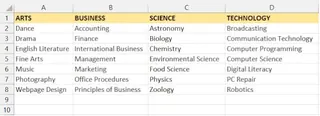
1. Configurar los datos y las listas desplegables
Primero, organizas tus datos de cursos, listando todas las asignaturas y sus Vías correspondientes. Luego, usas la función de Validación de datos de Excel para crear listas desplegables. Esto permite a los estudiantes seleccionar su Vía y asignaturas de una lista preaprobada, reduciendo los errores tipográficos.
2. Crear listas desplegables dependientes
Para hacer el formulario más inteligente, crearías listas desplegables dependientes. Esto significa que la lista de asignaturas disponibles cambia según la Vía que el estudiante seleccione. Es una característica poderosa, pero requiere técnicas avanzadas como usar la función INDIRECT y definir meticulosamente Rangos con Nombre para la lista de asignaturas de cada Vía. Es una configuración frágil donde un nombre incorrecto puede romper todo el formulario.
3. Escribir fórmulas de validación complejas
Aquí es donde reside la verdadera complejidad. Para hacer cumplir la regla de "4 de 7", necesitas escribir fórmulas que cuenten el número de asignaturas seleccionadas de la Vía elegida por el estudiante. Esto a menudo implica una combinación de funciones como COUNTIF, SUMPRODUCT o VLOOKUP incrustadas dentro de una declaración IF para mostrar un mensaje de "OK" o "Error".
Una fórmula de validación simplificada podría verse así:
=IF(COUNTIF(PathwayCourseRange, B5:H5) >= 4, "Valid", "Error: Must have at least 4 subjects from your pathway")
Esta fórmula necesita aplicarse y protegerse correctamente, y solo se vuelve más compleja a medida que agregas más reglas.
4. Construir una herramienta de consulta separada
Después de recopilar los datos, los administradores necesitan una forma de consultarlos. Esto típicamente implica construir una hoja "Consulta" separada usando funciones como VLOOKUP o XLOOKUP donde puedes escribir el nombre de un estudiante para recuperar sus selecciones.
Las limitaciones del método manual
Si bien es funcional, este enfoque tradicional está plagado de problemas:
- Extremadamente lento de construir: Configurar listas desplegables dependientes y fórmulas de validación para múltiples vías es una tarea de varias horas que requiere conocimientos avanzados de Excel.
- Frágil y difícil de mantener: Si se agrega un curso o cambia una regla (por ejemplo, "ahora se requieren 5 asignaturas"), tienes que desmontar y reconstruir tus fórmulas y rangos con nombre.
- Mala experiencia de usuario: Los estudiantes aún pueden encontrar formas de romper el formulario o simplemente confundirse. Y los administradores se quedan solos para solucionar manualmente los errores de las fórmulas.
- Falta de flexibilidad: El formulario es rígido. ¿Qué pasa si un gerente hace una pregunta ad-hoc como, "¿Cuántos estudiantes de Ciencia tomaron una optativa de Arte?" El formulario no puede responder eso. Tendrías que construir un nuevo informe desde cero.
- Problemas de escalabilidad: Si bien el formulario ayuda con la entrada de datos, validar cientos de formularios completados sigue siendo una tarea desalentadora, especialmente si algunos estudiantes enviaron sus elecciones en un formato ligeramente diferente.
Usando IA para Excel (Excelmatic) para una solución moderna

En lugar de invertir horas en construir un formulario complejo y quebradizo, ¿qué pasaría si pudieras simplemente recopilar las selecciones de los estudiantes en una tabla básica y usar una IA para hacer toda la validación y consulta por ti?
Esto es exactamente para lo que está diseñado un Agente de IA para Excel como Excelmatic. Cambias el esfuerzo de prevenir errores de antemano a detectarlos y analizar datos sin esfuerzo en segundos.
El nuevo flujo de trabajo con Excelmatic
El proceso es radicalmente más simple. Dejas que los estudiantes completen una hoja de cálculo simple con su nombre, la vía elegida y siete opciones de asignaturas. Luego, usas Excelmatic para analizar todas las presentaciones a la vez.
Paso 1: Sube tus datos
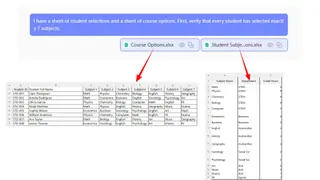
Inicia sesión en Excelmatic y sube tu archivo de Excel que contiene las selecciones de los estudiantes. También debes incluir la hoja de trabajo que enumera todos los cursos disponibles y sus vías. Encabezados de columna claros como Nombre del estudiante, Vía, Asignatura 1, Asignatura 2, etc., ayudarán a la IA a entender tus datos al instante.

Paso 2: Describe tus reglas de validación en lenguaje natural
En lugar de escribir fórmulas, simplemente conversas con la IA. Puedes pedirle que realice las comprobaciones de validación por ti.
Aquí hay algunos ejemplos de instrucciones que podrías usar:
- "Tengo una hoja con las selecciones de los estudiantes y una hoja con las opciones de cursos. Primero, verifica que cada estudiante haya seleccionado exactamente 7 asignaturas."
- "Para cada estudiante, compara sus asignaturas seleccionadas con su Vía elegida. Crea una nueva columna llamada 'Conteo_Vía' que cuente cuántas asignaturas son de su Vía declarada."
- "Ahora, muéstrame solo los estudiantes donde 'Conteo_Vía' sea menor que 4. Agrega otra columna llamada 'Estado' y marca a estos estudiantes como 'Necesita revisión'."
Paso 3: Revisa, itera y consulta
Excelmatic generará una nueva tabla con los resultados. Desde aquí, puedes continuar la conversación para profundizar.
- Consultando datos: "Muéstrame las selecciones de cursos para el estudiante llamado 'Amelia Rodriguez'."
- Análisis ad-hoc: "¿Qué estudiantes en la vía 'Negocios' también seleccionaron 'Introducción a la Programación'?"
- Refinando resultados: "De los estudiantes marcados como 'Necesita revisión', ¿puedes agruparlos por su Vía elegida?"
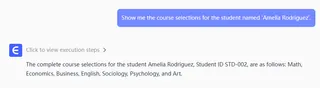
Este enfoque conversacional te permite responder preguntas complejas sobre la marcha, algo que es casi imposible con un informe rígido basado en fórmulas.
Paso 4: Exporta tus resultados
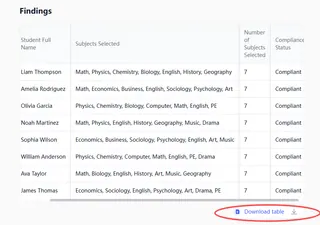
Una vez que tengas la lista de estudiantes que necesitan revisar sus selecciones o cualquier otro informe que hayas generado, puedes descargarlo como un nuevo archivo de Excel limpio con un solo clic.
Ejemplo de diálogo: Administrador vs. Excelmatic
Así es como podría verse una conversación típica:
Usuario: He subido un archivo con dos hojas: 'Selecciones de estudiantes' y 'Opciones de cursos'. La hoja 'Selecciones de estudiantes' tiene nombres de estudiantes, su vía elegida y 7 columnas para las opciones de asignaturas. ¿Puedes ayudarme a validarlas?
Excelmatic: Absolutamente. Veo los datos. ¿Cuáles son las reglas de validación?
Usuario: Primero, para cada estudiante, cuenta cuántas de sus 7 asignaturas seleccionadas pertenecen a su vía elegida. La hoja 'Opciones de cursos' contiene el mapeo. Agrega este conteo en una nueva columna llamada 'Conteo_Vía'.
Excelmatic: Hecho. He agregado la columna 'Conteo_Vía' a tus datos de 'Selecciones de estudiantes'. El conteo varía de 2 a 7 para los estudiantes en tu lista. ¿Qué sigue?
Usuario: Genial. Ahora, filtra esta tabla para mostrarme solo los estudiantes cuyo 'Conteo_Vía' sea menor que 4. Estos son los que tienen errores.
Excelmatic: De acuerdo, he filtrado la lista. Hay 18 estudiantes que han seleccionado menos de 4 asignaturas de su vía elegida. ¿Te gustaría que exporte esta lista para ti?
Usuario: Sí, pero antes de hacerlo, ¿puedes decirme qué asignaturas seleccionó 'David Chen'?
Excelmatic: David Chen seleccionó: Finanzas Corporativas, Principios de Marketing, Introducción a la Microeconomía, Oratoria, Historia del Arte, Introducción a la Psicología y Diseño Digital. Su 'Conteo_Vía' es 3 porque está en la vía de Negocios y tres de sus cursos son de otras vías.
Método tradicional vs. Excelmatic: Una comparación rápida
| Aspecto | Método tradicional de Excel | Método de IA con Excelmatic |
|---|---|---|
| Tiempo de configuración | 2-4 horas de configuración compleja | 2-5 minutos para subir y preguntar |
| Habilidad requerida | Avanzada (Fórmulas, INDIRECT, Rangos con Nombre) |
Básica (Puede describir una regla de negocio en lenguaje natural) |
| Flexibilidad | Rígido. Los cambios requieren una reconstrucción completa. | Muy flexible. Haz nuevas preguntas en cualquier momento. |
| Mantenimiento | Alto. Propenso a romperse con cambios en los datos. | Cero. Solo sube el nuevo archivo. |
| Análisis | Limitado a consultas preconstruidas (VLOOKUP) |
Análisis y consultas ad-hoc ilimitados. |
Preguntas frecuentes
P: ¿Necesito saber fórmulas avanzadas de Excel para usar Excelmatic?
R: No, para nada. La premisa de Excelmatic es reemplazar fórmulas complejas con lenguaje natural. Si puedes describir lo que quieres hacer, puedes usarlo.
P: ¿Excelmatic modificará mi archivo original de Excel?
R: No. Excelmatic trabaja sobre una copia de tus datos en un entorno seguro en la nube. Tu archivo original permanece intacto en tu computadora. Puedes descargar los resultados como un nuevo archivo.
P: ¿Mis datos de estudiantes están seguros cuando los subo a Excelmatic?
R: Sí, Excelmatic está construido con la seguridad de los datos como una prioridad máxima, utilizando cifrado estándar de la industria. Para detalles específicos sobre el manejo de datos y la privacidad, siempre puedes consultar la política de privacidad oficial en el sitio web.
P: ¿Qué pasa si nuestras reglas de selección de cursos cambian el próximo año?
R: Esa es una gran ventaja de usar un agente de IA. No necesitas reconstruir nada. Simplemente sube los nuevos datos de selección de estudiantes y establece las nuevas reglas en tu instrucción (por ejemplo, "...muéstrame estudiantes donde el conteo sea menor que 5").
P: ¿Puede Excelmatic crear el formulario interactivo con listas desplegables por mí?
R: Si bien Excelmatic puede generar las listas de datos necesarias para las listas desplegables, su principal fortaleza en este escenario está en el análisis y validación de los datos presentados. A menudo es más eficiente usar un método simple de recolección de datos (como una tabla básica de Excel o un Formulario de Google) y dejar que la IA maneje la lógica de validación compleja después.
P: ¿Puedo exportar la lista de estudiantes con errores para hacerles seguimiento?
R: Sí. Cualquier tabla, gráfico o análisis que generes en Excelmatic se puede descargar fácilmente como un nuevo libro de Excel, listo para que lo uses y compartas.
Toma acción: Mejora tu flujo de trabajo en Excel hoy
Deja de desperdiciar un valioso tiempo administrativo construyendo y depurando formularios frágiles en Excel. Las horas que pasas luchando con fórmulas INDIRECT y COUNTIF podrían dedicarse a un trabajo más impactante, como asesorar a los estudiantes.
Al cambiar tu enfoque de la construcción manual de formularios a la validación impulsada por IA, puedes convertir una tarea de varias horas y propensa a errores en un proceso simple de 5 minutos. Obtienes velocidad, precisión y la increíble flexibilidad de hacer cualquier pregunta sobre tus datos sin necesidad de ser un experto en Excel.
¿Listo para verlo en acción? Prueba Excelmatic gratis. Sube tu hoja de selección de estudiantes y usa algunas de las instrucciones de este artículo para encontrar problemas de cumplimiento al instante. Experimenta el futuro del análisis de hojas de cálculo hoy.





