
Puntos clave:
- Calcular manualmente los incentivos de los empleados en Excel a menudo requiere fórmulas complejas de
VLOOKUPeIFanidadas para fusionar datos y aplicar reglas comerciales, un proceso que consume mucho tiempo y es propenso a errores. - Las herramientas de IA para Excel como Excelmatic revolucionan este flujo de trabajo al permitirte fusionar datos de varias hojas y aplicar lógicas de bonificación complejas usando simples instrucciones en inglés conversacional, eliminando por completo la necesidad de escribir fórmulas manualmente.
- Al usar Excelmatic, puedes reducir drásticamente el tiempo dedicado a los cálculos de incentivos, mejorar la precisión y hacer que todo el proceso sea fácilmente auditable y adaptable a cambios futuros, incluso sin ser un experto en fórmulas de Excel.
Antecedentes del problema y puntos de dolor
Imagina que eres gerente en un centro de contacto muy ocupado. Al final de cada mes, tu trabajo es calcular las bonificaciones basadas en el rendimiento para tu equipo de agentes. La empresa tiene un programa de incentivos claro, pero los datos que necesitas están dispersos en diferentes hojas de cálculo de Excel.
Tienes una hoja para Asistencia, otra para las puntuaciones de Calidad de Llamadas del equipo de control de calidad y una tercera para las cifras de Ventas. Para determinar quién recibe una bonificación, necesitas reunir toda esta información para cada agente y aplicar un conjunto de reglas de múltiples capas.
Aquí es donde comienza el dolor de cabeza. Para cada agente, tienes que:
- Buscar sus días trabajados en la hoja
Asistencia. - Encontrar su puntuación de calidad en la hoja
Calidad de Llamadas. - Extraer sus ventas totales de la hoja
Ventas. - Traducir reglas comerciales complejas a fórmulas de Excel. Por ejemplo: "Los agentes obtienen 2 puntos por una calidad de llamada del 100%, pero solo 1 punto por un 90-99%".
Este proceso no solo es tedioso; es un campo minado de posibles errores. Una sola referencia de celda incorrecta o una coma mal colocada en una función IF anidada puede llevar a pagos de bonificación incorrectos, causando frustración para ti y tu equipo. ¿Y si los criterios de bonificación cambian el próximo trimestre? Tendrías que desentrañar y reescribir cada una de esas fórmulas enrevesadas. Tiene que haber una mejor manera.
Solución tradicional en Excel: Pasos y limitaciones
El enfoque clásico para este problema implica una dosis considerable de las funciones más poderosas—y a menudo más frustrantes—de Excel: VLOOKUP y sentencias IF anidadas. Aunque efectivo, este método es rígido, complejo y requiere un alto grado de competencia en Excel.
Aquí hay un desglose del proceso manual:
El enfoque manual basado en fórmulas
Primero, configurarías una hoja principal de Incentivos con una lista de todos los ID de agentes. Luego, comenzarías el laborioso proceso de construir tu motor de cálculo, columna por columna.
Consolidar datos con
VLOOKUP: Para cada agente, escribirías fórmulasVLOOKUPseparadas para extraer sus 'Días Trabajados', 'Puntuación de Calidad' y 'Ventas Totales' de las otras tres hojas. Esto significa tres fórmulas diferentes desde el principio, cada una pareciéndose a esto:=VLOOKUP(A2, Attendance!$A$2:$B$50, 2, FALSE)Calcular puntos de asistencia: Escribirías una fórmula para calcular el porcentaje de asistencia y usarías una sentencia
IFpara asignar puntos. Suponiendo 22 días laborables en el mes:=IF((B2/22)>=0.95, 1, 0)Calcular puntos de calidad: Esto requiere una sentencia
IFanidada para manejar los múltiples niveles de la regla de puntuación de calidad.=IF(C2=1, 2, IF(C2>=0.9, 1, 0))Calcular puntos de ventas: Esta es la fórmula más compleja, ya que depende de dos puntos de datos diferentes ('Ventas Totales' y 'Días Trabajados') para primero calcular el promedio diario. La fórmula se convierte en un monstruo:
=IF((D2/B2)>=2, 2, IF((D2/B2)>=1, 1, 0))Sumar puntos totales y calcular la bonificación: Finalmente, sumarías los puntos de las tres nuevas columnas y usarías otra sentencia
IFanidada para determinar el monto final de la bonificación.=IF(F2=5, 100, IF(F2=4, 50, 0))
Las limitaciones del método manual
Si bien este método funciona, está lejos de ser ideal. Las limitaciones clave son:
- Extrema complejidad: Las fórmulas, especialmente las anidadas, son largas, difíciles de leer y aún más difíciles de depurar. Un solo error tipográfico puede romper todo el cálculo para un agente.
- Alto mantenimiento: ¿Qué sucede cuando cambian las reglas de bonificación? Si la gerencia decide otorgar puntos por una calidad del 85%, tienes que volver y editar manualmente tus crípticas fórmulas
IF, esperando no romper algo más. - Propenso a errores: Con tantas búsquedas manuales y condiciones complejas, el riesgo de error humano es increíblemente alto. Un
VLOOKUPque apunta a la columna incorrecta o un>en lugar de un>=puede llevar a pagos incorrectos e insatisfacción de los empleados. - Falta de flexibilidad: Si tu jefe pregunta de repente: "¿Quiénes fueron nuestros mejores vendedores pero tuvieron baja asistencia?", responder esa pregunta requiere construir un conjunto completamente nuevo de filtros o tablas dinámicas. La configuración actual es demasiado rígida para análisis ad-hoc.
Usando IA para Excel (Excelmatic) para una solución más inteligente
En lugar de luchar con fórmulas, ¿qué tal si pudieras simplemente describir las reglas de bonificación en lenguaje natural y dejar que un asistente de IA haga el trabajo pesado? Eso es exactamente lo que puedes hacer con un Agente de IA para Excel como Excelmatic.

El proceso se transforma de un maratón de construcción de fórmulas en una simple conversación.
Paso 1: Sube tus datos
Primero, simplemente sube tu archivo de Excel que contiene las hojas Asistencia, Calidad de Llamadas y Ventas directamente a Excelmatic. La IA leerá e interpretará instantáneamente la estructura de tus datos en todas las hojas.

Paso 2: Fusiona datos con una simple instrucción
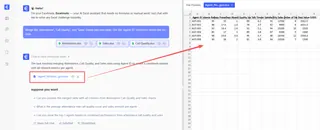
Tu primer objetivo es consolidar todos los datos en una sola tabla unificada. En lugar de escribir múltiples fórmulas VLOOKUP, simplemente preguntas:
Fusiona las hojas 'Asistencia', 'Calidad de Llamadas' y 'Ventas' en una sola tabla. Usa la columna 'ID de Agente' para emparejar los registros.
Excelmatic generará instantáneamente una nueva tabla con todos los datos relevantes para cada agente organizados ordenadamente en un solo lugar.
Paso 3: Aplica reglas comerciales usando lenguaje natural
Ahora, puedes aplicar la lógica de incentivos, una regla a la vez, simplemente describiéndola.
Para Puntos de Asistencia:
Crea una nueva columna llamada 'Puntos de Asistencia'. Si 'Días Trabajados' dividido por 22 es 0.95 o más, el valor debe ser 1. De lo contrario, debe ser 0.
Para Puntos de Calidad de Llamadas:
Ahora, agrega una columna 'Puntos de Calidad'. Si 'Puntuación de Calidad' es 100%, da 2 puntos. Si está entre 90% y 99%, da 1 punto. Para cualquier otra cosa, da 0 puntos.
Para Puntos de Ventas:
A continuación, crea una columna 'Puntos de Ventas'. Primero, calcula las ventas diarias promedio dividiendo 'Ventas Totales' entre 'Días Trabajados'. Si este promedio es 2 o más, asigna 2 puntos. Si es al menos 1 pero menos de 2, asigna 1 punto. De lo contrario, asigna 0.
Paso 4: Finaliza cálculos y exporta
Con todas las categorías de puntos calculadas, puedes terminar con dos instrucciones finales:
Para sumar los puntos:
Crea una columna 'Puntos Totales' que sea la suma de 'Puntos de Asistencia', 'Puntos de Calidad' y 'Puntos de Ventas'.
Para calcular la bonificación:
Finalmente, crea una columna 'Monto de Bonificación'. Si 'Puntos Totales' es 5, el valor es 100. Si 'Puntos Totales' es 4, el valor es 50. Para todas las demás puntuaciones, el valor es 0.
En cuestión de segundos, Excelmatic te presenta una tabla completa y final con todos los cálculos. Luego puedes descargar esto como un archivo de Excel nuevo y limpio.
Ejemplo de diálogo con Excelmatic
Así es como podría verse todo ese flujo de trabajo como una conversación:
Usuario: He subido mis datos de rendimiento de agentes con tres pestañas: Asistencia, Calidad y Ventas. Primero, combínalos en una sola tabla usando el ID de Agente.
Excelmatic: Hecho. He creado una nueva tabla con todos los datos fusionados para cada agente. ¿Cuál es la primera regla de rendimiento que te gustaría aplicar?
Usuario: Calcula los puntos de asistencia. Obtienen 1 punto por una asistencia del 95% o más, de 22 días laborables. De lo contrario, 0.
Excelmatic: Bien, he agregado una columna 'Puntos de Asistencia' con los valores calculados. Ahora, ¿cómo deberíamos calcular los puntos de calidad?
Usuario: 2 puntos por una calidad del 100%, 1 punto por 90-99% y 0 por menos del 90%. Después de eso, calcula la bonificación final: $100 por 5 puntos totales y $50 por 4 puntos totales.
Excelmatic: Todos los cálculos están completos. He generado una tabla final con columnas para cada categoría de puntos, los puntos totales y el monto final de bonificación para cada agente. Puedes descargar esto como un nuevo archivo de Excel ahora.
Tradicional vs. Excelmatic: Una comparación rápida
| Característica | Excel Tradicional | Excelmatic (IA) |
|---|---|---|
| Tiempo de implementación | 1-2 horas de trabajo cuidadoso | 5-10 minutos de conversación |
| Habilidades requeridas | VLOOKUP, IFs anidadas, Depuración de fórmulas |
Lenguaje natural, Comprensión de la lógica comercial |
| Flexibilidad | Baja (cambiar reglas es una tarea importante) | Alta (solo escribe una nueva instrucción para ajustar) |
| Riesgo de error | Alto (errores tipográficos, rangos incorrectos, errores lógicos) | Bajo (la IA maneja la sintaxis y lógica de las fórmulas) |
| Legibilidad | Pobre (fórmulas largas y crípticas) | Excelente (las instrucciones se documentan por sí mismas) |
Preguntas frecuentes
P: ¿Necesito saber las funciones VLOOKUP o IF para usar Excelmatic?
R: Absolutamente no. Solo necesitas describir el resultado que deseas en inglés simple. Excelmatic maneja la generación de fórmulas complejas en segundo plano.
P: ¿Están seguros los datos de rendimiento de mi empresa cuando los subo a Excelmatic?
R: Sí. Excelmatic está construido con la seguridad de los datos como una prioridad máxima, empleando protocolos de encriptación y privacidad estándar de la industria. Tus datos no se usan para entrenar modelos y tú conservas la propiedad total de tus archivos.
P: ¿Qué pasa si mis datos no están perfectamente limpios? Por ejemplo, algunos ID de agente tienen errores tipográficos.
R: Excelmatic también puede ayudar con eso. Antes de fusionar, puedes pedirle que realice tareas de limpieza de datos, como "Encuentra cualquier ID de agente que no coincida con la lista principal" o "Elimina espacios extra de todas las celdas".
P: ¿Puedo ver las fórmulas que genera Excelmatic?
R: Sí. Excelmatic puede mostrarte las fórmulas exactas que usó para generar los resultados. Puedes copiar estas fórmulas y pegarlas en tus propias hojas de cálculo si lo deseas, convirtiéndolo también en una gran herramienta para aprender.
P: ¿Qué sucede si la IA malinterpreta mi solicitud?
R: Al igual que al hablar con un asistente humano, puedes aclarar o reformular tu solicitud. La interfaz conversacional facilita la iteración y el refinamiento de tu análisis hasta que el resultado sea exactamente lo que necesitas.
Toma acción: Mejora tu flujo de trabajo en Excel hoy
Deja de permitir que las fórmulas complejas te ralenticen e introduzcan riesgo en cálculos críticos como nómina y bonificaciones. Las horas dedicadas a construir, depurar y mantener cadenas de VLOOKUP e IF anidadas son horas que podrías estar dedicando a un análisis más estratégico.
Al cambiar a un agente de IA para Excel, puedes transformar esta tediosa tarea mensual en un proceso rápido, simple y preciso. No solo ahorrarás tiempo, sino que también ganarás confianza en tus resultados y la flexibilidad para adaptarte a las cambiantes necesidades comerciales sobre la marcha.
¿Listo para verlo por ti mismo? Prueba Excelmatic gratis hoy. Sube tu propia hoja de cálculo de rendimiento y usa las instrucciones de este artículo como punto de partida. Experimenta cuán rápido puedes pasar de datos dispersos a un informe de bonificación finalizado.





