Puntos clave:
- Gestionar reglas de negocio en Excel, como determinar el estado de una solicitud de estudiante, tradicionalmente requiere fórmulas anidadas complejas y propensas a errores con
IF,ANDyOR. - Las herramientas de IA para Excel como Excelmatic te permiten describir estas reglas de múltiples condiciones en lenguaje natural, y la IA genera automáticamente los resultados o la fórmula correspondiente.
- Cambiar a un agente de IA para Excel reduce drásticamente el tiempo dedicado a la creación de fórmulas, minimiza los errores y hace que la lógica sea fácil de entender y actualizar para cualquier miembro de tu equipo, sin necesidad de experiencia en fórmulas.
Antecedentes del problema y puntos de dolor
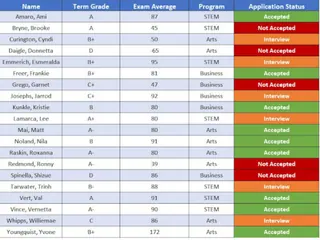
Imagina que eres un oficial de admisiones en una universidad y es la temporada alta de solicitudes. Tienes una hoja de cálculo con miles de solicitantes, cada uno con su programa deseado, su desempeño en el último período y su promedio de exámenes finales. Tu tarea es asignar un "Estado de la solicitud"—ya sea "Aceptar" o "Rechazar"—a cada estudiante.
Suena sencillo, pero hay una trampa. Los criterios de aceptación no son uniformes. Cambian según el programa al que se postuló cada estudiante:
- Artes: Requiere un desempeño "Bueno" Y un promedio de exámenes de 70 o más.
- Negocios: Requiere un desempeño "Bueno" O un promedio de exámenes de 80 o más.
- STEM: Requiere un desempeño "Bueno" Y un promedio de exámenes de 90 o más.
Revisar manualmente cada fila está fuera de discusión; tomaría semanas y estaría plagado de errores humanos. El único camino viable en Excel tradicional es construir una fórmula. Aquí es donde comienza el dolor de cabeza. Necesitas combinar diferentes pruebas lógicas (AND vs. OR) para diferentes categorías, todo dentro de una única fórmula general.
Esto conduce a una "fórmula monstruosa"—una cadena larga y enrevesada de funciones anidadas que es increíblemente difícil de escribir, aún más difícil de depurar y casi imposible de entender o modificar para un colega más tarde. ¿Qué pasa si la escuela de Negocios cambia sus criterios el próximo semestre? Tendrás que sumergirte de nuevo en esa fórmula compleja y rezar para no romper algo.
La solución tradicional de Excel: Pasos y limitaciones
Para usuarios experimentados de Excel, la solución habitual para este tipo de problema es una combinación de las funciones IFS, AND y OR. La función IFS verifica condiciones una por una y devuelve un valor para la primera condición verdadera que encuentra.
Aquí hay un desglose de cómo construirías la fórmula para resolver el problema del estado del solicitante.
Construcción de la fórmula paso a paso
Suponiendo que tus datos están configurados con "Programa" en la columna B, "Desempeño último período" en la columna C y "Promedio de exámenes" en la columna D, la fórmula en tu columna "Estado de la solicitud" se vería algo así:
Estructura con
IFS: La funciónIFSte permite listar pares de condiciones y resultados. La sintaxis básica esIFS(condición1, resultado1, condición2, resultado2, ...).Crear la condición "Artes": La regla es
Programa="Artes" Y Desempeño="Bueno" Y Promedio>=70. En Excel, esto se traduce a:AND(B2="Artes", C2="Bueno", D2>=70)Crear la condición "Negocios": La regla es
Programa="Negocios" Y (Desempeño="Bueno" O Promedio>=80). Nota elORanidado. Esto se convierte en:AND(B2="Negocios", OR(C2="Bueno", D2>=80))Crear la condición "STEM": Similar a Artes, la regla es
Programa="STEM" Y Desempeño="Bueno" Y Promedio>=90. Esto es:AND(B2="STEM", C2="Bueno", D2>=90)Combinar en una sola fórmula: Ahora, ensamblas estas piezas en una fórmula
IFS. También necesitas una condición final de "captura total" para etiquetar a todos los demás como "Rechazar".=IFS( AND(B2="Artes", C2="Bueno", D2>=70), "Aceptar", AND(B2="Negocios", OR(C2="Bueno", D2>=80)), "Aceptar", AND(B2="STEM", C2="Bueno", D2>=90), "Aceptar", TRUE, "Rechazar" )La parte
TRUE, "Rechazar"al final actúa como un caso "else", aplicándose a cualquier fila que no cumplió con los criterios de "Aceptar".
Limitaciones del método tradicional
Si bien esta fórmula funciona, destaca varias desventajas importantes de depender de la creación manual de fórmulas para lógica compleja:
- Extrema complejidad: La fórmula es larga, anidada y difícil de leer. Una sola coma o paréntesis mal colocados resultará en un error
#VALUE!o#N/A, enviándote a un viaje de depuración frustrante. - Alto riesgo de error: Es muy fácil cometer un error lógico. ¿Usaste
>=cuando querías decir>? ¿Confundiste unANDcon unOR? Estos pequeños errores pueden llevar a decisiones incorrectas para cientos de solicitantes. - Escalabilidad deficiente: ¿Qué pasa si la universidad agrega un programa de "Humanidades" con sus propias reglas únicas? Tendrías que editar cuidadosamente la fórmula monstruosa, insertando una nueva cláusula en el lugar correcto sin romper la lógica existente. Este no es un proceso escalable.
- Falta de transparencia: Si le entregas esta hoja de cálculo a un nuevo miembro del equipo, no tendría una manera fácil de entender las reglas de negocio con solo mirar la fórmula. No es auto-documentada, creando un silo de conocimiento y una dependencia del autor original.
La solución de IA para Excel: Usando Excelmatic

En lugar de luchar con fórmulas, ¿qué pasaría si pudieras simplemente describir las reglas a Excel y que hiciera el trabajo por ti? Eso es exactamente para lo que está diseñado un Agente de IA para Excel como Excelmatic. Reemplaza la sintaxis compleja de fórmulas con un lenguaje simple y conversacional.
El nuevo flujo de trabajo con Excelmatic
Así es como resolverías exactamente el mismo problema en una fracción del tiempo.
1. Sube tu archivo de datos
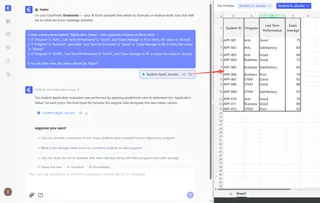
Primero, subes tu archivo de Excel o CSV que contiene los datos de los solicitantes directamente a la aplicación web de Excelmatic. La IA leerá instantáneamente tus datos y mostrará una vista previa, entendiendo los encabezados como "Programa", "Desempeño último período" y "Promedio de exámenes".
2. Describe el resultado deseado en lenguaje natural
A continuación, simplemente escribes tus instrucciones en el cuadro de chat. No necesitas conocer ninguna función. Solo expones la lógica de negocio como si se la explicaras a un colega.
Podrías usar un mensaje como este:
Crea una nueva columna llamada "Estado de la solicitud". Luego, complétala según estas reglas:
- Si 'Programa' es "Artes", 'Desempeño último período' es "Bueno" y 'Promedio de exámenes' es 70 o más, el estado es "Aceptar".
- Si 'Programa' es "Negocios" y ya sea que 'Desempeño último período' sea "Bueno" o que 'Promedio de exámenes' sea 80 o más, el estado es "Aceptar".
- Si 'Programa' es "STEM", 'Desempeño último período' es "Bueno" y 'Promedio de exámenes' es 90 o más, el estado es "Aceptar".
- Para todas las demás filas, el estado debe ser "Rechazar".
3. Revisa e itera sobre los resultados
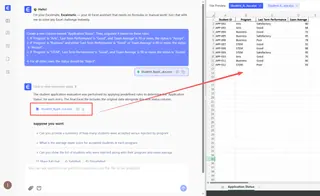
Excelmatic procesará tu solicitud e instantáneamente generará la nueva columna "Estado de la solicitud" con los valores correctos.
Pero el verdadero poder reside en la interfaz conversacional. Puedes continuar el análisis con preguntas de seguimiento:
- "Muéstrame un recuento de estudiantes aceptados para cada programa."
- "Filtra la tabla para mostrar solo los solicitantes de STEM rechazados."
- "¿Cuál es el puntaje promedio de exámenes para los estudiantes de Negocios aceptados?"
Este enfoque iterativo y conversacional para el análisis de datos es imposible con fórmulas estáticas.
4. Exporta tus resultados
Una vez que estés satisfecho, puedes descargar un nuevo archivo de Excel que contenga los resultados. Alternativamente, puedes pedirle a Excelmatic que proporcione la fórmula IFS que usó, que luego puedes copiar y pegar en tu hoja de trabajo original. Esto es excelente para aprender o para situaciones en las que necesitas integrar la lógica nuevamente en un libro de trabajo existente.
Ejemplo de diálogo con Excelmatic
Así es como podría verse una conversación típica:
Usuario: Tengo una lista de solicitudes de estudiantes. Necesito agregar una nueva columna 'Estado de la solicitud' basada en varias reglas. ¿Puedes ayudarme?
Excelmatic: Por supuesto. He analizado tu archivo. Por favor, proporciona las reglas para la columna 'Estado de la solicitud'.
Usuario: De acuerdo. Si el programa es 'Artes' y su desempeño fue 'Bueno' y el promedio de exámenes es al menos 70, están 'Aceptados'. Si el programa es 'Negocios' y su desempeño fue 'Bueno' O su promedio de exámenes es al menos 80, están 'Aceptados'. Para 'STEM', necesitan un desempeño 'Bueno' Y un promedio de exámenes de al menos 90 para ser 'Aceptados'. Todos los demás están 'Rechazados'.
Excelmatic: Entendido. He agregado la columna 'Estado de la solicitud' y la he completado según tus reglas. Veo que 152 solicitantes han sido aceptados y 348 han sido rechazados. ¿Te gustaría un gráfico de resumen de aceptaciones por programa?
Usuario: Sí, crea un gráfico de barras que muestre eso.
Excelmatic: Aquí está el gráfico de barras que muestra el número de solicitantes aceptados para los programas de Artes, Negocios y STEM. Puedes descargar el gráfico o el archivo de datos actualizado a continuación.
Tradicional vs. Excelmatic: Una comparación rápida
| Aspecto | Fórmula tradicional IFS |
Agente de IA Excelmatic |
|---|---|---|
| Tiempo de implementación | 30-60 minutos (incluyendo depuración) | 2-3 minutos |
| Habilidad requerida | Conocimiento avanzado de fórmulas de Excel | Capacidad de describir reglas de negocio en lenguaje |
| Tasa de error | Alta (sintaxis, lógica, referencias de celda) | Muy baja (la IA interpreta reglas consistentemente) |
| Flexibilidad | Rígida; difícil de modificar o agregar reglas | Altamente flexible; solo enuncia la nueva regla |
| Transparencia | Pobre; la lógica está oculta en código complejo | Excelente; la lógica se expresa en lenguaje natural |
Preguntas frecuentes
1. ¿Necesito conocer fórmulas de Excel para usar Excelmatic?
No. El beneficio principal de Excelmatic es que puedes lograr resultados complejos describiendo lo que quieres en lenguaje natural. No necesitas escribir ninguna fórmula IF, VLOOKUP o AND/OR tú mismo.
2. ¿Están seguros los datos de mi empresa cuando los subo a Excelmatic? La seguridad de los datos es una prioridad máxima. Excelmatic usa cifrado para datos en tránsito y en reposo. Tus datos no se utilizan para entrenar modelos de IA. Para información detallada, consulta siempre la política de privacidad oficial en el sitio web.
3. ¿Puede Excelmatic manejar lógica aún más compleja, de múltiples pasos? Absolutamente. Puedes encadenar comandos. Por ejemplo, después de determinar el estado de la solicitud, podrías pedirle a la IA que calcule la tasa de aceptación por programa, identifique a los 10 candidatos rechazados que estuvieron más cerca del umbral y genere un informe de resumen.
4. ¿Excelmatic modificará mi archivo original de Excel? No. Excelmatic trabaja en una copia de tus datos dentro de su entorno seguro. Tu archivo original permanece intacto en tu computadora. Puedes descargar los resultados procesados como un nuevo archivo.
5. ¿Qué pasa si mis encabezados de columna son confusos o poco claros? Para obtener mejores resultados, se recomiendan encabezados claros y descriptivos (por ejemplo, "Promedio de exámenes" en lugar de "exam_avg_s1"). Sin embargo, la IA a menudo es lo suficientemente inteligente como para inferir el significado a partir de los datos mismos. También puedes cambiar el nombre de las columnas directamente dentro de la interfaz de chat diciendo: "Cambia el nombre de la columna 'Col3' a 'Promedio de exámenes'".
6. ¿Puedo obtener la fórmula real de Excel de Excelmatic? Sí. Después de que la IA genere el resultado, puedes preguntar: "¿Qué fórmula de Excel lograría esto?" Excelmatic proporcionará la fórmula exacta, que luego puedes usar en tus propias hojas de cálculo.
Toma acción: Mejora tu flujo de trabajo en Excel con Excelmatic
Deja de gastar un tiempo valioso construyendo y depurando fórmulas complejas y frágiles. El enfoque manual para manejar la lógica de negocio en Excel no solo es lento, sino también una fuente constante de errores potenciales que pueden tener consecuencias en el mundo real.
Al adoptar un agente de IA para Excel, puedes transformar tu flujo de trabajo. En lugar de enfocarte en cómo escribir una fórmula, puedes concentrarte en qué pregunta de negocio quieres responder. Obtendrás resultados más rápido, con mayor precisión y crearás procesos que cualquier miembro de tu equipo pueda entender y mantener.
¿Listo para verlo por ti mismo? Prueba Excelmatic hoy. Sube la hoja de cálculo en la que estás trabajando actualmente y hazle la pregunta que has estado luchando por convertir en una fórmula.