Puntos clave:
- Tableros analíticos cierran la brecha entre los datos crudos y las decisiones empresariales, ayudando a usuarios no analistas a obtener ideas accionables.
- Excelmatic simplifica la creación de tableros, gestionando datos de Excel, PDF e imágenes de forma automática.
- Los tableros efectivos se sustentan en cuatro pilares: modelos de datos multidimensionales, visualizaciones interactivas, drill-through, y prescriptive insights.
- Tableros no-code impulsados por AI aceleran el análisis y la toma de decisiones sin requerir conocimientos técnicos.
- Flujos de trabajo prácticos permiten a los equipos conectar datos, hacer preguntas y publicar insights en minutos.
Muchos gerentes entienden sus problemas pero tienen dificultades para convertirlos en ideas accionables. Los datos suelen estar dispersos en hojas de Excel, sistemas CRM y plataformas de marketing. Las herramientas BI tradicionales prometen respuestas, pero exigen SQL, fórmulas complejas o configuraciones extensas. El resultado es tiempo perdido, frustración y decisiones retrasadas. En 2026, la rapidez importa más que el volumen de datos. Los equipos necesitan tableros que entreguen insights sin exigir experiencia profunda en analítica. Aquí es donde destaca Excelmatic, conectando el conocimiento del negocio con el análisis impulsado por AI (AI-powered analysis).
¿Qué es un verdadero tablero analítico?
Un tablero analítico no solo muestra métricas, sino que ayuda a los equipos a explorar, explicar y actuar sobre los datos. A diferencia de los operational dashboards que siguen los KPIs del día a día, o los strategic dashboards que resumen el rendimiento a alto nivel para ejecutivos, los tableros analíticos permiten exploración dinámica e insights en tiempo real.
| Tipo de Tablero | Propósito | Audiencia | Características clave | Ejemplo |
|---|---|---|---|---|
| Operativo | Supervisar métricas diarias | Equipos, Operadores | KPIs estándar, actualizaciones automáticas | Seguimiento de ventas, niveles de inventario |
| Estratégico | Resumir el desempeño | Ejecutivos | Tendencias generales, pronósticos | Ingresos anuales, cuota de mercado |
| Analítico | Explorar y explicar datos | Gerentes, Analistas | Vistas multidimensionales, gráficos interactivos, drill-down & slices | Segmentación de clientes, rendimiento de campañas |
En resumen: Los tableros analíticos transforman datos en insights accionables, permitiendo que los equipos respondan preguntas en lugar de solo observar números.
Los cuatro pilares de los tableros analíticos
Un tablero analítico sólido se apoya en cuatro pilares, cada uno convirtiendo datos en insight accionable.
1. Multi-Dimensional Data Models
Las métricas se organizan a lo largo de tiempo, regiones, productos y segmentos. Los gerentes pueden responder rápidamente preguntas como: "¿Qué línea de producto impulsó el crecimiento en el Noreste este trimestre?" sin tener que manejar múltiples hojas de cálculo.
2. Interactive and Contextual Visualizations
Los gráficos hacen más que mostrar números. Con filtros, destacados y etiquetas dinámicas, las tendencias y anomalías clave resaltan. Excelmatic enfatiza automáticamente las áreas con bajo rendimiento, permitiendo a los usuarios enfocarse en lo que importa.
3. Drill-Through and Slicing
Los tableros permiten explorar desde métricas resumidas hasta registros detallados. Un ROI a alto nivel puede ser segmentado por campaña, región o customer segment, ayudando a los equipos a descubrir causas raíz en lugar de solo observar resultados.
4. Prescriptive Insights
Más allá de mostrar datos, los tableros pueden sugerir acciones. Alertas predictivas señalan posibles problemas de rendimiento, mientras que la guía impulsada por AI recomienda los siguientes pasos. Esto transforma los tableros de informes estáticos en aceleradores de decisiones.
En conjunto, estos pilares garantizan que los tableros sean claros, accionables y accesibles, incluso para equipos sin habilidades analíticas avanzadas.
Construir un tablero analítico con Excelmatic
Excelmatic simplifica cada paso de la creación de tableros, haciéndolo ideal para usuarios no técnicos.
Paso 1: Elegir herramientas y practicar
Mientras que las plataformas BI modernas requieren habilidades técnicas, herramientas impulsadas por AI como Excelmatic permiten a los usuarios centrarse en los insights en lugar de la configuración. Equipos no técnicos pueden realizar AI Data Analysis, crear Data Visualization y generar AI Charts sin codificar.

Paso 2: Definir el problema de análisis
Aclara qué pregunta quieres responder: "¿Qué campaña entregó el mayor ROI?" o "¿Qué productos generaron más ingresos el último trimestre?"
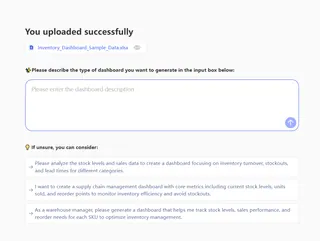
Paso 3: Seleccionar y diseñar la vista de análisis
Distintas preguntas requieren distintos tipos de gráficos o visualizaciones.
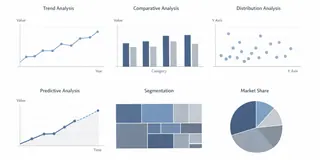
| Tipo de Análisis | Visualización recomendada | Propósito |
|---|---|---|
| Análisis de tendencia | Gráficos de líneas, áreas | Mostrar cambios a lo largo del tiempo |
| Análisis comparativo | Gráficos de barras, waterfall | Comparar categorías o rendimientos |
| Distribución y patrones | Diagramas de dispersión, histogramas | Identificar clústeres o valores atípicos |
| Análisis predictivo | Líneas de pronóstico, trend lines generadas por AI | Anticipar resultados futuros |
| Segmentación | Tree maps, gráficos de pastel | Explorar segmentos de clientes o productos |
Excelmatic genera automáticamente estas vistas. Los usuarios hacen preguntas en lenguaje natural y la AI se encarga del Quick Analysis, limpieza de formato y preparación de datos, incluso desde PDF to Excel o Image to Excel.
Ejemplo real de un tablero analítico
Una gerente financiera quiere monitorear el desempeño presupuestario del departamento de Ingeniería e identificar áreas para optimizar costos. Consolida registros mensuales de presupuesto, gastos reales y nóminas. Usando Excelmatic, consulta: “Muéstrame el presupuesto anual total de Ingeniería, gasto real, porcentaje de variación por categoría y resalta tendencias de sobrepresupuesto vs. subpresupuesto.”
En segundos, la AI genera un tablero financiero interactivo con:
Panel de métricas clave: Presupuesto Anual Total (59.64M), Gasto Real (5.13M), Porcentaje Promedio de Variación (–226%), Tasa de Utilización del Presupuesto (9.04%), y Headcount (1.93K).
Gráfico de barras: presupuesto vs. real: Revela que Personnel es el mayor impulsor de costos con una variación de –135K, indicando sobrepresupuesto.
Gráfico de pastel de participación de la variación: Muestra que Personnel representa el 91.3% de la variación total, señalando la necesidad de revisar el presupuesto de personal.
Comparación sobrepresupuesto/subpresupuesto: Destaca que Technology está subutilizado por 5K, mientras que Travel y Operations muestran variaciones positivas menores.
Con este tablero, ella identifica de inmediato que los costos de Personnel son el principal punto de presión presupuestaria en Ingeniería, mientras que el gasto en Technology está controlado. Esto le permite reasignar fondos y ajustar planes de contratación en tiempo real, convirtiendo datos financieros complejos en insights claros y accionables en minutos.
Esto demuestra cómo un tablero analítico integrado empodera a usuarios no técnicos para seguir la adherencia al presupuesto, optimizar costos y tomar decisiones basadas en datos de forma eficiente.
Conclusión: Analítica sencilla
Los tableros analíticos ya no son herramientas exclusivas para especialistas en datos. Con Excelmatic, cualquier equipo de negocio puede generar tableros interactivos impulsados por AI, realizar Quick Analysis y obtener insights de Massive Data sin esfuerzo.
Empieza una prueba gratuita de Excelmatic y comprueba lo fácil que es convertir tus hojas de cálculo en tableros listos para la toma de decisiones.
Preguntas frecuentes (FAQ)
P1: ¿Qué es un tablero analítico?
R: Es una herramienta de visualización de datos diseñada para ayudar a los usuarios a explorar, analizar y actuar sobre los datos, a menudo incluyendo insights impulsados por AI para decisiones más rápidas.
P2: ¿Quién puede usar Excelmatic para crear tableros?
R: Gerentes de negocio, analistas y usuarios no técnicos pueden crear tableros sin conocimientos de programación.
P3: ¿En qué se diferencia un tablero analítico de los tableros operativos o estratégicos?
R: Los tableros operativos monitorean KPIs y actividades diarias; los estratégicos siguen objetivos a largo plazo; los analíticos se enfocan en explorar datos, descubrir patrones y generar insights accionables.
P4: ¿Puede Excelmatic manejar fuentes de datos complejas como PDFs o imágenes?
R: Sí, convierte tablas de PDF e imágenes en datos estructurados de Excel automáticamente, agilizando el análisis.
P5: ¿Qué tan rápido puedo crear un tablero con Excelmatic?
R: Con AI-assisted tools, los tableros pueden construirse y compartirse en minutos, no en horas.