
Puntos clave:
- El problema: La creación tradicional de gráficos en Excel consume mucho tiempo, los ajustes de formato son tediosos y las tareas repetitivas dominan tu flujo de trabajo.
- El cuello de botella: Fusionar múltiples fuentes de datos y garantizar la coherencia de los gráficos es propenso a errores cuando se hace manualmente.
- La solución: Excelmatic ofrece una función de gráficos con IA que entiende la intención semántica y empareja automáticamente tipos de gráficos con el estilo adecuado.
- El beneficio: Pasa de ser un "ajustador de gráficos" a un "analista de insights", mejorando la toma de decisiones tanto personal como del equipo.
El escenario del lunes por la mañana: cuando la creación de gráficos te roba tiempo
Son las 9 AM del lunes. El Director de Marketing necesita de repente un gráfico comparativo del rendimiento de los canales del mes pasado. Abres Excel y te enfrentas a una docena de tablas de datos de distintas fuentes, todas con formatos inconsistentes. Empiezas a fusionar, filtrar y ajustar formatos manualmente... 3 horas después, por fin produces un gráfico de barras 'apenas aceptable', solo para darte cuenta de que la reunión ya terminó.
Si trabajas en marketing, comercio electrónico, operaciones o diriges un negocio, este escenario te resultará muy familiar. La creación de gráficos —ideada para comunicar insights— a menudo se convierte en un "agujero negro" que consume tu creatividad y productividad.
La forma antigua: pasos manuales que te sacan de quicio
Forma antigua (Excel tradicional):
- Seleccionar el rango A1:C10 → Insertar → Gráfico → Elegir gráfico de barras
- Clic derecho → Seleccionar datos → Añadir series manualmente
- Ajustar colores, fuentes, posiciones de etiquetas, rangos de ejes
- Copiar y pegar en PowerPoint → Darse cuenta de que el formato se rompió → Reajustar
- Tu jefe dice: "¿Podemos probar con un gráfico circular?" → Empezar de nuevo desde cero...
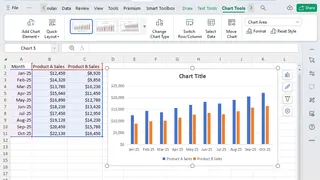
Este proceso es repetitivo, mecánico y propenso a errores, mientras que el trabajo real de analizar datos y extraer insights queda relegado.
La nueva era de la visualización inteligente: una frase, un gráfico, visión instantánea
Excelmatic soporta comandos en lenguaje natural para generar gráficos. Ya sean líneas de tendencia, diagramas de distribución, gráficos comparativos o dashboards, basta con una descripción.
Ejemplos de indicaciones para probar:
Genera un gráfico de líneas que muestre las tendencias de ventas trimestrales de 2025, agrupadas por línea de producto, con una línea de tendencia añadida.
Crea un gráfico de barras apiladas comparando el desglose mensual de gastos en New York, London y Tokyo.
Construye un dashboard con tarjetas KPI para ingresos, costos y beneficio, además de un gráfico de tendencia mensual.
El flujo de trabajo de creación inteligente de Excelmatic: tres pasos simples
Paso 1: Sube tus archivos—Excel, CSV u otros
Simplemente arrastra y suelta tus archivos en Excelmatic. La IA reconoce automáticamente la estructura y los tipos de datos. Los formatos compatibles incluyen .xlsx, .xls, .csv y más. Consulta todos los tipos de archivo compatibles y límites aquí: supported file types and limits.

Paso 2: Díle a la IA lo que necesitas—en lenguaje claro
No necesitas seleccionar tipos de gráficos ni ajustar configuraciones de formato. Describe lo que necesitas como si le hablaras a un colega. Por ejemplo:

Paso 3: Generar, previsualizar y exportar—todo con un clic
En segundos, la IA produce un gráfico listo para presentación. Puedes exportarlo como imagen, insertarlo en PowerPoint o Notion, o refinar el gráfico con instrucciones adicionales.
Comparación lado a lado: gráficos con IA vs. gráficos manuales
| Aspecto | Creación manual tradicional | Creación de gráficos con IA Excelmatic |
|---|---|---|
| Tiempo por gráfico | 15-45 minutos | 30-60 segundos |
| Curva de aprendizaje | Requiere habilidades avanzadas de Excel | Solo describe lo que quieres |
| Soporte multisource | Complejo y propenso a errores | Fusión y alineación automáticas |
| Coincidencia de tipo de gráfico | Prueba y error manual | La IA recomienda la mejor opción |
| Consistencia de formato | Difícil de mantener | Estandarizado automáticamente |
| Reutilización | Requiere actualizaciones manuales cada vez | Guarda instrucciones, regenera cuando quieras |
Preguntas frecuentes: tus dudas sobre creación de gráficos con IA respondidas
Q: ¿Qué otras tareas puede manejar Excelmatic?
A: Además de creación de gráficos, Excelmatic soporta limpieza de datos, fusión, cálculos, generación de fórmulas y más—transformando por completo los flujos de trabajo en Excel. Aprende más: Cómo usar la IA para escribir fórmulas de Excel
Q: ¿Qué tipos de gráficos se admiten?
A: Admitimos gráficos de barras, líneas, circulares, de dispersión, mapas de calor, dashboards y otros tipos avanzados de visualización.
Q: ¿Cómo se protegen mis datos?
A: Excelmatic utiliza encriptación de nivel empresarial. Tus datos se procesan únicamente para la tarea en cuestión—nunca se almacenan ni se comparten sin consentimiento.
Deja de ajustar gráficos. Empieza a obtener insights.
Tu valor profesional no se mide por lo bien que arreglas gráficos en hojas de cálculo: se define por los insights que extraes de los datos. Cada hora dedicada a ajustar formatos es una hora que no dedicas a la estrategia.
La era del "turno nocturno de Excel" y del "conserje de datos" ha terminado oficialmente. Es momento de descargar la monotonía y volver al trabajo que realmente impulsa ascensos y el crecimiento del negocio.
🚀 Una frase, un gráfico, una visión en un segundo
Sube tu archivo de datos hoy y genera tu primer gráfico profesional con IA.
📊 Genera tu primer gráfico con IA gratis






