Puntos clave:
- El problema central: Los gráficos tradicionales muestran datos pero no cuentan historias, creando presentaciones "ricas en datos pero pobres en ideas".
- La brecha de comunicación: La división de visualización entre equipos técnicos y de negocio—unos entienden los datos, otros el contexto empresarial.
- La solución de IA: Excelmatic entiende el contexto de negocio para resaltar automáticamente los insights clave y sugerir la lógica narrativa.
- El valor: Pasar de "presentador de datos" a "narrador", aumentando el impacto y la capacidad de persuasión de los informes.
El escenario: Cuando los gráficos bonitos no responden "¿Y qué?"
Durante la revisión trimestral, presentas 20 gráficos cuidadosamente elaborados: tendencias de ventas, distribución de clientes, rendimiento por producto... Cada gráfico está perfectamente formateado. Pero el CEO interrumpe: 'Los gráficos se ven bien, pero díganos—¿en qué mercado debemos enfocar la inversión? ¿Por qué?' Te quedas en blanco. Los gráficos mostraban datos, pero no contaban una historia.
Si presentas regularmente a equipos no técnicos o a ejecutivos, habrás experimentado esta brecha de visualización. Los ingenieros ven puntos de datos, los mercadólogos ven tendencias y los ejecutivos quieren recomendaciones accionables. Las herramientas tradicionales ayudan a crear visuales pero no a construir narrativas persuasivas.
La forma antigua: la "traducción" manual de datos a insight
Forma antigua (narrativa manual de datos):
- Crear gráficos básicos: Generar todas las visualizaciones posibles en Excel
- Filtrar relevancia: Identificar manualmente qué gráficos apoyan tu argumento
- Secuenciar lógica: Reordenar los gráficos para construir un flujo narrativo
- Añadir anotaciones: Incluir manualmente flechas, cuadros de texto y destacados
- Escribir insights: Redactar texto explicativo para cada gráfico
- Montar el informe: Copiar gráficos y texto en PowerPoint
- Revisar según feedback: Reordenar y reenfocar tras ensayos
La parte más dolorosa es el cambio de contexto: al mismo tiempo eres analista de datos (entiendes los datos), experto en comunicación (construyes historias) y diseñador (pulir el resultado). El resultado suele ser mediocre en las tres áreas.
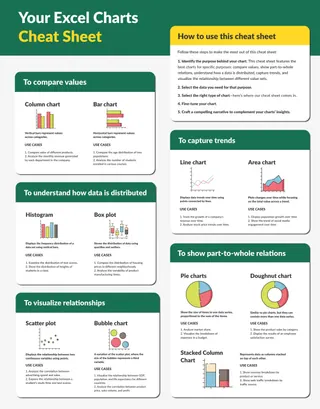
La nueva era de la narrativa inteligente: De "mostrar datos" a "contar insights"
La función de narrativa de datos de Excelmatic entiende la intención de negocio, no solo los patrones de datos. En lugar de crear todos los gráficos primero y filtrarlos después, empiezas con el objetivo de la historia y dejas que la IA recomiende la combinación visual más efectiva.
Ejemplos de prompts de historia para probar:
Necesito explicar a la junta por qué disminuyeron las ganancias en el Q4. Mostrar: 1) Principales impulsores de costo 2) Comparación competitiva 3) Visualización de la hoja de ruta de mejoras
Crear una historia de análisis de churn de clientes: Mostrar tendencias de churn, puntos clave de churn, oportunidades de recuperación y recomendaciones de estrategia de retención
Construir una historia de datos para el lanzamiento de un nuevo producto: Tamaño de oportunidad de mercado, comparación con competidores, curva de crecimiento proyectada, señales de advertencia de riesgo
Flujo de trabajo de Data Story de Excelmatic: Tres pasos sencillos
Paso 1: Sube tus materiales—Soporta comparaciones multi-periodo
Sube datos actuales junto con referencias históricas. La IA identifica automáticamente dimensiones temporales, métricas de negocio y comparabilidad.

Paso 2: Describe tu objetivo de historia—Usa lenguaje de negocio, no jerga técnica
Cuéntale a la IA sobre tu audiencia y propósito: "Mostrar diferencias de rendimiento regional para motivar a equipos de ventas con bajo desempeño" o "Demostrar la viabilidad de expansión de mercado a inversionistas."
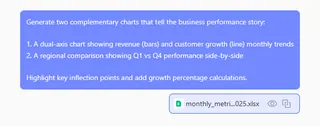
Paso 3: Recibe un storyboard completo—Gráficos + Insights + Recomendaciones
La IA genera más que gráficos: ofrece visuales secuenciados lógicamente, anotaciones de insights clave, recomendaciones respaldadas por datos e incluso notas para presentar.
Mira: Ve cómo la IA transforma datos crudos en una narrativa completa de negocio con insights y recomendaciones.
Comparación lado a lado: Mostrar datos vs. Narrativa de datos
| Dimensión | Creación de gráficos tradicional | Narrativa de datos de Excelmatic |
|---|---|---|
| Punto de partida | Conjuntos de datos & opciones técnicas | Preguntas de negocio & necesidades de la audiencia |
| Salida | Gráficos técnicos aislados | Visualizaciones con narrativa coherente |
| Enfoque | Mostrar todos los datos | Comunicar insights claros |
| Contexto | Requiere adición manual | Explicaciones generadas automáticamente |
| Reutilización | Empezar desde cero cada vez | Plantillas de historias reutilizables |
| Impacto | Depende de la habilidad del presentador | Lógica persuasiva incorporada |
| Inversión de tiempo | 80% formateo, 20% pensamiento | 20% instrucción, 80% creación de valor |
Preguntas frecuentes: Tus preguntas sobre narrativas de datos con IA
P: ¿Cuál es la diferencia fundamental entre historias de datos y gráficos normales?
R: Los gráficos responden "qué muestran los datos", mientras que las historias de datos responden "qué significan los datos" y "qué deberíamos hacer". Excelmatic crea esas conexiones entendiendo el contexto de negocio.
P: ¿Se puede personalizar el estilo narrativo?
R: Sí. Puedes especificar el tono (motivador, cauteloso, analítico), el nivel de detalle (resumen ejecutivo vs. informe detallado) y la dirección del enfoque (orientado a oportunidades vs. orientado a riesgos).
P: ¿Qué otras tareas puede manejar Excelmatic?
R: Puedes usar Excelmatic para limpiar datos, generar fórmulas, crear dashboards, fusionar archivos, y más.
Deja de presentar datos. Empieza a contar historias.
Tu impacto profesional no se mide por cuántos gráficos creas, sino por lo bien que comunicas lo que importa. Cada minuto dedicado a formatear es un minuto que no se dedica a elaborar tu mensaje.
La era de las visualizaciones de datos desconectadas está llegando a su fin. Es hora de transformar números en narrativas que inspiren acción y generen resultados.
🎯 De presentador de datos a narrador
Sube tus datos de negocio y obtén un informe completo de historia de datos en menos de 3 minutos.
📖 Crear mi primera historia de datos