
Puntos Clave: Elimina Errores en Excel, Impulsa la Productividad Empresarial
- Las fórmulas rotas al arrastrar celdas le cuestan a las empresas horas de resolución de problemas y provocan errores costosos en la toma de decisiones.
- Dominar las referencias absolutas tradicionales ($A$1) requiere conocimientos técnicos que distraen del análisis empresarial central.
- La solución de IA de Excelmatic te permite describir cálculos en lenguaje natural, ofreciendo resultados sin errores al instante.
- Para profesionales empresariales con poco tiempo, la automatización por IA proporciona resultados más rápidos y confiables que los métodos manuales.
Por defecto, Excel utiliza referencias relativas. Esto significa que cuando copias o arrastras una fórmula a otra celda, las referencias se ajustan automáticamente según la nueva posición. Esto suele ser útil, pero ¿qué sucede cuando necesitas que una referencia se mantenga fija?
Hay muchas ocasiones en las que deseas que una referencia de celda permanezca fija, sin importar a dónde se copie la fórmula. En este artículo, te mostraré cómo las referencias absolutas en Excel te permiten bloquear una referencia a una celda específica, garantizando que tus fórmulas sean siempre precisas. También exploraremos cómo las herramientas modernas de IA ofrecen una forma completamente nueva de resolver este problema sin tocar ni un signo de dólar.
¿Qué es una Referencia Absoluta en Excel?
Una referencia absoluta en Excel es una referencia de celda que permanece constante, sin importar a dónde se copie o mueva la fórmula. A diferencia de las referencias relativas, que se ajustan según la nueva ubicación de la fórmula, las referencias absolutas siempre apuntan a la misma celda.
Puedes identificar una referencia absoluta por los signos de dólar ($) colocados antes de la letra de la columna y el número de la fila. Por ejemplo, $A$1 es una referencia absoluta a la celda A1.
En términos generales, Excel admite:
- Referencias relativas: Se ajustan automáticamente al copiarse (ej.,
A1). - Referencias absolutas: Permaneecen fijas al copiarse (ej.,
$A$1). - Referencias mixtas: Bloquean la columna o la fila, pero no ambas (ej.,
$A1oA$1). Las discutiremos en detalle más adelante.
Cómo Crear una Referencia Absoluta
Crear una referencia absoluta en Excel es simple y se puede hacer manualmente o con un atajo de teclado.
- Escribe una fórmula en una celda. Por ejemplo,
=A1*B1. - Para hacer que la referencia
A1sea absoluta, agrega manualmente los signos de dólar ($) para cambiarla a$A$1. - Presiona Enter.
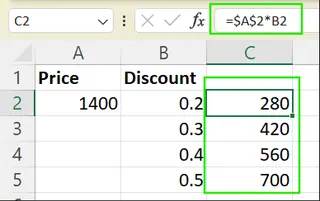
Supongamos que tienes los datos a continuación y quieres calcular el precio con descuento de cada artículo usando una única tasa de descuento. Escribes la fórmula =$A$2*B2 en la celda C2. Cuando arrastras esta fórmula hacia abajo:
- La referencia
$A$2(absoluta) permanecerá fija, refiriéndose siempre a la tasa de descuento en la celda A2. - La referencia
B2(relativa) cambiará aB3,B4, y así sucesivamente, aplicando correctamente el descuento a cada artículo.
El Atajo F4
Una forma mucho más rápida es usar la tecla F4 (Windows) o Command + T (Mac). Al editar una fórmula, coloca el cursor sobre una referencia de celda y presiona el atajo para recorrer los cuatro tipos de referencia:
$A$1: Referencia absoluta (bloquea columna y fila).A$1: Referencia mixta (bloquea solo la fila).$A1: Referencia mixta (bloquea solo la columna).A1: Referencia relativa (sin bloqueo).
La Revolución de la IA: Deja que Excelmatic Maneje las Referencias Complejas
Si bien entender las referencias absolutas es una habilidad fundamental de Excel, herramientas modernas como Excelmatic ofrecen una forma más rápida e intuitiva. Este asistente de Excel con IA está diseñado para profesionales empresariales que necesitan resultados precisos sin la complejidad de las fórmulas.

Cómo Excelmatic Resuelve el Problema de la Celda Bloqueada
Para el ejemplo de la comisión de ventas, Excelmatic simplifica el proceso drásticamente:
- Sube tu archivo de Excel.

- Escribe tu solicitud en lenguaje natural: "En una nueva columna llamada 'Precio con Descuento', multiplica el 'Precio Original' por la tasa de descuento en la celda A2."

- Obtendrás resultados instantáneos y sin errores.
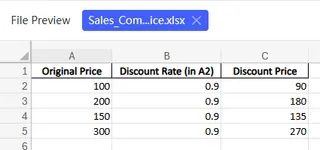
Excelmatic entiende que el valor en A2 es una constante que debe aplicarse a cada fila, realizando efectivamente la función de una referencia absoluta sin que necesites escribir una sola fórmula.
Manual vs. IA: Una Comparación Rápida
| Característica | Método Manual | Excelmatic |
|---|---|---|
| Curva de Aprendizaje | Debe dominar la sintaxis $A$1, tecla F4 |
Comandos en lenguaje natural |
| Velocidad | Minutos: escribir, formatear, arrastrar, verificar | Segundos. Solo sube tu archivo y escribe una instrucción. |
| Riesgo de Error | Alto. Es fácil olvidar el $ o bloquear la celda incorrecta. |
Riesgo bajo. La IA entiende el contexto. |
| Valor Empresarial | Tiempo dedicado a detalles técnicos | Enfócate en obtener información instantánea y tomar decisiones más rápidas. |
Comprendiendo los Tipos de Referencias de Celda
Excel ofrece diferentes tipos de referencias de celda que controlan cómo se comportan las fórmulas. Aquí tienes un desglose claro.
Referencia Absoluta
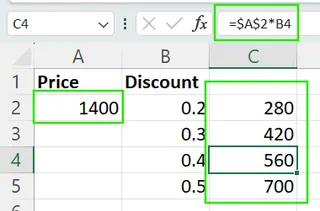
Una referencia absoluta bloquea tanto la columna como la fila, por lo que la referencia no cambia. Por ejemplo, $A$2 siempre apuntará a la celda A2, sin importar a dónde copies o arrastres la fórmula.
Referencia Relativa
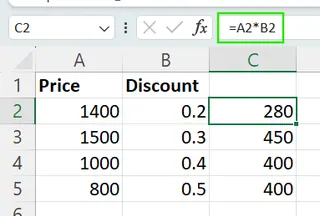
Una referencia relativa permite que tanto la columna como la fila se ajusten automáticamente. Por ejemplo, copiar =A2 * B2 una fila hacia abajo la cambia a =A3 * B3.
Referencia Mixta
Una referencia mixta bloquea la columna o la fila, pero no ambas:
$A1: La columna (A) está bloqueada, pero el número de fila cambia al arrastrar la fórmula verticalmente.A$1: La fila (1) está bloqueada, pero la columna cambia al arrastrar la fórmula horizontalmente.
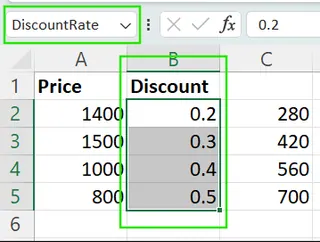
Un rango nombrado es otra característica útil. Te permite asignar una etiqueta personalizada (ej., "TasaImpuesto") a una celda o rango, haciendo que las fórmulas sean más fáciles de leer y gestionar.
¿Por Qué Usar Referencias Absolutas?
Comprender las referencias absolutas es crucial para crear hojas de cálculo robustas. He aquí por qué son tan importantes:
- Mantener Constantes Estables: Usa referencias absolutas para fijar valores como tasas de impuestos, factores de descuento o precios unitarios para que permanezcan iguales en múltiples fórmulas.
- Referenciar Valores de Configuración: En modelos financieros, usa referencias absolutas para suposiciones como tipos de cambio o inflación.
- Crear Hojas de Cálculo Mantenibles: Bloquear celdas clave hace que las fórmulas sean más fáciles de leer, entender y auditar.
- Prevenir Errores de Cálculo: Las referencias absolutas actúan como anclas, asegurando que las fórmulas siempre tomen datos de las celdas previstas.
Por supuesto, una herramienta de IA como Excelmatic logra estos mismos objetivos—estabilidad, mantenibilidad y prevención de errores—abstraendo el proceso de la sintaxis de las fórmulas.
Ejemplos para que te Sientas Cómodo
Practicar con escenarios reales es la mejor manera de entender cómo funcionan las referencias absolutas.
Aplicación de Tasa de Impuesto
Supongamos que tienes una tasa de impuesto fija en la celda B1 y una lista de precios de artículos en la columna A. Para calcular el impuesto de cada artículo, ingresa =A2*$B$1 en la celda C2 y arrástrala hacia abajo. La referencia A2 se ajustará, pero $B$1 permanece fija.
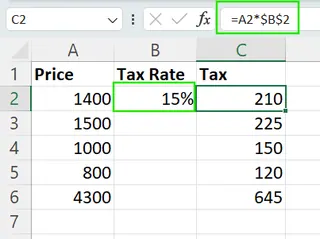
Alternativa con IA: Con Excelmatic, simplemente preguntarías: "Calcula el impuesto para cada artículo en la columna A usando la tasa de impuesto en la celda B1."
Aplicación de Descuento
Imagina una tasa de descuento en B1 y precios originales en la columna A. Para encontrar el precio con descuento, usa la fórmula =A2*(1-$B$1). Copiar esto hacia abajo mantiene la tasa de descuento bloqueada mientras la aplica a cada artículo.
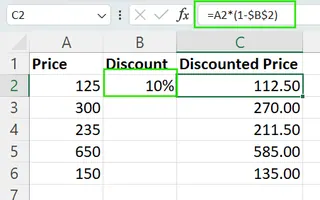
Alternativa con IA: En Excelmatic, tu solicitud sería: "Crea una columna 'Precio con Descuento' aplicando la tasa de descuento en B1 a los precios en la columna A."
Sumar un Rango con un Multiplicador Constante
Supón que quieres sumar un rango (A2:A8) y multiplicar el total por un factor constante en C2. La fórmula es =SUM(A2:A8)*$C$2. Esto mantiene el multiplicador fijo, sin importar a dónde muevas la fórmula.
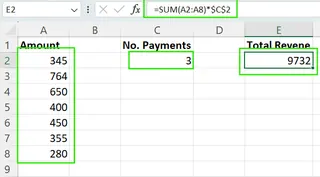
Alternativa con IA: Dile a Excelmatic: "Suma los valores de A2 a A8 y multiplica el total por el valor en C2."
Consejos para Usar las Referencias Absolutas Efectivamente
Cuando trabajas manualmente en Excel, estos consejos pueden facilitarte la vida:
- Organiza las Constantes: Coloca valores fijos como tasas de impuestos en una sección claramente etiquetada de tu hoja.
- Combina Tipos de Referencia: Usa referencias mixtas (
$A1oA$1) para mayor flexibilidad al arrastrar fórmulas a través de filas y columnas. - Verifica Después de Copiar: Siempre verifica que tus referencias absolutas apunten a las celdas correctas después de copiar fórmulas.
- Considera Usar Rangos Nombrados: Nombrar una celda
TasaImpuestoes más legible que$B$1y menos propenso a errores.
Errores Comunes a Evitar
Incluso los usuarios experimentados cometen errores de referencia. Ten cuidado con estos errores comunes:
- Olvidar Bloquear Referencias Clave: Este es el error más común, que lleva a cálculos incorrectos a medida que la referencia se desplaza. Este es un error humano que las herramientas impulsadas por IA están diseñadas para prevenir.
- Abusar de las Referencias Absolutas: Usar demasiadas referencias absolutas puede hacer que las fórmulas sean rígidas. Úsalas solo donde realmente se necesita consistencia.
- Bloquear la Parte Incorrecta en Referencias Mixtas: Escribir accidentalmente
A$1en lugar de$A1puede romper las fórmulas. Usa el atajo F4 para recorrer las opciones y evitar errores manuales.
Conclusión
Dominar las referencias absolutas es un paso fundamental para crear hojas de cálculo dinámicas y sin errores. Al comprender cuándo y cómo bloquear celdas con el símbolo $, creas fórmulas que son tanto poderosas como confiables.
Al mismo tiempo, el panorama del análisis de datos está evolucionando. Las herramientas impulsadas por IA como Excelmatic ahora ofrecen un camino paralelo hacia los mismos resultados, reemplazando la sintaxis compleja con instrucciones simples y conversacionales. Al tener tanto el conocimiento fundamental de Excel como la eficiencia de las herramientas modernas de IA a tu disposición, puedes elegir el mejor método para cualquier tarea, impulsando tu productividad y confianza.
¿Listo para eliminar errores en fórmulas y acelerar tu análisis de datos?
Comienza con Excelmatic hoy y experimenta el futuro de la gestión de hojas de cálculo empresariales.
Preguntas Frecuentes de Excel
¿Qué es una referencia absoluta en Excel?
Una referencia de celda que permanece fija cuando se copia una fórmula, creada agregando $ antes de la columna y la fila (ej., $A$1).
¿Cómo se crea una referencia absoluta rápidamente?
Usa el atajo F4 (Windows) o Command+T (Mac) para recorrer los tipos de referencia mientras editas una fórmula.
¿Cuál es la principal ventaja de usar Excelmatic sobre los métodos manuales?
Excelmatic elimina la necesidad de entender la sintaxis técnica de las referencias, permitiéndote lograr resultados precisos usando comandos en lenguaje natural mientras elimina virtualmente el riesgo de error.





