Puntos clave:
- Propósito principal: La visualización de datos convierte datos crudos en ideas accionables para decisiones más rápidas y seguras.
- Herramientas esenciales: 12 tipos de gráficos clave cubren necesidades analíticas específicas —desde tendencias (gráficos de líneas) hasta comparaciones (barras) y proporciones (gráficos de pastel).
- Uso práctico: Cada tipo de gráfico se alinea con escenarios empresariales reales como análisis de ventas, seguimiento de desempeño y monitoreo de conversiones.
- Brecha de eficiencia: Crear gráficos manualmente en Excel es lento y propenso a errores, lo que obstaculiza los flujos de trabajo basados en datos.
- Solución de IA: Herramientas como Excelmatic automatizan la visualización y la creación de dashboards, permitiendo a los equipos centrarse en los insights en lugar del formato manual.
En el entorno empresarial acelerado de hoy, los profesionales suelen verse abrumados por el volumen de datos disponible. Hojas de cálculo interminables dificultan identificar tendencias, detectar anomalías o tomar decisiones a tiempo. Ya sea para seguir ventas, monitorear el engagement de clientes o evaluar el rendimiento operativo, un desafío se mantiene: cómo transformar números crudos en ideas accionables sin pasar horas formateando gráficos o construyendo dashboards manualmente.
La visualización de datos es la respuesta. Al convertir tus datos en visuales claros e intuitivos, puedes reconocer patrones rápidamente, comunicar insights de forma efectiva y tomar decisiones con confianza. A continuación, exploramos 12 tipos esenciales de visualizaciones de datos, qué son, para qué sirven y en qué escenarios reales destacan.
12 tipos de visualizaciones de datos que todo profesional debe conocer
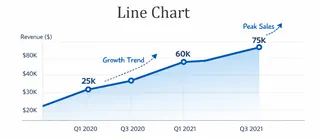
1. Gráfico de líneas
Definición: Los gráficos de líneas conectan una serie de puntos de datos con una línea para mostrar cómo cambian los valores a lo largo del tiempo o una secuencia. Son una de las herramientas más comunes para el análisis de tendencias, revelando aumentos, disminuciones o fluctuaciones con claridad.
Ideal para: Mostrar series temporales, métricas continuas o tendencias de crecimiento/declive. Son especialmente efectivos para observar la dirección general o patrones cíclicos.
Escenarios típicos: Análisis de tendencias de ventas mensuales, fluctuaciones del tráfico web, movimientos de precios de acciones, seguimiento anual del crecimiento de clientes.
2. Gráfico de columnas / barras
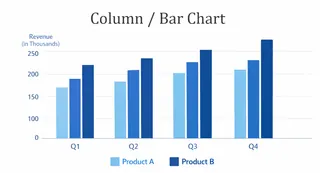
Definición: Los gráficos de columnas y barras usan barras rectangulares para representar el tamaño de distintas categorías o elementos, facilitando la comparación de valores entre grupos.
Ideal para: Resaltar diferencias o proporciones entre categorías, mostrando claramente cuáles lideran o quedan rezagadas.
Escenarios típicos: Comparar ventas por región o canal, ranking de desempeño por departamento, ventas por línea de producto, distribución por segmento de clientes.
3. Gráfico de columnas apiladas
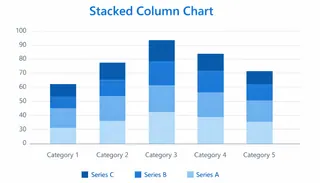
Definición: Los gráficos de columnas apiladas superponen subcategorías dentro de cada columna usando colores o segmentos, mostrando tanto el valor total como su composición.
Ideal para: Mostrar valores totales junto con la contribución de cada componente, útil para destacar cambios estructurales en el tiempo o entre categorías.
Escenarios típicos: Ventas trimestrales por línea de producto, asignación de presupuesto por departamento, distribución por canal de adquisición de usuarios, seguimiento de hitos de proyectos.
4. Gráfico de pastel
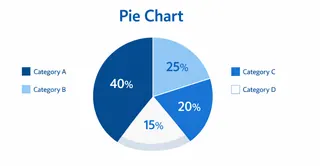
Definición: Los gráficos de pastel muestran proporciones de un todo como porciones de un círculo, haciendo las comparaciones relativas inmediatas e intuitivas.
Ideal para: Visualizar relaciones parte-todo, especialmente cuando el número de categorías es limitado.
Escenarios típicos: Análisis de cuota de mercado, visualización de estructura de costos, segmentación de clientes, proporción de contribución por canal.
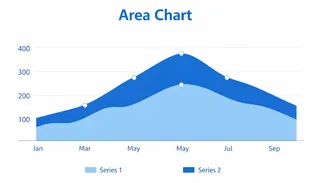
5. Gráfico de área
Definición: Los gráficos de área rellenan el espacio bajo una línea, enfatizando el valor total y los cambios a lo largo del tiempo. Combinan tendencia y volumen para ofrecer una perspectiva más rica que un gráfico de líneas simple.
Ideal para: Datos acumulativos, tendencias temporales y comparar la contribución de múltiples categorías a un total.
Escenarios típicos: Seguimiento de ventas acumuladas, acumulación de visitas al sitio, tendencias de gasto financiero, consumo energético a lo largo del tiempo.
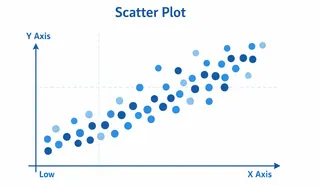
6. Diagrama de dispersión
Definición: Los diagramas de dispersión muestran puntos de datos individuales en un plano de coordenadas para revelar relaciones entre dos o más variables, haciendo visibles patrones y valores atípicos.
Ideal para: Examinar correlaciones, distribuciones, anomalías o relaciones de tendencia entre variables.
Escenarios típicos: Análisis gasto de marketing vs. ingresos, edad del cliente vs. comportamiento de compra, correlaciones de datos experimentales, evaluación del rendimiento de productos.
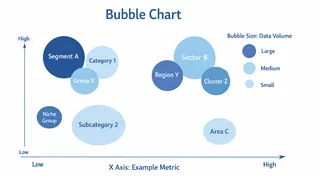
7. Gráfico de burbujas
Definición: Los gráficos de burbujas extienden los diagramas de dispersión usando el tamaño de la burbuja como tercera dimensión, ofreciendo una vista más matizada y multidimensional de los datos.
Ideal para: Analizar tres variables simultáneamente, mostrando tamaño, escala y relación en una única visualización.
Escenarios típicos: Evaluación de potencial de mercado (ventas, número de clientes, beneficio), análisis de cartera de proyectos, rendimiento del producto vs. feedback del mercado.
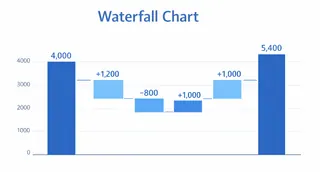
8. Gráfico de cascada
Definición: Los gráficos de cascada muestran cómo un valor inicial se ve afectado por una serie de cambios positivos y negativos, ilustrando el impacto acumulado en el total final.
Ideal para: Entender cambios secuenciales en totales, contribuciones de componentes individuales y la variación neta en datos financieros u operativos.
Escenarios típicos: Desglose de ingresos, deducciones de costos, ajustes presupuestarios, análisis de variación de beneficios.
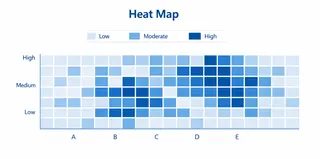
9. Mapa de calor
Definición: Los mapas de calor usan la intensidad del color para representar la magnitud del valor, permitiendo reconocer inmediatamente áreas de alta o baja actividad y patrones.
Ideal para: Mostrar distribución de datos, densidad, tendencias y detectar outliers rápidamente.
Escenarios típicos: Mapeo de clics en sitios web, análisis de densidad de ventas, monitoreo de rendimiento, análisis de ubicación de inventario.
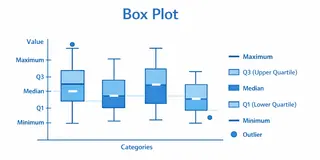
10. Diagrama de caja
Definición: Los diagramas de caja resumen la distribución de un conjunto de datos, incluyendo mediana, cuartiles, extremos y outliers, ofreciendo una instantánea completa de la variabilidad.
Ideal para: Entender tendencia central, dispersión y outliers, y comparar distribuciones entre grupos.
Escenarios típicos: Distribución salarial de empleados, varianza en datos experimentales, análisis de calificaciones de clientes, variación en rendimiento de productos.
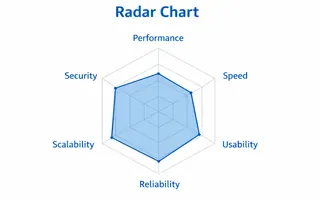
11. Gráfico radial (Radar)
Definición: Los gráficos radiales muestran datos multivariantes en ejes que irradian desde un punto central, permitiendo comparar múltiples variables para visualizar perfiles, fortalezas y debilidades en una sola vista.
Ideal para: Comparar desempeño o atributos en varias dimensiones de diferentes elementos, destacando puntos fuertes y débiles en análisis multicuantitativo.
Escenarios típicos: Evaluación de habilidades de empleados por competencias, comparación de características de productos, evaluación de proveedores y seguimiento de desempeño por áreas de negocio.
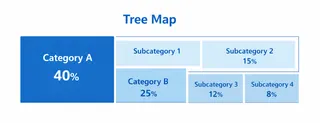
12. Mapa de árbol
Definición: Los mapas de árbol usan rectángulos anidados para mostrar datos jerárquicos, combinando tamaño y color para mostrar estructura y proporción.
Ideal para: Visualizar estructuras de datos complejas y en capas y las contribuciones relativas en distintos niveles.
Escenarios típicos: Participación de ventas por categoría de producto, distribución presupuestaria por departamentos, estructura organizativa, segmentación de cuota de mercado.
Los desafíos de crear visualizaciones de datos en Excel tradicional
Aunque Excel ofrece las herramientas para crear estas visualizaciones, construirlas manualmente suele ser tedioso y propenso a errores. Ajustar rangos, formatear ejes, alinear etiquetas y combinar múltiples gráficos en un solo dashboard requiere esfuerzo meticuloso. El proceso puede ralentizar la toma de decisiones y reducir la eficiencia analítica, especialmente para equipos que gestionan conjuntos de datos grandes o que se actualizan con frecuencia.
Cómo Excelmatic simplifica la creación de visualizaciones de datos
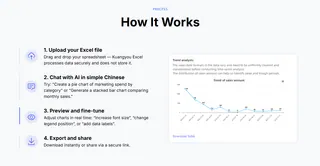
Excelmatic transforma este flujo de trabajo permitiéndote generar estos gráficos al instante a partir de tus datos en Excel. Puedes crear gráficos de líneas, diagramas de dispersión, mapas de calor y los 12 tipos de visualizaciones sin formateo manual ni fórmulas complejas.
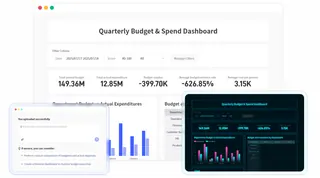
Más allá de gráficos individuales, Excelmatic te permite integrar múltiples visualizaciones en dashboards dinámicos. Ya sea para análisis en profundidad o para presentar métricas clave a stakeholders, estos dashboards son interactivos, personalizables y accionables al instante.
Con Excelmatic, los equipos pueden centrarse en interpretar insights y tomar decisiones en lugar de lidiar con formateo y fórmulas. Al agilizar la visualización, Excelmatic potencia flujos de trabajo basados en datos y acelera la toma de decisiones en cualquier organización.
Convierte tus datos de Excel en insights accionables con Excelmatic
La visualización de datos ya no es un lujo: es esencial para convertir hojas de cálculo complejas en insights accionables. Desde el análisis de tendencias hasta el seguimiento de procesos, los 12 tipos de gráficos anteriores pueden transformar la forma en que entiendes y comunicas tus datos.
Deja de invertir horas en formatear gráficos y construir dashboards manualmente. Con Excelmatic, puedes generar visualizaciones profesionales y dashboards integrados al instante, permitiéndote centrarte en los insights, no en la preparación.
Start using Excelmatic to liberate your data visualisation!
Preguntas frecuentes (FAQ)
Q1: ¿Qué son las visualizaciones de datos?
A1: Las visualizaciones de datos son representaciones gráficas diseñadas para facilitar la comprensión y comunicación de patrones, tendencias e insights.
Q2: ¿Por qué deben los profesionales usar diferentes tipos de gráficos?
A2: Cada tipo de gráfico resalta distintos aspectos de los datos, como tendencias, comparaciones, distribuciones o relaciones jerárquicas, permitiendo una mejor toma de decisiones.
Q3: ¿Se pueden crear estos 12 tipos de visualizaciones en Excel?
A3: Sí, Excel admite los 12 tipos, pero crearles manualmente puede ser lento. Excelmatic automatiza el proceso y ayuda a integrar los gráficos en dashboards rápidamente.
Q4: ¿Cómo puede ayudar Excelmatic con la visualización de datos?
A4: Excelmatic permite a los profesionales generar gráficos al instante, combinar múltiples visualizaciones en dashboards y centrarse en los insights en lugar del formateo o las fórmulas.