
Excel KI
Noch keine Beschreibung
 KI für Excel
Der ultimative Leitfaden zu KI in Excel :Add-ins vs. intelligente Agenten
Kämpfen Sie mit komplexen Excel-Aufgaben? Dieser Leitfaden vergleicht zwei revolutionäre KI-Lösungen: ChatGPT-Add-ins zur Formelverbesserung und KI-Agenten zur Automatisierung Ihrer gesamten Analyse. Erfahren Sie, welche Methode schneller, einfacher und besser für Ihre spezifischen Anforderungen ist.
Ruby • Excel-Tipps
9 mühelose Möglichkeiten, Aufzählungspunkte in Excel für klarere Listen hinzuzufügen
Probleme mit der Textorganisation in Excel? Dieser Leitfaden zeigt 8 manuelle Methoden für Aufzählungspunkte – von einfachen Shortcuts bis zur benutzerdefinierten Formatierung. Entdecken Sie außerdem, wie ein KI-Tool dies mit einem einzigen Befehl in Sekunden für Sie erledigt.
Ruby • Excel-Operation
So erstellen Sie einen Tilgungsplan in Excel: Schritt-für-Schritt-Anleitung
Entdecken Sie, wie Sie Ihre Kreditzahlungen, Zinsen und Tilgung mit einem umfassenden Tilgungsplan verfolgen können. Dieser Leitfaden vergleicht die traditionelle schrittweise Excel-Methode mit einer schnelleren, KI-gestützten Alternative, um Ihre Finanzen mühelos zu verwalten.
Ruby • Excel-Tipps
Stoppen Sie Tabellenkalkulationsfehler: So sperren Sie Zellen in Excel (und wann Sie KI einsetzen sollten)
Entdecken Sie die Kraft fester Zellbezüge in Excel, um Fehler in Ihren Tabellen zu vermeiden. Dieser Leitfaden behandelt absolute, relative und gemischte Bezüge und stellt einen bahnbrechenden KI-Ansatz vor, um diese Aufgaben zu automatisieren und Ihnen Zeit und Mühe zu sparen.
Ruby • KI für Excel
Kann ChatGPT Excel-Tabellen erstellen? Excelmatic bietet bessere Lösungen für Geschäftsteams
Probleme mit ChatGPT für Excel-Tabellen? Erfahren Sie, warum Geschäftsteams Excelmatic bevorzugen, ein spezialisiertes KI-Tool für nahtlose Tabellenerstellung und Datenanalyse.
Ruby • Excel-Operation
Müde von manuellem Kopieren und Einfügen? So kombinieren Sie 2 Spalten in Excel in Sekunden
Manuelles Kopieren und Einfügen zum Kombinieren von Excel-Spalten verschwendet wertvolle Zeit. Entdecken Sie Formeltechniken und KI-Tools, die Spalten sofort zusammenführen – ideal für beschäftigte Manager, die Kundendaten oder Berichte bearbeiten.
Ruby • Top KI-Tools
Die 7 besten KI-Tools zum Kombinieren von Tabellen online
Manuelles Zusammenführen von Tabellen ist ein Albtraum aus Fehlern und verschwendeten Stunden. Dieser Leitfaden stellt 7 leistungsstarke KI-Tools vor, inklusive kostenloser Optionen, die diese mühsame Aufgabe in einen einfachen, konversationsbasierten Befehl verwandeln. Finden Sie die perfekte Lösung für Ihren Workflow.
Gianna •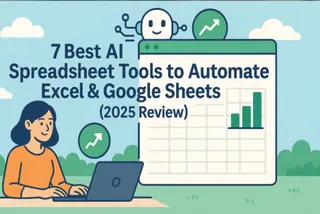 Top KI-Tools
7 beste KI-Tabellenkalkulation-Tools zur Automatisierung von Excel & Google Sheets (2025 Review)
Manuelle Formeln sind Schnee von gestern. Dieser umfassende Test 2025 stellt die 7 besten KI-Tools vor, die die Schwerarbeit für Sie übernehmen und mühsame Tabellenkalkulationen in einfache, konversationelle Abfragen verwandeln. Entdecken Sie unsere Top-Auswahl, inklusive kostenloser Optionen.
Gianna •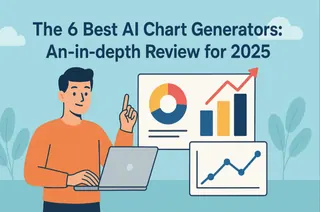 Top Kostenlose KI-Tools
Die 6 besten KI-Diagramm-Generatoren: Eine umfassende Übersicht für 2025
Manuelle Diagrammerstellung ist ein großer Effizienzengpass. KI-Diagrammgeneratoren bieten eine leistungsstarke Lösung und erstellen beeindruckende Visualisierungen aus einfachen Textbefehlen. Dieser Leitfaden stellt die 6 besten Tools auf dem Markt vor, darunter Excelmatic und Copilot, um Ihnen bei der Auswahl des perfekten Tools zu helfen und Ihren Workflow zu transformieren.
Gianna • Datenvisualisierung
Funktioniert Ihr Marketingbudget? Finden Sie Klarheit in 5 Minuten mit einem Streudiagramm
Nicht nur raten, ob Ihr Marketingbudget Verkäufe antreibt. Dieser Leitfaden zeigt, wie Sie über verwirrende Excel-Diagramme hinausgehen und KI nutzen, um ein Streudiagramm zu erstellen, das Ihnen eine klare, datengestützte Antwort liefert – inklusive einer einfachen Erklärung, was die Zahlen tatsächlich bedeuten.
Gianna • Diagrammersteller
Erstellen Sie Charts noch manuell vor Meetings? Visualisieren Sie Ihre Daten mit einem einzigen Satz.
Stoppen Sie zeitaufwändige manuelle Diagrammerstellung. Diese Anleitung zeigt, wie Excelmatic, ein KI-Diagramm-Tool, komplexe Excel-Schritte durch einen Befehl ersetzt. Wandeln Sie Rohdaten sofort in aussagekräftige Diagramme um und konzentrieren Sie sich auf die Geschichte hinter Ihren Daten.
Gianna • Datenanalyse
Auf Wiedersehen, VLOOKUP: Finden und Extrahieren Sie Daten aus Tausenden von Zeilen mit einem Satz
Verschwenden Sie keine Zeit mit komplexen VLOOKUP-Formeln. Excelmatic ermöglicht es Ihnen, Informationen in Tabellenkalkulationen zu finden, indem Sie einfach eine Frage in einfachem Englisch stellen, wie "Finde den Namen und die Noten für Schüler-ID 102". Unsere KI versteht, lokalisiert die Daten und gibt Ihnen in Sekundenschnelle eine präzise Antwort.
Gianna • Datenanalyse
Stoppen Sie die Suche nach Bestellinfos: Finden Sie Bestellstatus & Sendungsnummern in Sekunden
Ein Kunde fragt: "Wo ist meine Bestellung?" und die hektische Suche beginnt. Aber was, wenn Sie einfach Ihre Tabellenkalkulation dieselbe Frage stellen könnten? Excelmatic verwandelt Ihre Bestellliste in einen Konversationsassistenten. Finden Sie den Status, die Sendungsverfolgungsnummer und das Versanddatum jeder Bestellung in Sekunden, einfach durch Nachfragen.
Gianna • Datenanalyse
Stoppen Sie das manuelle Filtern: Berechnen Sie Top-N-Durchschnitte in einem Satz
Die Durchschnittsberechnung für Ihre besten Produkte oder Regionen sollte kein mehrstufiger Albtraum aus Filtern und Formeln sein. Dieser Leitfaden zeigt, wie ein einfacher KI-Prompt komplexe Excel-Arbeitsabläufe ersetzt und Ihnen ermöglicht, sofort Durchschnitte für beliebige "Top N" oder spezifische Datenteilmengen zu berechnen, sodass Sie sich auf die Bedeutung der Zahlen konzentrieren können.
Gianna • Datenvisualisierung
Von einer riesigen Tabelle zu einem perfekten Kreisdiagramm – in einem Satz
Müssen Sie eine Aufschlüsselung Ihrer Verkaufsdaten zeigen, aber scheuen den mehrstufigen Excel-Prozess? Diese Anleitung zeigt, wie Sie mit einem einfachen KI-Befehl riesige Datensätze sofort filtern und ein klares, präzises Kreisdiagramm erstellen können – damit Sie sich auf Erkenntnisse konzentrieren können, nicht auf Klicks.
Gianna • Datenvisualisierung
Hör auf, ein menschlicher Datenrouter zu sein: Teile eine Haupttabelle mit einem einzigen Befehl in mehrere Dateien auf
Dieses Gefühl der Beklemmung, wenn Sie eine riesige Tabelle sehen, die in 30+ einzelne Dateien aufgeteilt werden muss? Wir kennen es. Es ist ein nervenaufreibender Nachmittag voller Copy-Paste-Aktionen. Aber was, wenn es in weniger als einer Minute erledigt sein könnte? Dieser Leitfaden verrät den einen Befehl in Excelmatic, der alles automatisiert.
Gianna •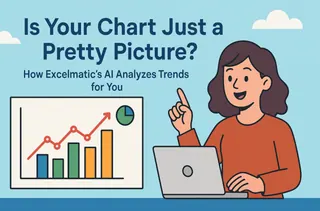 Datenanalyse
Ist Ihr Diagramm nur ein hübsches Bild? Wie Excelmatics KI Trends für Sie analysiert
Ihre Liniendiagramme sehen großartig aus, aber was bedeuten sie wirklich? Wenn man nach der genauen Wachstumsrate oder der Prognose für das nächste Quartal fragt, sind die meisten sprachlos. Dieser Artikel zeigt, wie Excelmatics KI als Ihr persönlicher Datenanalyst fungiert und diese schwierigen Fragen für Sie beantwortet. Erfahren Sie, wie Sie Ihre statischen Diagramme mit einem einzigen Befehl in dynamische Erkenntnisse verwandeln.
Gianna • Excel-Zusammenführen
Stoppt das "Excel-Tetris": Wie Sie alle Ihre Tabellen mit einem einzigen Satz zusammenführen
Es ist Monatsende und Sie haben einen Ordner mit 50 Verkaufsberichten, die zusammengeführt werden müssen. Bevor Sie mit der nervenaufreibenden Copy-Paste-Marathon beginnen, lesen Sie dies. Dieser Beitrag zeigt, wie Excelmatics KI all diese Dateien – selbst mit nicht übereinstimmenden Spalten – mit einem einzigen Satz zusammenführen kann. Sehen Sie echte Beispiele und gewinnen Sie Stunden Ihrer Zeit zurück.
Gianna •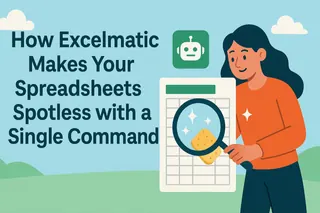 Datenvisualisierung
Daten immer noch manuell bereinigen? Wie Excelmatic Ihre Tabellen mit einem einzigen Befehl makellos macht
Macht das Bereinigen inkonsistenter Formate, das Löschen doppelter Zeilen und das Ausfüllen leerer Zellen 80 % Ihrer Datenarbeit aus? Dieser Beitrag zeigt, wie Excelmatics konversationelle KI diese mühsamen Aufgaben mit nur einem Satz automatisiert. Wir führen Sie durch Praxisbeispiele, die zeigen, wie Sie in Minuten, nicht Stunden, einen perfekt bereinigten Datensatz erhalten. Zeit, Ihren inneren Datenhausmeister zu entlassen.
Gianna • Datenvisualisierung
Stoppen Sie das manuelle Erstellen von Diagrammen: Wie Excelmatic Tabellen mit einem einzigen Satz in interaktive Visualisierungen verwandelt
Was wäre, wenn Sie eine langweilige Tabelle in ein dynamisches, interaktives Diagramm verwandeln könnten, indem Sie nur einen einzigen Satz tippen? Dieser Beitrag zeigt, wie Excelmatics konversationelle KI genau das macht. Wir zeigen Ihnen reale Beispiele, wie Teams Stunden manueller Arbeit sparen und Berichte erstellen, die wirklich beeindrucken. Machen Sie sich bereit, mit Ihren Daten zu sprechen statt zu klicken.
Gianna • Datenvisualisierung
Daten-Erkenntnis: Tötet Ihre 'Hustle Culture' leise die Innovation?
Als Führungskraft sehen Sie, wie die Umsetzung steigt, während die Innovation stagniert. Das Problem sind unverbundene Daten. Erfahren Sie, wie Excelmatic HR- und Produktmetriken zusammenführt, Ihre strategische Intuition in aussagekräftige visuelle Beweise verwandelt und intelligenteres, nachhaltiges Wachstum antreibt.
Gianna • Datenvisualisierung
So erstellen Sie in Excel in Sekunden, nicht Stunden, ein Kombinationsdiagramm mit KI
Müde von Excels mehrstufigem Prozess für Kombinationsdiagramme? Diese Anleitung zeigt, wie Sie mit KI ein professionelles Säulen- und Liniendiagramm mit einem einzigen Befehl erstellen. Verwandeln Sie Ihre Daten in klare Erkenntnisse für Ihren nächsten Geschäftsbericht.
Gianna • Excel-Zusammenführen
Wer braucht schon Excel-Formeln? KI vereint mehrere Dateien in einer Sekunde!
Ob Sie ein Unternehmensmanager sind, der Daten verschiedener Abteilungen zusammenfasst, oder ein Finanzmitarbeiter, der mehrere Berichte integriert – solange Sie Daten verarbeiten müssen, kann KI ein großartiger Partner sein, um effizienter zu arbeiten.
Gianna •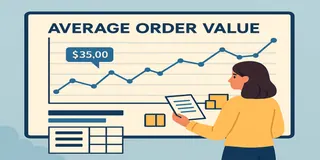 Data Visualization
Verfolgen Sie Ihren durchschnittlichen Auftragswert mit Excel AI-Liniendiagrammen
Fragen Sie sich, ob Ihre Kunden pro Auftrag mehr ausgeben? Verwenden Sie Excel AI, um den durchschnittlichen Auftragswert (AOV) mit sauberen, automatisierten Liniendiagrammen zu verfolgen, die die Geschichte hinter Ihrem Umsatz offenbaren.
Sally •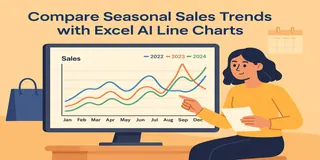 Data Visualization
Vergleichen Sie saisonale Verkaufstrends mit Excel-KI-Mehrfach-Linien-Diagrammen
Verfolgen Sie die Verkäufe über mehrere Jahre hinweg und entdecken Sie Ihre Saisonaltendenz mit nur einer Excel-KI-Anfrage. Excelmatic macht den Vergleich monatlicher Verkäufe einfach und genau.
Sally • Excel Tips
Intelligente E-Commerce-Analysen mit Excel AI: Vom Datenchaos zu klaren Erkenntnissen
Vermeiden Sie Formeln. Excelmatic macht E-Commerce-Analysen sofort und visuell – fragen Sie einfach Ihre Daten.
Sally • Data Visualization
Visualisiere Kategorieumsätze nach Region mit Donut-Diagrammen in Excel AI
Möchten Sie die regionalen Verkäufe und die Kategorieverteilung in einem Diagramm darstellen? Excel AI Donut-Diagramme ermöglichen es Ihnen, mehrere Ebenen von Erkenntnissen auf schöne und interaktive Weise zu visualisieren.
Sally • Data Visualization
Visualisieren Sie die regionale Verkaufsverteilung mit Kreisdiagrammen mithilfe von Excel AI
Möchten Sie wissen, welche Region den meisten Umsatz erwirtschaftet? Verwenden Sie Excel AI, um Kreisdiagramme zu generieren, die Ihre Verkaufsverteilung crystalklar machen – ohne Pivot-Tabellen, ohne Ärger.
Sally • Excel Tips
Kategorievergleichsdiagramme einfach gemacht: Excel-KI-Magie mit Excelmatic
Machen Sie aus Tabellenkategorien klare Vergleiche mit Excelmatic und sparen Sie Stunden an manueller Arbeit.
Sally • Data Visualization
Vergleichen Sie die Verkäufe neuer und alter Produkte mit doppelten Linien-Excel-AI-Diagrammen
Möchten Sie wissen, ob Ihr neues Produkt Ihr altes Produkt hilft oder schadet? Verwenden Sie Excel-AI-Doppel-Linien-Diagramme, um Wachstum, Produkt-Kannibalismus und Umsatzverschiebungen mit klarem Verständnis aufzuzeigen.
Sally •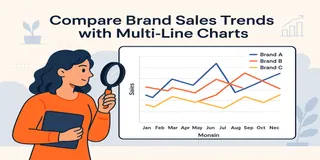 Data Visualization
Vergleichen Sie Markenverkaufstrends mit mehrzeiligen Diagrammen in Excel AI
Möchten Sie die Leistung Ihrer Marke im Vergleich zu Wettbewerbern im Laufe der Zeit verfolgen? Mehrzeilige Diagramme in Excel AI ermöglichen es Ihnen, die monatlichen Verkaufstrends sofort zu vergleichen – ohne Formeln, ohne Formatierungskopfschmerzen.
Sally •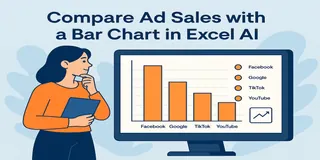 Data Visualization
Vergleichen Sie die Werbekanalumsätze mit einem Balkendiagramm in Excel AI
Sind Sie es leid zu raten, welcher Werbekanal am besten funktioniert? Lassen Sie Excel AI Balkendiagramme generieren, die Facebook, Google, TikTok und mehr vergleichen – sofort und aufschlussreich.
Sally • Data Visualization
Verfolgen Sie monatliche Verkaufstrends in Sekundenschnelle mit Excel-AI-Liniendiagrammen
Verabschieden Sie sich von manueller Arbeit und entdecken Sie, wie Excel-AI-Tools wie Excelmatic aus Ihren Rohdaten dynamische, trendorientierte Liniendiagramme erstellen können. Analysieren Sie monatliche Veränderungen ohne Stress.
Sally • Data Visualization
Visualisieren Sie Ihren E-Commerce-Kategorienverkauf mit einem Kuchendiagramm
Hören Sie auf, Zeit damit zu verschwenden, Diagramme manuell zu erstellen. Entdecken Sie, wie Excel KI aus Ihren Daten mit nur einem einfachen Befehl saubere, aufschlussreiche Kuchendiagramme generieren kann.
Sally • Data Visualization
Erstellen Sie kombinierte Diagramme in Excel instantan mit KI: Umsätze + KPIs in einer Ansicht
Kombinieren Sie Umsatz- und Gewinnmetriken in einem klaren Excel-Diagramm – Excel-KI-Tools wie Excelmatic machen kombinierte Diagramme mühelos und schön.
Sally • Data Visualization
So erstellen Sie sofort Kreisdiagramme in Excel mit KI-Tools
Erstellen Sie atemberaubende Kreisdiagramme in Excel, ohne eine Pivot-Tabelle anzufassen. Erfahren Sie, wie Excel KI es einfach macht, Datenanteile zu verstehen und schön darzustellen.
Sally •