
Excelmatic Befehls-Schreibanleitung
Zweck
Lehrt Sie, wie Sie effektive Befehle formulieren, damit Excelmatic genau das gewünschte Ergebnis liefert – schnell, konsistent und mit minimalem Nacharbeitsaufwand.
Warum das wichtig ist
Excelmatic verlässt sich auf Ihre natürlichen Sprachbefehle. Vage oder ungenaue Befehle zwingen die KI zum Raten, was die Wahrscheinlichkeit unvollständiger, falscher oder zu generischer Ergebnisse erhöht. Klare Absicht = bessere Tabellen, schneller.
1. Grundlagen des Befehls-Schreibens
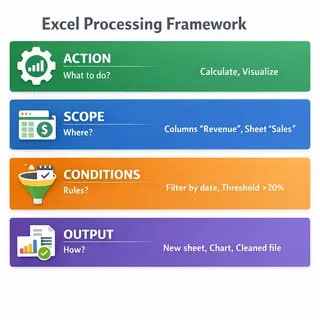
Konzentrieren Sie sich auf 4 Säulen:
- AKTION: Was soll getan werden? (Duplikate entfernen, berechnen, gruppieren, prognostizieren, visualisieren, extrahieren, formatieren)
- UMFANG: Welche Spalten / Zeilen / Blätter / Dateien? Verwenden Sie exakte Spaltennamen in einfachen Anführungszeichen.
- BEDINGUNG(EN): Filter, Schwellenwerte, Datumsbereiche, Geschäftsregeln.
- AUSGABEFORM: Neues Blatt, überschreiben, nur Zusammenfassung, Diagramm, bereinigte Datei, Spalte hinzufügen, usw.
Gut vs. Schlecht (Kernbeispiele)
| Ziel | Schlecht (Vage) | Gut (Spezifisch) | Warum gut |
|---|---|---|---|
| Duplikate entfernen | Datei reparieren | Entferne Duplikate basierend auf 'Kunden-ID'; behalte erstes Vorkommen; Ausgabe als neues Blatt 'Bereinigt'. | Gibt Schlüsselspalte + Regel + Ausgabeziel an |
| Umsätze zusammenfassen | Daten analysieren | Summiere 'Umsatz' nach 'Region' und 'Quartal'; füge Gesamtzeile hinzu und sortiere absteigend nach Umsatz. | Klare Aggregation + Gruppierung + Sortierung |
| Daten sortieren | Mach es schöner | Sortiere nach 'Datum' aufsteigend, dann nach 'Umsatz' absteigend; behalte Kopfzeilen. | Explizite mehrstufige Sortierung |
| Kennzahl hinzufügen | Datei verbessern | Füge Spalte 'Gewinnspanne' = (Umsatz - Kosten)/Umsatz * 100 hinzu; formatiere als Prozent mit 2 Dezimalstellen. | Explizite Formel + Formatierung |
| Filtern | Bereinigen | Filtere Zeilen, bei denen 'Umsatz' > 1000 UND 'Region' = 'West' ist; gebe nur gefilterte Zeilen aus. | Präzise Bedingungen |
| Diagramm erstellen | Erstelle Diagramm | Erstelle Balkendiagramm: x='Produkt', y='Umsatz', absteigend sortieren, Titel 'Top-Produktumsätze', platziere in neuem Blatt 'Diagramme'. | Definiert Achsen + Sortierung + Metadaten |
Einfaches Muster
AKTION + ZIELSPALTEN + BEDINGUNGEN + TRANSFORMATION + AUSGABEFORMAT
Beispiel:
Berechne den durchschnittlichen 'Bestellwert' nach 'Kanal' für die letzten 90 Tage (wo 'Bestelldatum' >= 2025-05-28); gebe Zusammenfassungstabelle + Balkendiagramm aus.
2. Präzision erhöhen
Use these wording techniques for clearer commands:
Verwenden Sie diese Formulierungstechniken für klarere Befehle:
| Technik | Schlechtes Beispiel | Gutes Beispiel | Warum es funktioniert |
|---|---|---|---|
| Spaltenspezifität | "kunden id" oder "ID" | 'Kunden-ID' |
Exakte Spaltennamen in Anführungszeichen gewährleisten genaue Zuordnung. |
| Aggregationen | "mach die Rechnung" | summe, durchschnitt, anzahl eindeutig, median, min, max, std abw |
Spezifische Funktionen liefern präzise Ergebnisse. |
| Berechnungen | "bereinige Netto" | Spalte 'Netto' hinzufügen = Einnahmen - Kosten - Steuer |
Explizite Formeln beseitigen Mehrdeutigkeit. |
| Zeitfenster | "aktuelle Daten" | letzte 30 Tage, zwischen 2024-01-01 und 2024-12-31, aktueller Monat |
Klare Zeitgrenzen ermöglichen genaues Filtern. |
| Sortierung | "organisiere es" | sortiere nach 'Datum' aufsteigend dann nach 'Umsatz' absteigend |
Mehrstufige Sortieranweisungen sorgen für vorhersehbare Reihenfolge. |
| Formatierung | "mach es schöner" | formatiere 'Datum' als JJJJ-MM, formatiere 'Gewinnspanne' Prozent 1 Dezimalstelle |
Spezifische Formatregeln sorgen für Konsistenz. |
| Ausgabeposition | "speichere es irgendwo" | überschreibe aktuelles Blatt, erstelle neues Blatt 'Zusammenfassung', behalte beides |
Klare Zielanweisungen verhindern Datenverlust. |
| Beibehaltung | (nicht angegeben) | behalte Originalblatt unverändert |
Explizite Beibehaltung schützt Quelldaten. |
| Zeilengrenzen | "zeige einige Ergebnisse" | zeige Top 20 nach 'Umsatz' |
Quantifizierte Grenzen fokussieren auf relevante Daten. |
3. Fortgeschrittene Befehls-Techniken
A. Bedingte Logik
Beispiele:
Filtere Zeilen, wo 'Umsatz' > 1000 UND 'Region' IN ("Westen","Norden").
Ersetze Nullwerte in 'Preis' mit dem Median, wo 'Kategorie' = 'Zubehör'.
Kennzeichne Ausreißer: Füge Spalte 'Ist Ausreißer' = 1 hinzu, wenn 'Z-Wert' > 3, sonst 0.
B. Kombinieren von Aufgaben in einem Durchgang
Verkettete verwandte Operationen, wenn die Reihenfolge klar ist. Beispiel:
Bereinige 'Bestellungen' durch Entfernen von Duplikaten bei 'Bestell-ID', fülle fehlende 'Kosten' mit Median, füge 'Marge'=(Umsatz-Kosten)/Umsatz*100 hinzu, erstelle dann Balkendiagramm der durchschnittlichen 'Marge' nach 'Region'.
C. Strategie für große Datensätze
- Starte mit:
Biete Strukturübersicht (Spalten, Typen, Zeilenanzahl).
- Dann:
Erzeuge Beispiel 10 Zeilen (zufällig oder Kopf), um Annahmen zu bestätigen.
- Nach Validierung: Führe vollständige Transformation aus.
- Verwende schrittweise Befehle für anspruchsvolle Aufgaben: (1) bereinigen, (2) Metriken hinzufügen, (3) visualisieren.
D. Ausgabeverwaltung
Spezifiziere:
Erstelle neues Blatt 'Bereinigt'.
Ersetze bestehendes 'Blatt1'.
Füge Diagramm zum neuen Blatt 'Diagramme' hinzu.
Gebe nur Zusammenfassung zurück (kein Zeilen-Level-Export).
E. Nach Erklärungen fragen
Füge hinzu: Erkläre jeden Schritt oder Liefere Formel-Begründung, um Transformationen zu prüfen.
F. Komplexe Formeln
Beispiel:
Füge Spalte 'LTV' = (DurchschnittlicherBestellwert * Kaufhäufigkeit * Bruttomarge %) über die letzten 12 Monate nach 'Kunden-ID' hinzu; gebe Kundentabelle absteigend sortiert aus.
G. Iterative Verfeinerung
- Zuerst:
Übergeordnete Zusammenfassung. - Nächster:
Eingrenzen des Bereichs (z.B. nur Region='Westen'). - Dann:
Metriken/Visualisierungen hinzufügen.
H. Dateien kombinieren
Füge hochgeladene Monatsdateien zusammen; füge 'Monat' aus Dateiname (JJJJ-MM) hinzu; verknüpfe alle zu einer Tabelle; sorge für konsistente Spaltenreihenfolge; füge Gesamtzeile hinzu.
I. Datenqualitätsprüfungen
Liste Spalten mit >10% fehlenden Werten auf; schlage Füllmethode vor; modifiziere noch nicht.
4. Häufige Befehlsvorlagen
Kopieren, anpassen und ausführen. Ersetze eckige Elemente.
Bereinigung & Vorbereitung
Entferne Duplikate bei '[Primärschlüssel]' behalte erstes.
Standardisiere Datumsformat in '[Datumsspalte]' zu JJJJ-MM-TT.
Fülle fehlende '[Spalte]' mit Median.
Teile '[Vollständiger Name]' in 'Vorname' und 'Nachname'.
Entferne Leerzeichen über alle Textspalten hinweg.
Erkenne Ausreißer in '[Metrik]' mit Z-Wert > 3 und liste betroffene Zeilen auf.
Transformation
Füge Spalte '[Neue Metrik]' = ([Zähler] - [Nenner]) / [Zähler] * 100 formatiert als Prozent hinzu.
Pivot: Summiere '[Wert]' nach '[Zeilendimension]' und '[Spaltendimension]'.
Entpivottiere Spalten '[Jan]'..'[Dez]' in 'Monat','Wert'.
Analyse
Deskriptive Statistiken: Mittelwert, Median, Min, Max, Std für ['Spalte1','Spalte2'].
Korrelation zwischen '[Variable A]' und '[Variable B]' mit Interpretation.
Trend: Plotte '[Metrik]' über '[Datum]' und berechne periodenübergreifendes Wachstum.
Prognostiziere '[Metrik]' nächste 6 Perioden mit linearer Regression; schließe Konfidenzbänder ein.
Visualisierung
Balkendiagramm: x='[Kategorie]', y='[Wert]' absteigend sortiert.
Liniendiagramm: x='[Datum]', y='[Metrik]' mit gleitendem Durchschnitt Fenster 7.
Kuchendiagramm: Anteil von '[Kategorie]' nach '[Wert]'.
Streudiagramm: '[X]' vs '[Y]' füge Regressionsgerade + Korrelation hinzu.
Business Intelligence
KPI-Zusammenfassung: Berechne Umsatz, Kosten, Gewinn = Umsatz - Kosten, Marge %.
Kohortenanalyse nach 'Anmeldemonat' zeigt Verbleib über Monate 0-6.
Was-wäre-wenn: Erhöhe '[Preis]' um 10% und berechne 'Gewinn' neu; fasse Delta zusammen.
Multi-Datei-Operationen
Füge alle hochgeladenen Dateien zusammen; füge 'Quelldatei'-Spalte hinzu; richte Spalten nach Kopfzeilennamen aus.
Hänge Dateien an, entferne dann Duplikate bei '[ID]'.
Formatierung & Ausgabe
Formatiere '[Währungsspalte]' als USD-Währung 2 Dezimalstellen.
Sortiere nach '[Datum]' aufsteigend dann nach '[Umsatz]' absteigend.
Erstelle neues Blatt 'Zusammenfassung' nur mit aggregierter Tabelle.
Behalte Originalblatt; platziere transformierte Daten in 'Bereinigt'.
Audit & QA
Zeige 10 zufällige Zeilen nach Bereinigung zur Überprüfung.
Liste Spalten mit >5% fehlenden Werten auf; schlage Füllstrategien vor.
5. Galerie guter/schlechter Befehle (Nach Szenario)
| Szenario | Schlecht | Verbessert | Am besten |
|---|---|---|---|
| Bereinigung | Repariere das | Entferne Duplikate | Entferne Duplikate bei 'Bestell-ID', fülle Null 'Kosten' mit Median, standardisiere 'Datum' zu JJJJ-MM-TT, Ausgabe neues Blatt 'Bereinigt'. |
| Analyse | Analysiere Verkäufe | Summiere Verkäufe | Summiere 'Umsatz' nach 'Region' und 'Quartal'; schließe Wachstum vs. Vorquartal ein und sortiere nach 'Umsatz' absteigend. |
| Visualisierung | Erstelle Diagramm | Balkendiagramm Produkte | Balkendiagramm: x='Produkt', y='Umsatz', nur Top 15, absteigend sortiert, Titel 'Top 15 Produkte', neues Blatt 'Diagramme'. |
| BI | Prognose | Prognostiziere Umsatz | Prognostiziere 'Umsatz' nächste 6 Monate mit linearer Regression; schließe Tabelle + Liniendiagramm + 95% Konfidenzintervall ein. |
6. Fehlerbehebung & Verfeinerung
| Symptom | Aktion |
|---|---|
| Ausgabe zu generisch | Füge spezifische Spalten, Metriken und Gruppierungsebenen hinzu. |
| Falsche Spalte gewählt | Verwende exakte Spaltennamen in Anführungszeichen (z.B. 'Kunden-ID'). Optional starte mit: "Liste zuerst alle Spaltennamen auf." |
| Fehlende Zeilen nach Filtern | Formuliere Filterlogik explizit neu und erwähne inklusive/exklusive Grenzen (z.B. Umsatz >= 1000). |
| Falsche Datumsparsung | Spezifiziere Zielformat (z.B. JJJJ-MM-TT) und Zeitzone, falls relevant. |
| Unerwartete Aggregation | Gib gewünschte Funktion explizit an (summe vs durchschnitt vs anzahl eindeutig). |
| Langsam bei großen Dateien | Frage zuerst nach Schemaübersicht; führe dann Transformationen schrittweise aus. |
| Formel falsch berechnet | Liefer explizite Formel mit Klammern und gewünschter Formatierung. |
| Diagramm nicht wie erwartet | Definiere Diagrammtyp, Achsen, Sortierung, Grenzen (Top N), Titel und ob Legende enthalten sein soll. |
| Rückgängig machen nötig | Führe neu aus mit: "Verwende Originaldaten (ignoriere vorherige Änderungen)." |
Verfeinerungsschleifen-Vorlage
- Initial breit:
Biete Spaltenliste und Zeilenanzahl; noch keine Änderungen.
- Fokus:
Entferne Duplikate bei 'Kunden-ID'; zeige entfernte Anzahl.
- Erweitern:
Füge 'Gewinnspanne'-Spalte hinzu.
- Visualisieren:
Erstelle Balkendiagramm der durchschnittlichen 'Gewinnspanne' nach 'Region'.
- Verfeinern:
Formatiere 'Gewinnspanne' Prozent 1 Dezimalstelle; sortiere absteigend.
Nach Erklärungen fragen
Füge hinzu: Erkläre Schritte oder Zeige verwendete Formeln, um Logik zu validieren.
7. Kurzreferenz-Spickzettel
| Ziel | Vorlage |
|---|---|
| Duplikate entfernen | Entferne Duplikate basierend auf '[Schlüssel]' behalte erstes Vorkommen; Ausgabe neues Blatt '[Name]'. |
| Filtern | Filtere Zeilen, wo '[Spalte]' > / < / = / IN (...) und ... ; Ausgabe gefiltertes Blatt. |
| Aggregieren | Summiere '[Wert]' nach '[Gruppe1]' und '[Gruppe2]' sortiert nach Summe absteigend. |
| Metrik hinzufügen | Füge Spalte '[Neu]' = ([A]-[B])/[A]*100 formatiert Prozent 1 Dezimalstelle hinzu. |
| Daten bereinigen | Standardisiere '[Datum]' zu JJJJ-MM-TT. |
| Pivot | Pivot: Summiere '[Wert]' nach Zeilen '[Zeilendim]' Spalten '[Spaltendim]'. |
| Prognose | Prognostiziere '[Metrik]' nächste N Perioden mit linearer Regression + Konfidenz. |
| Diagramm | Erstelle [Balken/Linien/Kuchen/Streu]diagramm x='[X]' y='[Y]' absteigend sortiert Top N=10 neues Blatt 'Diagramme'. |
| Ausreißer | Erkenne Ausreißer in '[Metrik]' mit Z-Wert > 3 liste nur Zeilen auf. |
| Dateien zusammenführen | Füge alle hochgeladenen Dateien zusammen; füge '[Quelle]'-Spalte aus Dateiname hinzu; richte Spalten aus. |
8. Abschließende Tipps
- Sei zuerst explizit; Kürze kommt später, sobald Muster gelernt sind.
- Setze Spaltennamen in Anführungszeichen, um Mehrdeutigkeit zu vermeiden.
- Kombiniere nur logisch aufeinanderfolgende Schritte.
- Fordere Erklärungen an, wenn kritische Finanz- oder Compliance-Daten geprüft werden.
- Iteriere: breite Zusammenfassung -> gezielte Transformation -> Anreicherung -> Visualisierung -> Formatierung.
Brauchst du Inspiration? Besuche den Erste-Schritte-Leitfaden für Domain-Anwendungsfälle. Bereit zum Üben – versuche eine 3-Schritt-Kette mit deinem nächsten Datensatz.
Feedback oder hartnäckiger Befehl? Kontaktiere [email protected]. Deine Verfeinerungen helfen, die KI zu verbessern.
9. Dein erster Übungsbefehl
Um die Kraft mehrstufiger Ketten zu sehen, lade zuerst einen aktuellen Verkaufs-Export hoch, um den Assistenten zu aktivieren, führe dann aus:
Entferne Duplikate bei 'Bestell-ID'; fülle fehlende 'Stückkosten' mit Median; füge 'Bruttomarge %'=(Umsatz-Kosten)/Umsatz*100 formatiert Prozent 1 Dezimalstelle hinzu; erstelle Balkendiagramm durchschnittliche 'Bruttomarge %' nach 'Region' absteigend sortiert; platziere Diagramm in neuem Blatt 'Diagramme'.
Verfeinere davon ausgehend – du schreibst jetzt wie ein Power-User.
Stelle deine Schreibfähigkeiten auf die Probe
Komplexe Anfrage? Lade deine Daten hoch und versuche einen mehrstufigen Kettenbefehl, um zu sehen, wie genau Excelmatic deiner Führung folgt.
✍️ Probiere einen Master-Befehl