Wichtigste Erkenntnisse:
- Die XMATCH-Funktion von Excel ist leistungsstark, aber komplex. Sie erfordert das Auswendiglernen von Syntax, Übereinstimmungsmodi (0, -1, 1, 2) und Suchmodi (1, -1, 2, -2), was für nicht-technische Anwender verwirrend sein kann.
- Excelmatic beseitigt die Formelkomplexität, indem es erweiterte Suchen mit einfachen Sprachbefehlen ermöglicht. Dies macht es für Geschäftsanwender ohne Excel-Expertise zugänglich.
- Im Gegensatz zu XMATCH, das nur in neueren Excel-Versionen verfügbar ist, funktioniert Excelmatic universell als webbasiertes Tool und gewährleistet Kompatibilität über alle Teams und Systeme hinweg.
- Für Marketing-, Vertriebs- und Betriebsteams, die schnelle Dateneinblicke benötigen, ist die Einführung eines KI-Tools wie Excelmatic der schnellste Weg, um Informationen ohne technische Hürden zu finden.
Bei der Datenanalyse müssen Sie oft die relative Position eines Elements in einer Liste oder einem Zellbereich finden. Jahrelang bedeutete dies, auf eine Kombination komplexer Excel-Funktionen angewiesen zu sein.
Der effektivste native Weg, um Mustervergleichsoperationen in Excel durchzuführen, ist die XMATCH-Funktion. Einfach und doch leistungsstark, bietet XMATCH mehrere Funktionen, die präzises und flexibles Matching ermöglichen. Aber was, wenn Sie Formeln ganz umgehen könnten?
In diesem Tutorial behandeln wir die Grundlagen der Excel-XMATCH-Funktion, analysieren ihre Syntax und geben praktische Beispiele. Wir stellen auch Excelmatic vor, ein KI-gestütztes Tool, das dieselben Aufgaben mit einfachen Sprachbefehlen erledigt und eine schnellere und intuitivere Alternative bietet. Abschließend vergleichen wir XMATCH mit MATCH und behandeln Best Practices für beide Methoden.
Was ist XMATCH?
XMATCH ist eine flexible und robuste Funktion für Vergleichsoperationen in Excel. Sie ermöglicht Ihnen alle Arten von Suchen, von vertikalen und horizontalen Suchen bis hin zu exakten, ungefähren und sogar teilweisen (Wildcard) Übereinstimmungen.
Wenn Sie Excel schon eine Weile nutzen, sind Sie wahrscheinlich mit der MATCH-Funktion vertraut. Bevor XMATCH eingeführt wurde, war MATCH die Standardfunktion für diese Aufgaben. Allerdings hat MATCH seine Grenzen. XMATCH ist ein lang erwartetes Upgrade, das die Suche in jede Richtung und mehrere Übereinstimmungstypen bietet und es für eine breitere Palette von Anwendungsfällen geeignet macht.
Während XMATCH einen bedeutenden Schritt nach vorne darstellt, beinhaltet die nächste Evolution bei Datensuchen künstliche Intelligenz. Tools wie Excelmatic eliminieren die Notwendigkeit, Funktionssyntax auswendig zu lernen, und ermöglichen es Ihnen, Ihr Ziel einfach zu beschreiben.
Beachten Sie, dass XMATCH nur in Excel für Microsoft 365 und Excel 2021 verfügbar ist. Für Benutzer mit früheren Versionen ist MATCH die einzige eingebaute Option.
Werfen wir nun einen Blick auf die XMATCH-Syntax und Parameter.
XMATCH-Syntax und Parameter
Hier ist die grundlegende Syntax der XMATCH-Funktion:
=XMATCH(lookup_value, lookup_array, [match_mode], [search_mode])
Die Funktion hat zwei erforderliche Argumente (lookup_value und lookup_array) und zwei optionale (match_mode und search_mode) für präzisere und flexiblere Operationen.
Lookup_value: Der Wert, nach dem Sie suchen.Lookup_array: Das Array oder die Liste, in der Sie suchen möchten.Match_mode: Gibt den Übereinstimmungstyp an.0: Exakte Übereinstimmung (Standard).-1: Exakte Übereinstimmung oder das nächstkleinere Element.1: Exakte Übereinstimmung oder das nächstgrößere Element.2: Eine Wildcard-Übereinstimmung, die Zeichen wie*und?verwendet.
Search_mode: Gibt die Suchrichtung und den Algorithmus an.1: Suche von Anfang bis Ende (Standard).-1: Suche von Ende bis Anfang (umgekehrte Suche).2: Binäre Suche auf aufsteigend sortierten Daten.-2: Binäre Suche auf absteigend sortierten Daten.
Obwohl leistungsstark, kann das Auswendiglernen dieser Parameter und ihrer entsprechenden Zahlen mühsam sein. Hier bietet ein KI-Ansatz einen klaren Vorteil.
Übereinstimmungsmodi: Präzision und Flexibilität
Der optionale match_mode-Parameter von XMATCH ermöglicht es Ihnen, sowohl präzise als auch ungefähre Übereinstimmungen durchzuführen. Sehen wir uns an, wie es funktioniert, und vergleichen es mit einer moderneren Methode.
Exakte Übereinstimmung
Eine exakte Übereinstimmung (match_mode = 0) ist die Standardeinstellung. Excel findet eine exakte Übereinstimmung für den Suchwert; andernfalls gibt es einen #N/A-Fehler zurück. Dies ist entscheidend, wenn Genauigkeit der Schlüssel ist.
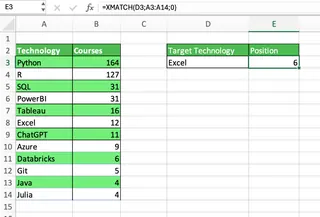
Um beispielsweise die genaue Position von "Excel" in einer Liste von Technologien aus dem DataCamp-Kurskatalog zu finden, würden Sie die Formel =XMATCH(D3, A3:A14, 0) verwenden. Excel gibt korrekt die Position 6 zurück.
Die Excelmatic-Methode: Einfach fragen

Mit Excelmatic benötigen Sie keine Formel. Laden Sie einfach Ihre Datei hoch und stellen Sie eine Frage in einfacher Sprache:
Was ist die Position von 'Excel' in der Technologieliste?
Excelmatic versteht Ihre Anfrage und liefert sofort die Antwort, wodurch Sie Zeit und Mühe beim Schreiben und Debuggen einer Formel sparen.
Ungefähre Übereinstimmung
Manchmal benötigen Sie eine flexible Übereinstimmung. XMATCH ermöglicht es Ihnen, den nächstkleineren (match_mode = -1) oder nächstgrößeren (match_mode = 1) Wert zu finden.
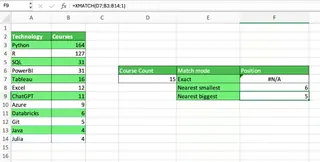
Im folgenden Beispiel suchen wir nach der Kursanzahl, die 15 am nächsten kommt.
- Mit
match_mode = -1gibt die Formel Position 6 zurück (für 12 Kurse, die nächstkleinere Zahl). - Mit
match_mode = 1gibt sie Position 5 zurück (für 16 Kurse, die nächstgrößere Zahl).
Die Excelmatic-Methode: Einfach und direkt
Anstatt sich zu merken, welche Zahl (-1 oder 1) was bewirkt, können Sie Excelmatic direkt fragen:
Finde die Position der Kursanzahl, die 15 am nächsten kommt, aber nicht darüber liegt.
Oder:
Finde die Position der Kursanzahl, die 15 oder die nächsthöhere ist.
Excelmatic interpretiert Ihre Absicht und liefert das korrekte Ergebnis, ohne dass Sie die Dokumentation einer Funktion konsultieren müssen.
Wildcard-Übereinstimmungen
Eine großartige Funktion in XMATCH ist die Möglichkeit, Wildcards zu verwenden, wenn match_mode auf 2 gesetzt ist. Dies funktioniert für Textdaten.
?: Entspricht einem beliebigen einzelnen Zeichen.*: Entspricht einer beliebigen Zeichenfolge.
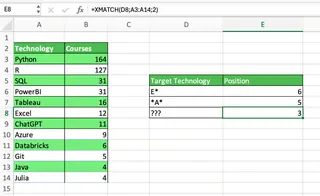
Im folgenden Beispiel verwenden wir die Formel =XMATCH("E*", A3:A14, 2), um die erste Technologie zu finden, die mit einem "E" beginnt.
Die Excelmatic-Methode: Natürliche Sprachmuster
Mit Excelmatic können Sie das Muster natürlich beschreiben:
Was ist die Position der ersten Technologie, die mit 'E' beginnt?
Oder für ein komplexeres Muster:
Finde die Position der ersten Technologie mit drei Buchstaben.
Dies ist viel intuitiver als das Konstruieren einer Formel mit Wildcards und einem spezifischen Übereinstimmungsmodus.
XMATCH-Suchmodi: Richtung und Effizienz
XMATCH ermöglicht es Ihnen auch, die Suchrichtung zu steuern, was nützlich für Aufgaben wie das Finden des letzten Eintrags in einer Zeitreihe ist.
Umgekehrte Suche
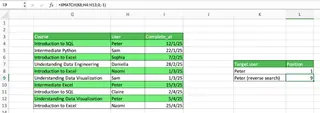
Um eine umgekehrte Suche (von Ende bis Anfang) durchzuführen, setzen Sie den search_mode-Parameter auf -1. Im folgenden Beispiel finden wir den letzten von "Peter" abgeschlossenen Kurs mit der Formel =XMATCH("Peter", B3:B14, 0, -1).
Die Excelmatic-Methode: Klarheit ist der Schlüssel
Warum sich merken, dass -1 umgekehrte Suche bedeutet? Mit Excelmatic ist Ihre Absicht klar:
Finde die Position des letzten von Peter abgeschlossenen Kurses.
Excelmatic übernimmt die Logik, egal ob es darum geht, das erste, letzte oder n-te Vorkommen zu finden, basierend auf Ihrem einfachen Sprachbefehl.
Binäre Suche
Für sehr große, sortierte Datensätze kann XMATCH einen binären Suchalgorithmus verwenden (search_mode = 2 für aufsteigend, -2 für absteigend), um eine unglaubliche Geschwindigkeit zu erreichen. Dies erfordert jedoch, dass die Daten vorsortiert sind. Excelmatic optimiert seinen Suchprozess automatisch, ohne dass Sie Algorithmen angeben oder Ihre Daten vorsortieren müssen.
Praktische Anwendungen und Beispiele für XMATCH
XMATCH ist leistungsstark, aber die Kombination mit anderen Funktionen kann zu komplexen, verschachtelten Formeln führen. Sehen wir uns an, wie ein KI-Ansatz diese fortgeschrittenen Aufgaben vereinfacht.
Zweidimensionale Suchen mit INDEX/XMATCH
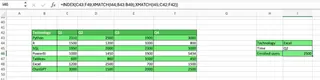
Eine häufige Aufgabe ist es, einen Wert am Schnittpunkt einer bestimmten Zeile und Spalte nachzuschlagen. Mit traditionellem Excel erfordert dies die Kombination von INDEX mit zwei XMATCH-Funktionen.
Im folgenden Beispiel findet die Formel =INDEX(C3:F14, XMATCH(I2, A3:A14, 0), XMATCH(I3, C2:F2, 0)) die Anzahl der eingeschriebenen Benutzer für "Excel"-Kurse in "Q2".
Die Excelmatic-Methode: Holen Sie sich die Antwort, nicht die Koordinaten
Mit Excelmatic überspringen Sie die Zwischenschritte des Findens von Zeilen- und Spaltennummern und fragen direkt nach der endgültigen Antwort:
Wie viele eingeschriebene Benutzer gab es für Excel-Kurse in Q2?
Excelmatic versteht die Beziehung zwischen Ihren Daten, führt die zweidimensionale Suche durch und gibt Ihnen den benötigten Wert. Es ist der Unterschied zwischen dem Nachfragen nach dem Weg und dem sofortigen Teleportieren an Ihr Ziel.
Mehrspaltige Suchen
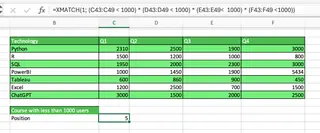
Was, wenn Sie eine Zeile finden müssen, die mehrere Kriterien erfüllt? Mit XMATCH beinhaltet dies eine komplexe Matrixformel mit boolescher Logik, wie =XMATCH(1, (C3:C14<1000)*(D3:D14<1000)*(E3:E14<1000)*(F3:F14<1000), 0). Diese Formel ist schwer zu schreiben und noch schwerer zu debuggen.
Die Excelmatic-Methode: Beschreiben Sie, was Sie wollen
Vergessen Sie boolesche Arrays. Beschreiben Sie einfach die Bedingungen für Excelmatic:
Finde die erste Technologie, die in jedem Quartal weniger als 1000 eingeschriebene Benutzer hat.
Dies ist nicht nur einfacher, sondern auch lesbarer und weniger fehleranfällig.
Dynamisches Array-Filtern
Sie können XMATCH, ISNUMBER und FILTER kombinieren, um einen dynamischen Filter zu erstellen. Der Prozess beinhaltet die Erstellung von Hilfsspalten oder komplexen verschachtelten Formeln, um zu bestimmen, welche Zeilen behalten werden sollen.
Die Excelmatic-Methode: Einfaches Filtern
Filtern ist eine Kernstärke von Excelmatic. Geben Sie einfach Ihre Kriterien an:
Filtere die Tabelle, um nur die von Sam und Peter abgeschlossenen Kurse anzuzeigen.
Excelmatic generiert sofort die gefilterte Tabelle für Sie, ohne Hilfsspalten oder mehrstufige Formelkonstruktionen.
XMATCH vs. MATCH: Wichtige Unterschiede
XMATCH wurde entwickelt, um MATCH abzulösen. Hier ist ein kurzer Vergleich für diejenigen, die mit der älteren Funktion vertraut sind:
| Funktion | XMATCH | MATCH |
|---|---|---|
| Standardverhalten | Exakte Übereinstimmung | Ungefähre Übereinstimmung (nächstkleinerer/größerer) |
| Umgekehrte Suche | Ja | Nein |
| Wildcard-Übereinstimmung | Ja | Nein (erfordert andere Funktionen) |
| Binäre Suche | Ja | Nein |
| Sucharray | Funktioniert mit horizontalen und vertikalen Arrays | Funktioniert mit horizontalen und vertikalen Arrays |
| Versionen | Excel 365, Excel 2021 | Alle Excel-Versionen |
Häufige Fallstricke und Lösungen
Egal, ob Sie XMATCH oder Excelmatic verwenden, hier sind einige Tipps:
- Datentypen prüfen:
XMATCHist empfindlich gegenüber Datentypen (z.B. Text vs. Zahlen). Stellen Sie sicher, dass Ihre Daten sauber sind. Excelmatic ist oft nachsichtiger, aber eine gute Datenhygiene ist immer am besten. - Behandlung von #N/A-Fehlern:
XMATCHgibt einen#N/A-Fehler zurück, wenn keine Übereinstimmung gefunden wird. Sie können es in eineIFNA- oderIFERROR-Funktion einbetten, um eine benutzerdefinierte Meldung anzuzeigen. Mit Excelmatic erhalten Sie eine klare, menschenlesbare Antwort wie "Keine Übereinstimmung gefunden." - Nutzen Sie Übereinstimmungsmodi: Wenn Sie bei Formeln bleiben, verstehen Sie die verschiedenen
match_mode- undsearch_mode-Optionen, um die volle Leistung vonXMATCHzu nutzen. Wenn Sie Excelmatic verwenden, konzentrieren Sie sich darauf, Ihre Frage so klar wie möglich zu formulieren.
Leistungsüberlegungen
Wenn es um die reine Berechnungsgeschwindigkeit bei massiven, sortierten Datensätzen geht, ist eine gut konstruierte XMATCH-Binärsuche unglaublich schnell. Für die überwiegende Mehrheit der realen Geschäftsszenarien ist der Engpass jedoch nicht die Ausführungsgeschwindigkeit der Funktion – es ist die Zeit, die ein Mensch benötigt, um die Formel zu schreiben, zu testen und zu debuggen.
Hier bietet Excelmatic einen massiven Leistungsschub. Die Zeitersparnis durch die Verwendung eines einfachen Sprachbefehls anstelle des Aufbaus einer komplexen Formel kann in Minuten oder sogar Stunden gemessen werden, insbesondere bei mehrstufigen Aufgaben.
Fazit
XMATCH ist eine leistungsstarke und wesentliche Funktion für jeden ernsthaften Excel-Benutzer. Es bietet erhebliche Verbesserungen gegenüber der Legacy-MATCH-Funktion und kann eine breite Palette von Suchszenarien bewältigen.
Allerdings entwickelt sich die Welt der Datenanalyse weiter. KI-gestützte Tools wie Excelmatic repräsentieren den nächsten Sprung nach vorne. Indem sie es Ihnen ermöglichen, natürliche Sprache zu verwenden, um Fragen zu stellen, beseitigen sie die steile Lernkurve von Funktionen und Formeln, reduzieren Fehler und beschleunigen Ihren Workflow dramatisch.