Wichtigste Erkenntnisse:
VLOOKUPist auf Einzelkriterien-Suchen beschränkt und erfordert, dass die Suchspalte die erste Spalte ist, währendXLOOKUPmehr Flexibilität bietet, aber dennoch technische Formelkenntnisse erfordert.- Excelmatic macht komplexe Formelsyntax überflüssig, indem es Ihnen erlaubt, Suchen mit einfachen Sprachbefehlen durchzuführen – so wird es für Geschäftsanwender ohne Excel-Expertise zugänglich.
- Im Gegensatz zu traditionellen Funktionen kann Excelmatic mehrere Kriterien verarbeiten, in jede Richtung suchen und mehrere Werte gleichzeitig zurückgeben, ohne komplexe Formelkombinationen.
- Für Marketing-, Vertriebs- und Operations-Experten, die schnelle Dateneinblicke benötigen, ist die Einführung eines KI-Tools wie Excelmatic der effizienteste Weg, um Antworten aus komplexen Datensätzen zu erhalten.
Jahrzehntelang war VLOOKUP() der unangefochtene König der Datensuche in Excel. Es ist ein zuverlässiges Werkzeug, aber seine Grenzen sind bekannt. 2019 stellte Microsoft XLOOKUP() vor, einen modernen und weitaus flexibleren Nachfolger. Dieser Artikel vergleicht VLOOKUP() mit XLOOKUP(), stellt aber auch einen dritten, bahnbrechenden Ansatz vor: die Verwendung eines KI-Agenten.
Der Wechsel von manuellen Formeln zu KI-gestützter Analyse stellt die nächste Evolutionsstufe der Produktivität dar. Während die Beherrschung von Funktionen wie XLOOKUP() eine wertvolle Fähigkeit ist, verändern Tools wie Excelmatic das Spiel, indem sie es Ihnen ermöglichen, Antworten aus Ihren Daten zu erhalten, indem Sie einfach Fragen in natürlicher Sprache stellen. Lassen Sie uns alle drei Methoden untersuchen, um zu sehen, welche die richtige für Sie ist.
Drei Ansätze zur Datensuche
Um Daten in Excel zu finden, können Sie traditionelle Formeln, moderne Formeln oder einen KI-Agenten verwenden. Jede hat ihre eigene Methode.
Die traditionelle Formel: VLOOKUP()-Syntax
Schauen wir uns zunächst die VLOOKUP()-Syntax an, das klassische Arbeitstier von Excel.
=VLOOKUP(lookup_value, table_array, col_index_num, [range_lookup])
In dieser Formel:
lookup_value: Der Wert, nach dem Sie suchen möchten.table_array: Der Zellbereich, der die Daten enthält. Entscheidend ist, dass der Suchwert in der ersten Spalte dieses Bereichs liegen muss.col_index_num: Die Spaltennummer im Bereich, aus der ein Wert abgerufen werden soll.range_lookup: Ein logischer Wert (TRUEfür eine ungefähre Übereinstimmung,FALSEfür eine exakte Übereinstimmung).
Die moderne Formel: XLOOKUP()-Syntax
Betrachten wir nun die XLOOKUP()-Syntax. Sie bietet mehr Argumente und viel mehr Flexibilität.
=XLOOKUP(lookup_value, lookup_array, return_array, [if_not_found], [match_mode], [search_mode])
In dieser Formel:
lookup_value: Der Wert, nach dem Sie suchen möchten.lookup_array: Der spezifische Bereich oder die Spalte, in der der Suchwert gesucht wird.return_array: Der spezifische Bereich oder die Spalte, die den zurückzugebenden Wert enthält.if_not_found(optional): Ein benutzerdefinierter Wert oder eine Nachricht, die zurückgegeben wird, wenn keine Übereinstimmung gefunden wird.match_mode(optional): Definiert den Übereinstimmungstyp (z.B. exakt, nächstkleinerer, nächstgrößerer Wert).search_mode(optional): Definiert die Suchrichtung (z.B. von oben nach unten, von unten nach oben).
Der KI-gestützte Weg: Der Excelmatic-Ansatz

Excelmatic ist ein Excel-KI-Agent, der Formeln überflüssig macht. Der Prozess ist einfach:
- Laden Sie Ihre Excel-Datei(en) hoch.
- Stellen Sie Ihre Frage in natürlicher Sprache. Zum Beispiel: "Finde die Note für den Schüler namens Robin."
- Erhalten Sie eine sofortige Antwort. Excelmatic analysiert die Daten und liefert das Ergebnis, ein Diagramm oder einen vollständigen Bericht.

Es gibt keine Syntax zu lernen. Sie geben einfach Ihr Ziel an.
Hauptunterschiede: VLOOKUP() vs. XLOOKUP() vs. Excelmatic
Lassen Sie uns die wichtigsten Unterschiede zwischen diesen drei Ansätzen untersuchen.
Exakter Übereinstimmungsmodus
XLOOKUP() verwendet standardmäßig eine exakte Übereinstimmung, was Nutzer meistens wollen. VLOOKUP() verwendet standardmäßig eine ungefähre Übereinstimmung, was erfordert, dass Sie FALSE für eine exakte Übereinstimmung angeben – eine häufige Fehlerquelle für Anfänger.
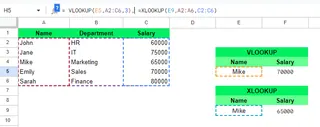
Der Excelmatic-Vorteil: Diese Unterscheidung ist bei Excelmatic irrelevant. Die KI versteht die Absicht des Nutzers, eine exakte Übereinstimmung zu finden, aus dem Kontext der Frage. Sie müssen überhaupt keinen Übereinstimmungsmodus angeben.
Suchrichtung
VLOOKUP() ist berüchtigt eingeschränkt; es kann nur in der ersten Spalte des table_array suchen und Werte nach rechts abrufen. XLOOKUP() kann sowohl nach links als auch nach rechts suchen, da die Such- und Rückgabearrays unabhängig voneinander sind.
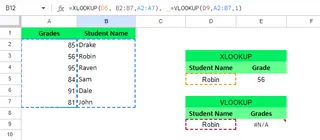
Der Excelmatic-Vorteil: Bei Excelmatic spielt die Spaltenreihenfolge keine Rolle. Sie können einfach fragen: "Was sind die Noten für Robin?" Die KI identifiziert automatisch die Spalten 'Schülername' und 'Noten' und findet die korrekten Daten, unabhängig von ihrer Position.
Array-Referenzen
VLOOKUP() erfordert, dass Sie die gesamte Tabelle definieren und dann Spalten zählen, um die col_index_num anzugeben. XLOOKUP() ist robuster, da Sie die Such- und Rückgabespalten separat auswählen.
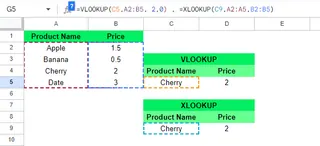
Der Excelmatic-Vorteil: Excelmatic abstrahiert dies vollständig. Sie verweisen auf Daten über ihren Spaltennamen (z.B. "Noten", "Schülername"), nicht über Zellbereiche wie A2:A5. Das ist intuitiver und eliminiert Fehler durch die Auswahl des falschen Bereichs vollständig.
Horizontale Suche
Um eine horizontale Suche mit traditionellen Funktionen durchzuführen, müssen Sie von VLOOKUP() zu HLOOKUP() wechseln. XLOOKUP() bewältigt sowohl vertikale als auch horizontale Suchen nahtlos.
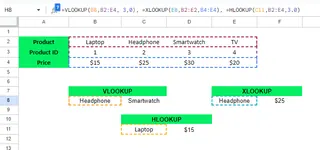
Der Excelmatic-Vorteil: Ob Ihre Daten in Zeilen oder Spalten angeordnet sind, ist für Excelmatic irrelevant. Es analysiert die Struktur Ihrer Tabelle und versteht die Beziehungen, liefert die korrekte Antwort, ohne dass Sie die Ausrichtung angeben müssen.
Umgang mit Spalteneinfügungen/-löschungen
Wenn Sie eine Spalte in Ihrer Tabelle einfügen oder löschen, bricht eine VLOOKUP()-Formel wahrscheinlich, weil ihre col_index_num fest codiert ist. XLOOKUP() ist dynamisch und passt sich solchen Änderungen an, da es direkt auf das Rückgabearray verweist.
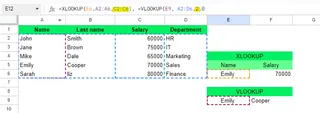
Der Excelmatic-Vorteil: Dies ist kein Problem. Da Sie Fragen mit Spaltenüberschriften stellen, findet Excelmatic die Daten, solange die Spalten "Schülername" und "Noten" noch existieren, egal wo sie sind oder was dazwischen liegt. Ihre Abfrage bleibt gültig.
Benutzerdefinierte Fehlermeldungen
Wenn VLOOKUP() einen Wert nicht findet, gibt es einen harten #N/A-Fehler zurück. Um dies anzupassen, müssen Sie es in eine IFERROR()-Funktion einpacken. XLOOKUP() hat ein eingebautes if_not_found-Argument, was dies viel sauberer macht.
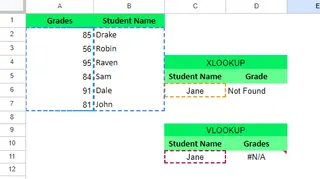
Der Excelmatic-Vorteil: Excelmatic bietet standardmäßig benutzerfreundliche Antworten. Wenn ein Wert nicht gefunden wird, teilt es Ihnen das in natürlicher Sprache mit, z.B. "Ich konnte keinen Schüler mit dieser ID finden." Sie können es auch anweisen, wie es antworten soll, z.B. "Wenn der Schüler nicht gefunden wird, antworte mit 'Schüler nicht auf der Liste'."
Mehrere Werte zurückgeben
VLOOKUP() kann nur einen einzelnen Wert aus einer Spalte zurückgeben. Um mehrere Werte zu erhalten (z.B. die Punktzahl und Note eines Schülers), müssen Sie mehrere VLOOKUP-Formeln schreiben. XLOOKUP() kann mit einer einzigen Formel eine gesamte Zeile oder mehrere Spalten zurückgeben.
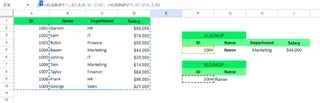
Der Excelmatic-Vorteil: Dies ist eine Kernstärke der KI. Fragen Sie einfach: "Für die Schülerin Robin, was sind ihre Noten und Punktzahlen?" Excelmatic versteht, dass Sie Informationen aus mehreren Spalten möchten, und gibt beide Werte gleichzeitig zurück.
Suchmodus
VLOOKUP() sucht immer von oben nach unten und gibt die erste gefundene Übereinstimmung zurück. XLOOKUP() führt ein search_mode-Argument ein, das es Ihnen erlaubt, von unten nach oben zu suchen – perfekt, um den neuesten Eintrag zu finden.
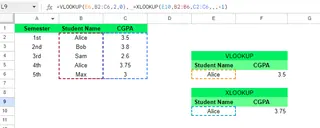
Der Excelmatic-Vorteil: Sie können dies mit natürlicher Sprache angeben. Fragen Sie einfach: "Was ist Sarahs aktuellstes Gehalt?" Die KI versteht den zeitlichen Kontext von "aktuellstes" und führt automatisch eine Suche von hinten nach vorne für Sie durch.
Praktische Beispiele und Anwendungsfälle
Sehen wir uns diese drei Methoden in Aktion an.
Beispiel 1: Suche nach Daten links
Ich möchte die Punktzahl eines Schülers basierend auf seinem Namen finden. Die Spalte "Punktzahlen" befindet sich links von der Spalte "Schülername", was VLOOKUP() unmöglich macht.
VLOOKUP()-Formel:
=VLOOKUP(D4,A1:B5,1,0)
Dies gibt einen #N/A-Fehler zurück, weil die Suchspalte nicht die erste Spalte im table_array ist.
XLOOKUP()-Formel:
=XLOOKUP(D8,B2:B5,A2:A5)
Dies funktioniert perfekt.
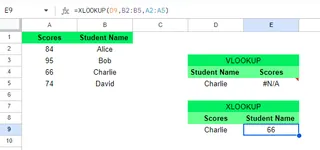
Die Excelmatic-Lösung: Sie laden einfach die Datei hoch und fragen: "Was ist die Punktzahl für den Schüler namens Charlie?" Excelmatic findet die Antwort sofort und ignoriert die Spaltenreihenfolge.
Beispiel 2: Erstellen einer benutzerdefinierten Ausgabe, wenn ein Wert nicht gefunden wird
Ich suche nach einer Schüler-ID, die nicht auf der Liste steht, und möchte eine benutzerdefinierte Nachricht anstelle eines Fehlers.
VLOOKUP()-Formel:
=VLOOKUP(E6, A2:C5,2,0)
Dies gibt #N/A zurück. Sie bräuchten =IFERROR(VLOOKUP(...), "Schüler nicht gefunden"), um es anzupassen.
XLOOKUP()-Formel:
=XLOOKUP(E9, A2:A5, B2:B5, "Schüler nicht gefunden")
Dies gibt die benutzerdefinierte Nachricht sauber zurück.
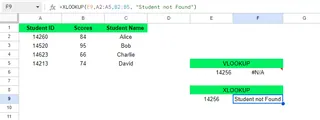
Die Excelmatic-Lösung: Fragen Sie: "Finde den Namen für Schüler-ID 14256. Wenn sie nicht auf der Liste steht, sage 'Schüler nicht gefunden'." Die KI folgt der Anweisung und liefert die benutzerdefinierte Nachricht.
Beispiel 3: Suche von unten nach oben
Ich möchte Sarahs Gehalt aus dem aktuellsten Jahr finden, also den letzten Eintrag für sie in der Liste.
VLOOKUP()-Formel:
=VLOOKUP(F4, B2:C10,2,0)
Dies gibt die erste Übereinstimmung von oben zurück: $50.000.
XLOOKUP()-Formel:
=XLOOKUP(F8,B2:B10,C2:C10,,,-1)
Durch Setzen von search_mode auf -1 findet dies korrekt den letzten Eintrag: $65.000.
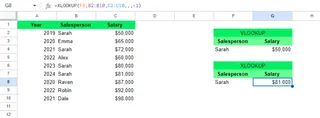
Die Excelmatic-Lösung: Fragen Sie: "Was ist Sarahs aktuellstes Gehalt?" Die KI interpretiert "aktuellstes" und führt automatisch eine Suche von unten nach oben durch, um Ihnen die korrekte Antwort, $65.000, zu geben.
Leistung und Kompatibilität
Die Wahl des richtigen Werkzeugs hängt auch von der Leistung mit großen Datensätzen und der Kompatibilität mit verschiedenen Excel-Versionen ab.
- VLOOKUP(): Kompatibel mit allen Excel-Versionen, daher zuverlässig für die gemeinsame Nutzung von Dateien. Kann jedoch bei großen, unsortierten Datensätzen bei Verwendung der exakten Übereinstimmung (
FALSE) langsam sein. - XLOOKUP(): Deutlich schneller und effizienter als
VLOOKUPbei großen Datensätzen. Seine Hauptbeschränkung ist die Kompatibilität – es ist nur in Excel 2021 und Microsoft 365 verfügbar. Wenn Sie mit Nutzern älterer Versionen zusammenarbeiten, können diese IhreXLOOKUP-Formeln nicht verwenden. - Excelmatic: Als webbasierter KI-Agent ist es vollständig versionsunabhängig. Jeder mit einem Webbrowser kann es nutzen. Die Leistung wird von leistungsstarken Cloud-Servern gehandhabt, was es extrem schnell macht, selbst bei sehr großen Datensätzen, die eine lokale Excel-Instanz verlangsamen könnten.
Zusammenfassungstabelle
Lassen Sie uns den Vergleich zur einfachen Referenz zusammenfassen.
| Funktion | VLOOKUP() | XLOOKUP() | Excelmatic |
|---|---|---|---|
| Standard-Übereinstimmungsmodus | Ungefähr (erfordert FALSE für exakt) |
Exakt | Nicht anwendbar (KI versteht Absicht) |
| Suchrichtung | Nur rechts | Jede Richtung (links, rechts, oben, unten) | Jede Richtung, automatisch |
| Benutzerfreundlichkeit | Mittel (erfordert Spaltenzählen) | Einfach (direkte Spaltenreferenzen) | Am einfachsten (Fragen in natürlicher Sprache) |
| Horizontale Suche | Erfordert HLOOKUP() |
Eingebaut | Handhabt automatisch |
| **Umgang mit Spaltenänder |