Wichtigste Erkenntnisse:
- Obwohl Excel-Kenntnisse auf dem Arbeitsmarkt sehr gefragt sind, erfordert das Beherrschen seiner komplexen Funktionen und manuellen Arbeitsabläufe einen erheblichen Zeitaufwand und ist für viele Fachkräfte frustrierend.
- Excel-AI-Tools wie Excelmatic überbrücken diese Lücke, indem sie es ermöglichen, komplexe Datenanalysen durchzuführen, Formeln zu erzeugen und Diagramme zu erstellen – einfach indem Sie Ihre Anforderungen in Alltagssprache beschreiben, ohne fortgeschrittene Funktionen.
- Durch die Nutzung eines Excel-AI-Agenten können Sie die Zeit für repetitives Reporting drastisch reduzieren, die Genauigkeit verbessern und Ad‑hoc‑Fragen an Ihre Daten stellen, wodurch Sie in jeder Rolle effizienter und wertvoller werden.
Das Paradoxon von Excel: Unverzichtbar, aber überwältigend
Es ist eine allgemein anerkannte Wahrheit in der Berufswelt: Man muss Excel können. Von Lehrkräften, die die Leistungen von Schülern auswerten, über Unternehmer, die Produktlinien bewerten, bis hin zu Wissenschaftlern, die Datensätze untersuchen – Tabellenkalkulationskenntnisse sind nicht mehr optional. Studien zeigen konstant, dass die große Mehrheit der Berufe mit mittlerem Qualifikationsniveau sie voraussetzt.
Zu wissen, dass man gut in Excel sein sollte und tatsächlich wirklich gut darin zu sein sind zwei sehr unterschiedliche Dinge. Für viele wirkt das Programm wie eine einschüchternde Wand aus Zellen, Menübändern und kryptischen Formeln. Vielleicht haben Sie in einem College-Kurs gelernt, eine Spalte zu summieren oder eine einfache Tabelle zu erstellen, aber die Realität am modernen Arbeitsplatz verlangt weit mehr.
Die eigentliche Herausforderung besteht nicht nur darin, Tabellen zu erstellen; es geht darum, Rohdaten schnell und präzise in verwertbare Erkenntnisse zu verwandeln. Sie haben Verkaufszahlen, Projektpläne oder Marketing-Kampagnenergebnisse in einer Tabelle. Der Druck liegt bei Ihnen, das zu organisieren, Trends zu finden und eine klare Story zu präsentieren. Hier beginnt der Kampf.
Der traditionelle Excel-Marathon: Ein Weg gepflastert mit Formeln und Frust
Stellen wir uns ein typisches Szenario vor. Sie sind Marketingmanager und haben gerade die Rohverkaufsdaten des letzten Quartals heruntergeladen. Ihr Direktor möchte bis zum Ende des Tages einen Bericht, der die Leistung nach Region und Produktkategorie zusammenfasst.
Mit dem traditionellen Ansatz sieht Ihr Nachmittag etwa so aus.
Der manuelle Arbeitsablauf: Schritte und Grenzen
Datenbereinigung: Sie öffnen die CSV-Datei und bemerken sofort Probleme. Es gibt leere Zeilen, inkonsistente Regionsbezeichnungen ("N. America" vs. "North America") und Datumsangaben, die als Text formatiert sind. Die erste Stunde verbringen Sie mit manueller Bereinigung und Standardisierung der Daten.
Komplexe Formeln: Um die Umsätze nach Region zu berechnen, beginnen Sie
SUMIFS-Formeln zu bauen. Die Formel sieht ungefähr so aus:=SUMIFS(SalesData[Sale Amount], SalesData[Region], "North America", SalesData[Product Category], "Gadgets"). Sie müssen eine separate Zusammenfassungstabelle erstellen und diese Formel für jede Kombination aus Region und Kategorie sorgfältig schreiben und ziehen, Zellbezüge mehrfach prüfen, um Fehler zu vermeiden.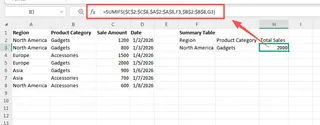
Erstellen einer PivotTable: Ein fortgeschrittenerer Ansatz ist eine PivotTable. Sie wählen Ihre Daten aus, fügen eine PivotTable ein und ziehen dann
RegionundProduct Categoryin die Zeilen-/Spaltenfelder undSale Amountin das Wertefeld. Das geht schneller, hat aber eigene Frustrationen. Werden neue Daten hinzugefügt, müssen Sie die PivotTable aktualisieren. Das Anpassen des Layouts oder das Hinzufügen eines berechneten Feldes kann sich wie das Navigieren durch ein Labyrinth anfühlen.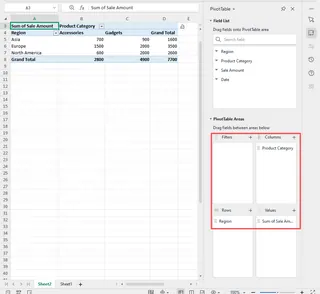
Diagramme erstellen: Schließlich erstellen Sie ein Diagramm aus Ihrer PivotTable. Weitere 20 Minuten fließen in die Formatierung – Farben anpassen, Datenbeschriftungen hinzufügen und einen aussagekräftigen Titel schreiben –, damit alles präsentationsreif ist.
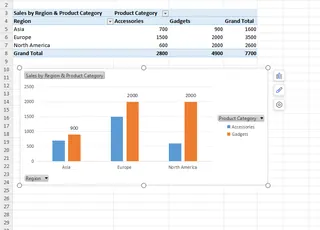
Bis Sie fertig sind, sind Stunden vergangen. Und was passiert, wenn Ihr Direktor antwortet: „Super, kannst du mir jetzt das Monat‑zu‑Monat‑Wachstum nur für die drei umsatzstärksten Produkte in Europa zeigen?“ Sie stöhnen, denn das bedeutet, den ganzen Prozess mit neuen Filtern und Formeln von vorne zu beginnen.
Die Grenzen des traditionellen Ansatzes sind klar:
- Hohe Lernkurve: Sie müssen Funktionen wie
SUMIFS,VLOOKUP,INDEX/MATCHund die Feinheiten von PivotTables beherrschen. - Zeitaufwendig & repetitiv: Dieselben Reporting‑Aufgaben müssen jede Woche oder jeden Monat manuell erledigt werden.
- Fehleranfällig: Ein einziger Fehler in einer Formel oder einem Zellbezug kann Ihre gesamte Analyse verfälschen.
- Unflexibel: Berichte sind statisch. Folgefragen zu beantworten erfordert umfangreiche Nacharbeit.
Die neue Lösung: Excel AI mit Excelmatic nutzen
Was wäre, wenn Sie den manuellen Aufwand ganz überspringen könnten? Was wäre, wenn Sie Ihre Tabelle weniger wie einen starren Rechner und mehr wie einen Datenassistenten behandeln könnten, mit dem Sie sprechen? Das ist das Versprechen von Excel-AI-Agenten wie Excelmatic.

Excelmatic ist ein Tool, das sich mit Ihren Datenfiles (Excel, CSV usw.) verbindet und Ihnen erlaubt, natürliche Sprache zu verwenden, um die Analyse, Diagramme und Berichte zu erhalten, die Sie brauchen. Anstatt Excel zu sagen, wie etwas mit Formeln zu tun ist, sagen Sie Excelmatic einfach, was Sie erreichen wollen.
Schritt für Schritt: Von Rohdaten zu Erkenntnissen in Minuten
Lassen Sie uns das Verkaufsberichtsszenario noch einmal betrachten, diesmal mit Excelmatic.
1. Laden Sie Ihre Daten hoch
Sie beginnen, indem Sie Ihre Rohverkaufsdatei direkt auf die Excelmatic‑Plattform hochladen. Keine Vorreinigung nötig. Excelmatic ist darauf ausgelegt, typische Datenstrukturen zu verstehen, selbst wenn sie etwas unordentlich sind.

2. Stellen Sie Ihre Frage in Alltagssprache
Statt Formeln zu schreiben, tippen Sie Ihre Anfrage in die Chatoberfläche. Sie können breit starten und dann spezifischer werden.
Hier ein paar Beispiele, was Sie fragen könnten:
- "Fasse die Gesamtumsätze nach Region und Produktkategorie zusammen."
- "Erstelle eine PivotTable, die die monatlichen Umsätze für jede Region zeigt."
- "Welche waren die 5 umsatzstärksten Produkte nach Umsatz in Q3?"
- "Zeige mir die Monat‑zu‑Monat‑Wachstumsrate der Kategorie 'Gadgets'."
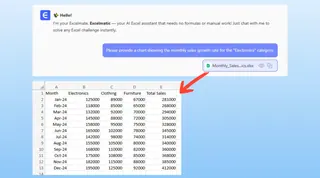
3. Ergebnisse prüfen und iterieren
Excelmatic verarbeitet Ihre Anfrage sofort und erzeugt das Ergebnis – das kann eine Zusammenfassungstabelle, eine voll konfigurierte PivotTable oder eine Formel sein. Der entscheidende Unterschied ist die Möglichkeit zu iterieren. Die Analyse wird zu einem Gespräch.
Sie können Folgefragen stellen, um die Ergebnisse zu verfeinern:
- "Okay, filter das jetzt nur für die Region North America."
- "Ändere das Diagramm in ein Balkendiagramm und sortiere von höchsten zu niedrigsten Umsätzen."
- "Füge eine neue Spalte hinzu, die den durchschnittlichen Verkaufspreis pro Produkt berechnet."
4. Exportieren Sie Ihre Arbeit
Wenn Sie mit Analyse, Diagramm oder Bericht zufrieden sind, können Sie die Ergebnisse als neue, saubere Excel‑Datei herunterladen. Sie können auch die genaue Formel oder die PivotTable‑Konfiguration kopieren, die Excelmatic erzeugt hat, und in Ihre eigene Arbeitsmappe einfügen.
Ein Beispielgespräch mit Excelmatic
So könnte die Anfrage für den „Tagesabschlussbericht“ in Excelmatic aussehen:
User: Ich habe meine Quartalsverkaufsdaten hochgeladen. Kannst du eine Zusammenfassungstabelle erstellen, die die Gesamtumsätze für jede Region und Produktkategorie zeigt?
Excelmatic: Erledigt. Ich habe eine Tabelle erstellt, die die Umsätze zusammenfasst. Die bestperformende Kombination ist "North America - Gadgets" mit $250,000 Umsatz. Möchten Sie das visualisieren?
User: Ja, erstelle ein gestapeltes Balkendiagramm, wobei jeder Balken eine Region ist und die Stapel die Produktkategorien darstellen.
Excelmatic: Hier ist das gestapelte Balkendiagramm. Ich habe die Regionen außerdem nach Gesamtumsatz absteigend sortiert.
User: Perfekt. Jetzt fragt mein Direktor nach dem Monat‑zu‑Monat‑Wachstum nur für die drei Topprodukte in Europa. Kannst du das berechnen?
Excelmatic: Natürlich. Ich habe die drei Topprodukte in Europa nach Gesamtumsatz identifiziert. Hier ist eine neue Tabelle, die ihre Umsätze pro Monat und die Monat‑zu‑Monat‑Wachstumsprozente zeigt.
Traditionelles Excel vs. Excelmatic: Kurzer Vergleich
| Aspect | Traditional Excel | Excelmatic (Excel AI) |
|---|---|---|
| Time to Result | Hours | Minutes |
| Required Skill | High (Formulas, PivotTables) | Low (Plain language) |
| Flexibility | Low (Static reports) | High (Conversational, iterative) |
| Error Rate | High (Manual errors) | Low (Automated & consistent) |
| Onboarding | Weeks or months to master | Seconds to start |
FAQ
1. Muss ich ein Excel‑Experte sein, um Excelmatic zu nutzen? Keineswegs. Der ganze Zweck von Excelmatic ist es, Nutzer zu befähigen, die keine Zeit mit komplexen Formeln und Verfahren verbringen möchten oder können. Wenn Sie die geschäftliche Frage beschreiben können, die Sie beantworten wollen, können Sie Excelmatic verwenden.
2. Sind meine Daten sicher, wenn ich sie bei Excelmatic hochlade? Ja. Excelmatic ist mit Fokus auf Datensicherheit gebaut. Ihre Dateien werden in einer sicheren Umgebung verarbeitet und nicht für andere Zwecke geteilt oder verwendet. Für genauere Details sollten Sie immer die offizielle Datenschutzrichtlinie konsultieren.
3. Was ist, wenn meine Daten unordentlich sind? Excelmatic enthält Datenbereinigung‑Funktionen. Sie können es bitten, "doppelte Zeilen zu entfernen", "leere Zellen in der Spalte 'Region' mit 'Unknown' zu füllen" oder "die Spalte 'Date' von Text in ein Datumsformat zu konvertieren." Es kann viele gängige Datenqualitätsprobleme handhaben.
4. Kann ich die Formeln, die Excelmatic generiert, in meinen eigenen Tabellen verwenden? Absolut. Wenn Excelmatic eine Formel generiert, um Ihr Problem zu lösen, können Sie sie einfach kopieren und in Ihre eigene Excel‑Datei einfügen. Das ist eine großartige Möglichkeit, fortgeschrittene Formeln zu lernen, ohne sie von Grund auf selbst bauen zu müssen.
5. Ist dieses Tool nur für Datenanalysten? Nein, es ist für jeden gedacht, der mit Daten arbeitet. Dazu gehören Vertriebsleiter, die die Teamleistung verfolgen, Marketer, die Kampagnen‑ROIs analysieren, HR‑Fachleute, die Mitarbeiterdaten verwalten, und Kleinunternehmer, die ihre Finanzen überwachen.
Loslegen: Verbessern Sie noch heute Ihren Excel‑Workflow
Die Nachfrage nach Datenkompetenzen verschwindet nicht. Aber die Art und Weise, wie wir diese Fähigkeiten erwerben und anwenden, erfährt einen tiefgreifenden Wandel. Sie müssen nicht mehr unzählige Stunden damit verbringen, Formeln auswendig zu lernen oder mit PivotTable‑Einstellungen zu kämpfen, um effektiv zu sein.
Indem Sie einen Excel‑AI‑Agenten nutzen, können Sie Ihren Fokus vom mühsamen Wie auf das strategische Was verlagern. Verwenden Sie Ihre Zeit dafür, Erkenntnisse zu interpretieren und Entscheidungen zu treffen, statt Formeln zu debuggen. Das macht Sie nicht nur besser in Ihrem Job, sondern schafft auch wertvolle Zeit und mentale Energie frei.
Bereit, den Unterschied selbst zu sehen? Try Excelmatic today. Laden Sie eine Tabelle hoch, an der Sie gerade arbeiten, und stellen Sie eine der Fragen, mit denen Sie gehadert haben. Die Zukunft der Tabellenkalkulations‑Produktivität ist hier – und sie spricht Ihre Sprache.