Wichtigste Erkenntnisse:
- Die VLOOKUP-Funktion von Excel ist auf ein einzelnes Suchkriterium beschränkt, was Nutzer zwingt, komplexe Workarounds wie Hilfsspalten oder verschachtelte INDEX/VERGLEICH-Formeln zu erstellen, die zeitaufwändig und fehleranfällig sind.
- Excelmatic löst dieses Problem, indem es Ihnen ermöglicht, Mehrfachkriterien-Suchen mit einfachen Sprachbefehlen durchzuführen – beschreiben Sie einfach, wonach Sie suchen, und die KI findet und liefert sofort die richtigen Daten.
- Für Geschäftsanwender, die schnell bestimmte Datensätze finden müssen (z.B. Verkäufe nach Kunde, Produkt und Datum), beseitigt Excelmatic die Formelkomplexität und liefert in Sekundenschnelle genaue Ergebnisse.
- Während das Verständnis traditioneller Methoden für Mehrfachkriterien-Suchen wertvoll ist, stellt die Einführung eines KI-Tools wie Excelmatic die effizienteste und zugänglichste Methode dar, um komplexe Datenabfragen in realen Szenarien zu bewältigen.
VLOOKUP() ist eine der am weitesten verbreiteten Funktionen in Excel. Sie ermöglicht es Ihnen, Daten aus einer bestimmten Spalte in einer Tabelle nachzuschlagen und abzurufen. Es ist ein grundlegendes Werkzeug zum Zusammenführen von Daten aus verschiedenen Blättern oder zum Finden zusammenhängender Informationen.
Aber VLOOKUP() hat eine bekannte Einschränkung: Sie kann nur basierend auf einer einzigen Bedingung suchen. Dies wird zu einem Problem, wenn Sie mehrere Bedingungen abgleichen müssen, um die richtigen Daten zu finden – ein häufiges Szenario in jeder ernsthaften Tabellenkalkulationsarbeit.
In diesem Artikel werden wir sehen, wie Sie diese Einschränkung überwinden können. Wir behandeln die klassischen formelbasierten Techniken und stellen dann einen modernen, KI-gestützten Ansatz vor, der die Arbeit in Sekundenschnelle erledigt, ohne Formeln. Wenn Sie neu in Excel sind, ist die Beherrschung dieser Konzepte entscheidend für ein effizientes Datenmanagement.
VLOOKUP() Grundlagen
Bevor wir uns mit mehreren Kriterien befassen, lassen Sie uns kurz die grundlegende VLOOKUP()-Syntax wiederholen:
=VLOOKUP(lookup_value, table_array, col_index_num, [range_lookup])
In der obigen Formel:
lookup_valueist der Wert, nach dem Sie suchen möchten.table_arrayist der Zellbereich, der die Daten enthält. Der Suchwert muss in der ersten Spalte dieses Bereichs liegen.col_index_numist die Spaltennummer im Bereich, aus der Sie einen Wert abrufen möchten.range_lookupist ein logischer Wert (WAHRfür eine ungefähre Übereinstimmung,FALSCHfür eine exakte Übereinstimmung). Sie werden fast immerFALSCHverwenden.
Sehen wir uns das in Aktion an. Wir haben ein Blatt mit Mitarbeiterdaten und möchten den Vornamen eines Mitarbeiters anhand seiner ID-Nummer finden.
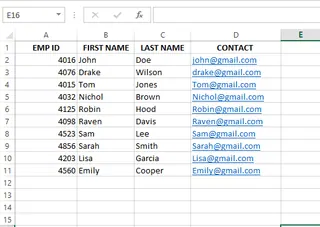
Wir geben die ID 4032 in Zelle F6 ein. In Zelle G6 verwenden wir die folgende Formel:
=VLOOKUP(F6, A2:D11, 2, FALSE)
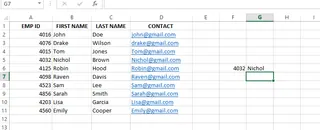
Excel findet 4032 in der ersten Spalte unserer Tabelle, geht zur 2. Spalte und gibt den Namen "David" zurück. Einfach und effektiv. Aber was, wenn wir einen Wert anhand von zwei oder mehr Kriterien finden müssten?
Umgang mit mehreren Kriterien: Der KI-Weg vs. Der manuelle Weg
Wenn Sie mit Mehrfachkriterien-Suchen konfrontiert sind, haben Sie zwei Wege: den modernen, KI-gestützten Weg oder den traditionellen, formelbasierten Weg. Beginnen wir mit der einfachsten und schnellsten Lösung.
Der moderne Weg: Mehrfachkriterien-Suchen mit einem KI-Assistenten

Anstatt komplexe Formeln zu bauen, können Sie einen KI-Excel-Agenten wie Excelmatic verwenden, um die Arbeit für Sie zu erledigen. Der Prozess ist unglaublich einfach: Laden Sie Ihre Tabelle hoch und stellen Sie Ihre Frage in einfacher Sprache.
Nehmen wir ein häufiges Geschäftsproblem: einen bestimmten Verkaufsbetrag basierend auf Kunde, Produkt und Datum finden.
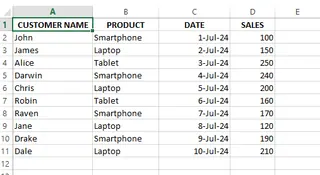
Anstatt eine Formel zu schreiben, würden Sie diese Datei einfach in Excelmatic hochladen und fragen:
"Wie hoch ist der Verkaufsbetrag für James für einen Laptop am 02.07.24?"

Excelmatic versteht Ihre Anfrage, durchsucht die Daten und gibt Ihnen sofort die Antwort.
Hier ist der Vergleich:
- Traditionelle Methode: Erfordert das Erstellen einer neuen "Hilfs"-Spalte, das Verketten von Daten aus drei verschiedenen Spalten, das sorgfältige Schreiben einer
VLOOKUP-Formel, die dem neuen verketteten Format entspricht, und das Handhaben potenzieller Datentyp-Probleme (wie z.B. Daten, die in Zahlen umgewandelt werden). - Excelmatic-Methode: Stellen Sie eine Frage.
Der KI-Ansatz eliminiert die Notwendigkeit von Zwischenschritten, komplexer Syntax und Fehlerbehebung. Er ist schneller, weniger fehleranfällig und ermöglicht es Ihnen, sich auf die Frage zu konzentrieren, die Sie beantworten möchten, nicht auf die Formel, die Sie bauen müssen.
Die manuelle Methode: Verwendung von Formeln für Mehrfachkriterien-Suchen
Wenn Sie die Lösung lieber selbst erstellen oder die dahinterstehende Mechanik verstehen möchten, hier sind die klassischen formelbasierten Techniken.
Methode 1: VLOOKUP() mit einer Hilfsspalte
Dies ist der häufigste manuelle Ansatz. Sie erstellen eine "Hilfs"-Spalte, die Ihre mehreren Kriterien zu einem einzigen, eindeutigen Wert kombiniert. Dann führen Sie eine Standard-VLOOKUP() auf dieser Spalte durch.
Verwenden wir unser Verkaufsdaten-Beispiel. Wir möchten den Verkaufsbetrag basierend auf Kundenname, Produkt und Datum finden.
Schritt 1: Erstellen Sie die Hilfsspalte
Fügen Sie eine neue Spalte ein (z.B. in Spalte A) und kombinieren Sie die Kriterien. Wir werden die Werte aus Kundenname, Produkt und Datum mit dem &-Operator verknüpfen. Es ist eine gute Praxis, ein Trennzeichen wie | zu verwenden, um falsche Übereinstimmungen zu verhindern (z.B. ist "AB" & "C" dasselbe wie "A" & "BC").
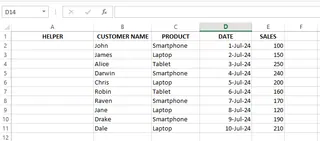
Die Formel in der neuen Spalte A wäre:
=C2&"|"&D2&"|"&E2
Wenn Sie ein Datum verketten, wandelt Excel es oft in seine zugrunde liegende Seriennummer um. Um das Datumsformat lesbar zu halten und eine korrekte Suche zu gewährleisten, ist es besser, die TEXT()-Funktion zu verwenden.
Die verbesserte Formel lautet:
=C2&"|"&D2&"|"&TEXT(E2, "TT-MM-JJ")
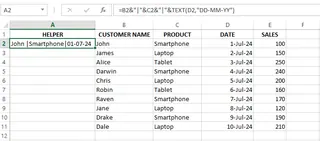
Ziehen Sie diese Formel nach unten, um die gesamte Spalte auszufüllen.
Schritt 2: Führen Sie die VLOOKUP durch
Jetzt können Sie eine Standard-VLOOKUP() verwenden, die auf Ihre Kriterienzellen verweist und nach einer Übereinstimmung in der neuen Hilfsspalte sucht.
=VLOOKUP(H2&"|"&I2&"|"&TEXT(J2, "TT-MM-JJ"),$A$2:$F$11, 6, 0)
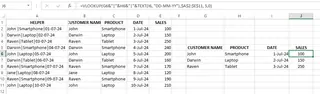
Das funktioniert, erfordert aber die Änderung Ihrer Quelldaten, was nicht immer ideal ist.
Methode 2: VLOOKUP() mit der CHOOSE()-Funktion
Eine fortgeschrittenere Technik beinhaltet das Erstellen einer "virtuellen" Hilfsspalte mit der CHOOSE-Funktion, sodass Sie Ihre Tabelle nicht ändern müssen. CHOOSE kann einen neuen Tabellenbereich im Arbeitsspeicher für VLOOKUP erstellen.
Die Syntax für CHOOSE lautet: CHOOSE(index_num, value1, [value2], ...).
Verwenden wir diesen Datensatz mit Schülerpunktzahlen:
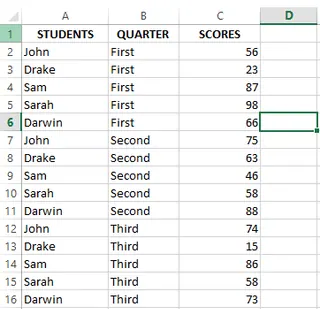
Um die Punktzahl eines Schülers für ein bestimmtes Quartal ohne Hilfsspalte zu finden, können wir diese Matrixformel verwenden:
=VLOOKUP($E2&"|"&F$1, CHOOSE({1,2}, $A$2:$A$16&"|"&$B$2:$B$16, C2:C15), 2, FALSE)
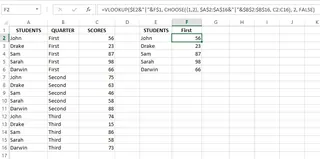
So funktioniert es:
CHOOSE({1,2}, $A$2:$A$16&"|"&$B$2:$B$16, C2:C15)erstellt eine virtuelle zweispaltige Tabelle. Die erste Spalte ist eine Verkettung aus Schülername und Quartal, und die zweite Spalte ist die Punktzahl.- Die
VLOOKUPdurchsucht dann diese virtuelle Tabelle.
Dies ist leistungsstark, aber auch komplex und kann schwer zu debuggen sein.
Eine Alternative zu VLOOKUP: INDEX() und VERGLEICH()
Seit Jahrzehnten ist die Kombination von INDEX() und VERGLEICH() die bevorzugte Methode für erweiterte Suchen. Sie ist flexibler als VLOOKUP() und kann mehrere Kriterien nativ mit Matrixformeln verarbeiten.
VERGLEICH()findet die Position eines Werts in einem Bereich.INDEX()gibt einen Wert von einer bestimmten Position in einem Bereich zurück.
Verwenden wir diesen Mitarbeiterdatensatz, um die Position von John zu finden, der 25 ist und in Chicago lebt.
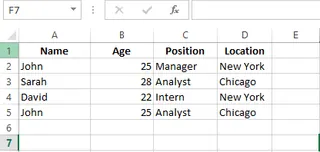
Hier sind unsere Kriterien:
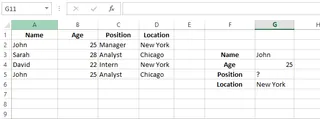
Die Formel in Zelle G5 lautet:
=INDEX(C2:C5,VERGLEICH(1,(G3=A2:A5)*(G4=B2:B5)*(G6=D2:D5),0))
Dies ist eine Matrixformel, daher müssen Sie in älteren Excel-Versionen möglicherweise Strg + Umschalt + Eingabe drücken.
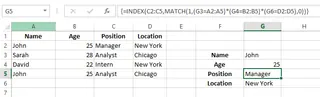
Diese Formel funktioniert, indem sie Arrays von WAHR/FALSCH-Werten für jede Bedingung erstellt, sie multipliziert, um die Zeile zu finden, in der alle Bedingungen WAHR sind (was zu 1 ausgewertet wird), und VERGLEICH verwendet, um die Position dieser Zeile zu finden. Sie ist äußerst leistungsstark, hat aber eine steile Lernkurve.
Abschließende Gedanken
Wir haben die klassischen Techniken für Mehrfachkriterien-Suchen behandelt – Hilfsspalten und die leistungsstarke INDEX/VERGLEICH-Kombination. Die Beherrschung dieser Formeln wird Sie sicherlich selbstbewusster im Umgang mit komplexen Datensätzen machen.
Die Landschaft der Datenanalyse entwickelt sich jedoch weiter. KI-Tools wie Excelmatic bieten einen Paradigmenwechsel, der den Fokus von "Wie schreibe ich die Formel?" zu "Welche Frage möchte ich meinen Daten stellen?" verlagert. Indem sie die komplexe Mechanik im Hintergrund handhaben, befähigen diese Tools Sie, Erkenntnisse schneller und intuitiver zu finden als je zuvor.
Bereit, die Formeln zu überspringen und sofort Antworten von Ihren Daten zu erhalten? Testen Sie Excelmatic noch heute kostenlos und erleben Sie, wie KI-gestützte Datenanalyse Ihren Workflow transformieren kann.
Egal, ob Sie bei den Formeln bleiben oder den KI-Assistenten nutzen, das Ziel ist dasselbe: Ihre Daten in Antworten zu verwandeln.
FAQ
Kann VLOOKUP() mehrere Werte zurückgeben?
VLOOKUP() selbst kann keine mehreren Werte zurückgeben. Dafür müssten Sie andere Funktionen wie FILTER (in Microsoft 365) oder eine Kombination aus INDEX(), KLEINSTE() und ZEILE() in einer Matrixformel verwenden.
Wie erstellt man eine Zwei-Wege-Suche mit VLOOKUP()?
Sie können VLOOKUP() und VERGLEICH() kombinieren, um eine Zwei-Wege-Suche zu erstellen, bei der VERGLEICH() dynamisch die Spaltenindexnummer für VLOOKUP() findet. Eine Zwei-Wege-INDEX/VERGLEICH/VERGLEICH-Kombination ist jedoch im Allgemeinen robuster.
Wie führt man eine Groß-/Kleinschreibung ignorierende Suche in Excel durch?
Standardmäßig ignorieren VLOOKUP(), VERGLEICH() und XLOOKUP() die Groß-/Kleinschreibung. Für eine Groß-/Kleinschreibung beachtende Suche müssten Sie eine Funktion wie IDENTISCH() innerhalb einer Matrixformel verwenden.