
Wichtigste Erkenntnisse:
- Das manuelle Abgleichen oder Zusammenführen von Daten über verschiedene Excel-Tabellen hinweg ist fehleranfällig und zeitaufwändig. Herkömmliche VLOOKUP-Formeln erfordern eine präzise Syntax, Fehlerbehebung und ständige Wartung.
- Excelmatic bietet eine revolutionäre Alternative, indem es Ihnen ermöglicht, Daten aus verschiedenen Tabellen mithilfe einfacher Sprachbefehle abzurufen und zusammenzuführen – ohne komplexe Formeln, Fehlerbehandlung oder das Auswendiglernen von Syntax.
- Für Fachleute, die schnell genaue, konsolidierte Berichte benötigen, beseitigt Excelmatic die technischen Hürden von tabellenübergreifenden Suchen und liefert Ergebnisse in Sekunden statt Minuten.
- Während VLOOKUP eine wertvolle Grundlagenkompetenz bleibt, ist die Einführung eines KI-gestützten Workflows wie Excelmatic der effizienteste Weg, um reale Aufgaben zur Konsolidierung von Daten aus mehreren Tabellen zu bewältigen.
Haben Sie schon einmal Stunden damit verbracht, Tabellenkalkulationen manuell zu durchsuchen, um passende Daten zu finden und zusammenzuführen? Es ist eine frustrierende, zeitaufwändige Aufgabe, die anfällig für Fehler ist. Jahrelang war die bewährte Lösung die leistungsstarke Funktion VLOOKUP() von Excel. Sie ist aus gutem Grund ein Klassiker.
Aber was, wenn es einen schnelleren, intuitiveren Weg gäbe?
In diesem Leitfaden untersuchen wir zwei leistungsstarke Methoden, um Daten aus einer anderen Tabelle abzurufen. Zuerst gehen wir durch die traditionelle VLOOKUP()-Formel, eine grundlegende Fähigkeit für jeden Excel-Benutzer. Dann stellen wir einen modernen, KI-gestützten Ansatz mit Excelmatic vor, der dasselbe Ziel mit einfachen Sprachbefehlen erreicht. Sie können dann entscheiden, welche Methode am besten zu Ihren Bedürfnissen passt.
Methode 1: Der traditionelle Weg - VLOOKUP() aus einer anderen Tabelle beherrschen
Mit VLOOKUP() können Sie nach einem Wert in einer Tabelle suchen und einen zugehörigen Wert aus einer anderen Spalte abrufen. Das 'V' steht für 'vertikal', da die Funktion die erste Spalte Ihres Datenbereichs nach unten durchsucht. Sie ist fantastisch, um Aktualisierungen zu automatisieren; ändern Sie die Quelldaten, und jede damit verknüpfte VLOOKUP()-Formel aktualisiert sich automatisch.
Die Verwendung von VLOOKUP() über verschiedene Tabellen hinweg ist für ein gutes Datenmanagement unerlässlich. Sie ermöglicht es Ihnen, verwandte Datensätze (wie Mitarbeiterakten und Gehaltsabrechnungen) getrennt und sauber zu halten, Redundanzen zu reduzieren und Dateneingabefehler zu minimieren.
Die schnelle VLOOKUP()-Formel
Hier ist die grundlegende Syntax, um Daten aus einer anderen Tabelle abzurufen:
=VLOOKUP(lookup_value, SheetName!range, col_index, [range_lookup])
Der Schlüssel ist das Argument table_array (SheetName!range), bei dem Sie den Tabellennamen gefolgt von einem Ausrufezeichen vor dem Zellbereich angeben.
Um beispielsweise eine Kunden-ID (in Zelle A2) aus einer Tabelle namens "Customers" zu suchen:
=VLOOKUP(A2, Customers!A2:D100, 2, FALSE)
Wenn Ihr Tabellenname Leerzeichen enthält, setzen Sie ihn in einfache Anführungszeichen:
=VLOOKUP(A2, 'Customer Data'!A2:D100, 2, FALSE)
Ein Schritt-für-Schritt-Beispiel
Angenommen, Sie haben zwei Tabellen: Employee Data (enthält Gehälter) und Salary Data (wo Sie diese Gehälter anzeigen möchten).
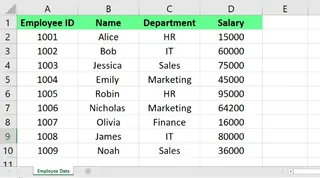
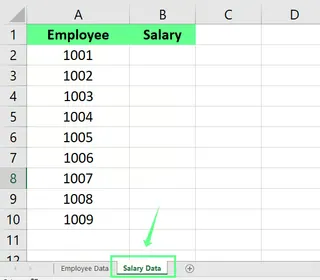
Um die Gehälter aus Employee Data in die Tabelle Salary Data zu übertragen:
- Wählen Sie die Zelle aus, in der das Ergebnis erscheinen soll (z.B. B2 in der Tabelle
Salary Data). - Beginnen Sie die Formel:
=VLOOKUP( - Wählen Sie Ihren
lookup_value(die eindeutige ID in beiden Tabellen):=VLOOKUP(A2, - Wechseln Sie zur Tabelle Employee Data und wählen Sie den gesamten Datenbereich aus. Excel fügt automatisch den Tabellenverweis hinzu:
=VLOOKUP(A2, 'Employee Data'!A2:D4, - Geben Sie die Spaltenindexnummer (
col_index_num) der Daten ein, die Sie abrufen möchten. 'Salary' ist die 4. Spalte in unserem Bereich:4 - Geben Sie den Übereinstimmungstyp an.
FALSEstellt eine exakte Übereinstimmung sicher. - Schließen Sie die Formel:
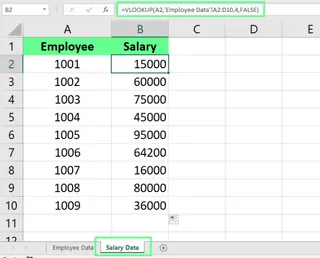
=VLOOKUP(A2, 'Employee Data'!A2:D4, 4, FALSE)
Drücken Sie die Eingabetaste, und das korrekte Gehalt wird angezeigt. Sie können diese Formel dann nach unten ziehen, um die restliche Spalte auszufüllen.
Methode 2: Der KI-gestützte Weg - Verwendung von Excelmatic
Während VLOOKUP() effektiv ist, hat es eine Lernkurve. Sie müssen sich an die strikte Syntax, Spaltennummern und die Fehlerbehebung bei Fehlern wie #N/A erinnern. Hier ändern KI-Tools wie Excelmatic das Spiel.

Excelmatic ist ein Excel-KI-Agent, der einfache Sprache versteht. Anstatt Formeln zu schreiben, laden Sie einfach Ihre Datei hoch und beschreiben, was Sie erreichen möchten.
Lösen wir dasselbe Problem mit Excelmatic.
Mit Ihrer Excel-Datei, die die Tabellen Employee Data und Salary Data enthält, würden Sie:
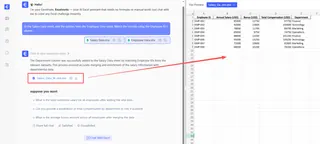
- Laden Sie die Arbeitsmappe in Excelmatic hoch.
- Geben Sie eine einfache Anweisung in das Chat-Fenster ein, wie z.B.:
In der Tabelle Salary Data fügen Sie die Gehälter aus der Tabelle Employee Data hinzu. Gleichen Sie die Datensätze mithilfe der Spalte Employee ID ab.
Excelmatic analysiert beide Tabellen, versteht die Beziehung zwischen ihnen und führt die Suche durch, wobei die Spalte Salary in Ihrer Tabelle Salary Data sofort ausgefüllt wird. Keine Formeln, kein Spaltenzählen und keine Syntaxfehler.
VLOOKUP vs. Excelmatic: Ein schneller Vergleich
| Merkmal | Traditionelles VLOOKUP() |
Excelmatic (KI-Agent) |
|---|---|---|
| Funktionsweise | Manuelle Formeleingabe mit spezifischer Syntax. | Natürliche Sprachbefehle (einfache Sprache). |
| Lernkurve | Mittel bis hoch. Erfordert Verständnis aller vier Argumente. | Fast null. Wenn Sie es beschreiben können, können Sie es tun. |
| Geschwindigkeit | Schnell, sobald die Formel geschrieben ist, aber das Schreiben und Debuggen kostet Zeit. | Sofort. Geben Sie einfach den Befehl ein und erhalten Sie das Ergebnis. |
| Fehlerbehandlung | Gibt Fehler wie #N/A zurück, die manuell mit IFERROR behoben werden müssen. |
Behandelt Nichtübereinstimmungen intelligent und vermeidet Formelfehler. |
| Flexibilität | Begrenzt. Kann nur Werte rechts von der Suchspalte nachschlagen. | Sehr flexibel. Kann Daten ohne Einschränkungen zusammenführen, analysieren und in Diagrammen darstellen. |
Fehlerbehebung bei häufigen VLOOKUP()-Fehlern
Wenn Sie den manuellen Weg wählen, werden Sie unweigerlich auf Fehler stoßen. So beheben Sie den häufigsten Fehler, #N/A.
Der gefürchtete #N/A-Fehler bedeutet normalerweise, dass VLOOKUP() keine Übereinstimmung finden konnte. Hier sind die Gründe:
- Nicht übereinstimmende Datentypen: "123" (Text) ist nicht dasselbe wie 123 (Zahl). Stellen Sie sicher, dass Ihre Suchspalten ein einheitliches Format haben.
- Versteckte Leerzeichen: Verwenden Sie die Funktion
TRIM()(=TRIM(A2)), um führende oder nachgestellte Leerzeichen aus Ihren Suchwerten zu entfernen. - Falscher Bereich: Der
lookup_valuemuss sich in der ersten Spalte Ihres ausgewähltentable_arraybefinden. - Falscher Tabellenname: Überprüfen Sie, ob
SheetName!richtig geschrieben ist. - Suchwert existiert nicht: Der Wert, nach dem Sie suchen, ist tatsächlich nicht in den Quelldaten vorhanden.
Um eine sauberere Benutzererfahrung zu bieten, können Sie Ihre VLOOKUP()-Formel in eine IFERROR()-Funktion einbetten, um eine benutzerdefinierte Nachricht anstelle von #N/A anzuzeigen:
=IFERROR(VLOOKUP(A2, 'Employee Data'!A2:D4, 4, FALSE), "Mitarbeiter nicht gefunden")
Beachten Sie, dass dies genau die Art von mühsamen Problemen ist, die ein KI-Tool wie Excelmatic beseitigen soll.
Abschließende Gedanken: Welche Methode ist die richtige für Sie?
Die Beherrschung von VLOOKUP() über Tabellen hinweg ist eine leistungsstarke Excel-Fähigkeit, die Ihnen eine tiefe Kontrolle über Ihre Daten gibt. Sie ist ein grundlegender Baustein für komplexe Tabellenkalkulationen und ein großartiges Werkzeug, das Sie in Ihrem Arsenal haben sollten.
Für Geschwindigkeit, Einfachheit und Genauigkeit ist der KI-gestützte Ansatz jedoch unbestreitbar. Excelmatic verwandelt einen mehrstufigen, fehleranfälligen Formelerstellungsprozess in einen einzigen, einfachen Sprachbefehl. Es befähigt Anfänger, fortgeschrittene Aufgaben sofort auszuführen, und spart Experten wertvolle Zeit, die sie sonst mit dem Schreiben und Debuggen von Formeln verbringen würden.
Bereit, Ihre tabellenübergreifenden Datensuchen zu optimieren? Testen Sie Excelmatic noch heute und erleben Sie die Leistungsfähigkeit der KI-gestützten Datenkonsolidierung.
Der beste Weg zu lernen ist durch Tun. Versuchen Sie, selbst eine tabellenübergreifende Suche mit VLOOKUP() aufzubauen. Dann sehen Sie, wie schnell Sie dasselbe Ergebnis mit einem KI-Tool erzielen können. Die Zukunft der Datenanalyse besteht darin, intelligenter und nicht härter zu arbeiten, und beide Methoden zur Verfügung zu haben, macht Sie zu einem vielseitigeren und effizienteren Excel-Benutzer.
VLOOKUP FAQs
Was ist der Unterschied zwischen VLOOKUP() und HLOOKUP()?
VLOOKUP() sucht nach Werten in einer vertikalen Spalte, während HLOOKUP() horizontal über eine Zeile sucht.
Kann ich VLOOKUP()-Funktionen verschachteln?
Ja, Sie können VLOOKUP()-Funktionen innerhalb anderer Funktionen wie IF() oder MATCH() verschachteln, um komplexere Formeln zu erstellen.
Ist VLOOKUP() groß-/kleinschreibungsabhängig?
Nein, VLOOKUP() ist nicht groß-/kleinschreibungsabhängig. Es behandelt abc und ABC als denselben Wert.
Kann ich eine VLOOKUP() in einer geschlossenen Arbeitsmappe durchführen?
Nein, VLOOKUP() erfordert, dass sowohl die Quell- als auch die Zielarbeitsmappe geöffnet sind, um Daten abzurufen.





