Wichtigste Erkenntnisse:
- Während SVERWEIS ein grundlegendes Excel-Werkzeug ist, können seine Einschränkungen – wie z.B. die Suche nur von links nach rechts und statische Spaltenreferenzen – zu Fehlern und unflexiblen Berichten führen, insbesondere für nicht-technische Anwender.
- Excelmatic revolutioniert die Datensuche, indem es Ihnen ermöglicht, komplexe Tabellenverknüpfungen und -suchen mit einfachen Sprachbefehlen durchzuführen und so Formelsyntax, Fehlerbehandlung und Richtungsbeschränkungen überflüssig macht.
- Für Fachleute, die genaue, dynamische Berichte ohne das Auswendiglernen von Funktionen benötigen, fungiert Excelmatic als sofortiger Datenanalyst, der Suchen durchführt, indem es Spaltennamen und Ihre Absicht versteht.
- Die Beherrschung von SVERWEIS ist wertvoll, aber die Einführung eines KI-Tools wie Excelmatic stellt den effizientesten Weg von der Datenfrage zur umsetzbaren Geschäftserkenntnis dar.
Sie haben wahrscheinlich schon von SVERWEIS() gehört. Es ist eine der bekanntesten (wenn nicht die bekannteste) Funktionen in Excel. Seit Jahrzehnten ist sie die Standardlösung für ein notorisch kniffliges und zeitaufwändiges Problem: ein Stück Information in einer Liste zu finden und ein verwandtes Stück Information aus einer anderen abzurufen. SVERWEIS ist Microsofts Weg, Ihnen viel Zeit zurückzugeben.
Aber was, wenn es einen noch schnelleren Weg gäbe? In diesem Artikel entmystifizieren wir, wie SVERWEIS() funktioniert, und führen Sie durch seine häufigsten Anwendungen. Wir stellen auch eine moderne, KI-gestützte Alternative vor, die dieselben Ergebnisse liefern kann, ohne dass Sie jemals wieder eine Formel schreiben müssen.
Was macht SVERWEIS()?
Machen wir uns klar, was SVERWEIS() tatsächlich tut. Im Wesentlichen sucht es nach einem Wert in der ersten Spalte einer Tabelle (oder eines Zellbereichs) und gibt einen Wert aus einer anderen Spalte derselben Zeile zurück.
Stellen Sie es sich so vor: "Finde diesen Artikel in meiner Liste und gib mir etwas anderes aus derselben Zeile."
Dazu müssen Sie vier wichtige Argumente angeben:
=SVERWEIS(Suchkriterium; Matrix; Spaltenindex; [Bereich_Vergleich])
Suchkriterium: Der Wert, nach dem Sie suchen möchten.Matrix: Der Zellbereich, der Ihre Daten enthält (einschließlich der zu durchsuchenden Spalte und der Spalte(n), aus der/denen Werte zurückgegeben werden sollen).Spaltenindex: Die Spaltennummer (beginnend mit1für die am weitesten links stehende) in derMatrix, aus der der Wert zurückgegeben werden soll.[Bereich_Vergleich]: Optional. Geben SieFALSCHfür eine exakte Übereinstimmung ein (das ist normalerweise das, was Sie wollen), oderWAHRfür eine ungefähre Übereinstimmung.
SVERWEIS() ist eine Funktion, bei der man die Argumente verstehen muss. Nicht alle Funktionen sind so, aber SVERWEIS() definitiv schon.
Einfaches Beispiel für SVERWEIS() in Excel
Lassen Sie uns SVERWEIS() anwenden. Angenommen, Sie haben eine einfache Tabelle mit Produkten und Preisen, etwa so:
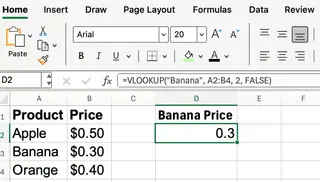
Sagen wir, Sie möchten den Preis einer Banane wissen. Sie können verwenden:
=SVERWEIS("Banane"; A2:B4; 2; FALSCH)
"Banane"ist der Wert, nach dem Sie suchen.A2:B4ist der Datenbereich.2weist Excel an, den Wert aus der zweiten Spalte zurückzugeben, also dem Preis.FALSCHbedeutet, dass Sie eine exakte Übereinstimmung wollen.
Diese Formel gibt $0,30 zurück. Einfach genug, aber Sie mussten die genaue Syntax und die Position der "Price"-Spalte kennen.
Die KI-Alternative: Stellen Sie einfach eine Frage

Lassen Sie uns nun dasselbe Ergebnis mit einem KI-gestützten Tool wie Excelmatic erzielen. Anstatt eine Formel zu schreiben, verwenden Sie einfach einfache Sprache.
- Laden Sie Ihre Tabelle in Excelmatic hoch.
- Stellen Sie die Frage: "Was kostet eine Banane?"
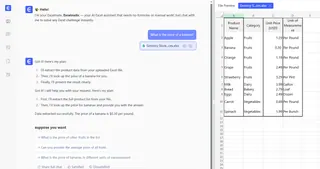
Excelmatic versteht Ihre Anfrage, findet "Banane" in Ihren Daten und gibt sofort die Antwort zurück: $0,30. Es gibt keine Syntax, die man sich merken müsste, keine Zellbereiche, die man definieren müsste, und keine Spaltennummern, die man zählen müsste.
SVERWEIS() mit Zellbezügen
Im letzten Beispiel haben wir den Suchwert fest kodiert. In der Praxis möchten Sie oft auf eine Zelle verweisen. Das macht Ihre Formel dynamisch. Wenn Sie beispielsweise "Orange" in Zelle D2 eingeben, können Sie verwenden:
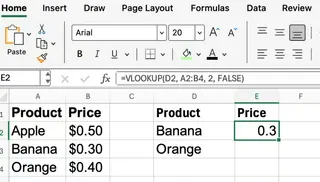
=SVERWEIS(D2; A2:B4; 2; FALSCH)
Jetzt holt die Formel jedes Mal, wenn Sie den Wert in D2 ändern, den entsprechenden Preis.
Mit einem KI-Tool wie Excelmatic ist dieser Prozess genauso intuitiv. Sie können fragen: "Finden Sie für jeden in Spalte D aufgeführten Artikel seinen Preis aus der Produkttabelle." Excelmatic führt die Suche für jeden Artikel durch und erzeugt aus einem einzigen Befehl eine neue Tabelle mit den Ergebnissen.
SVERWEIS() mit exakter vs. ungefährer Übereinstimmung
Jetzt fragen Sie sich vielleicht nach diesem vierten Argument, [Bereich_Vergleich]. Meistens werden Sie FALSCH für eine exakte Übereinstimmung wollen.
- Verwenden Sie
FALSCHfür Dinge wie Produkt-IDs, Namen oder Codes, bei denen Sie eine genaue Übereinstimmung benötigen. - Verwenden Sie
WAHRfür numerische Bereiche (wie Steuerklassen oder Notenskalen), bei denen Sie den nächstgelegenen Wert ohne Überschreitung wollen. Wichtig: Ihre Suchspalte muss bei Verwendung vonWAHRaufsteigend sortiert sein.
Sehen wir uns ein Beispiel für eine ungefähre Übereinstimmung an. Angenommen, Sie haben diese Tabelle für Steuersätze:
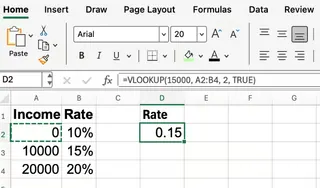
Wenn Ihr Einkommen $15.000 beträgt, lautet die Formel:
=SVERWEIS(15000; A2:B4; 2; WAHR)
Excel findet den nächstgelegenen Wert, der kleiner oder gleich 15000 ist (das ist 10000), und gibt 15% zurück.
Auch hier vereinfacht der KI-Ansatz dies. Sie würden einfach fragen: "Basierend auf der Steuertabelle, wie hoch ist der Steuersatz für ein Einkommen von $15.000?" Die KI übernimmt die Logik, die richtige Kategorie zu finden, ohne dass Sie WAHR angeben oder sich zuerst um die Sortierung Ihrer Daten kümmern müssen.
Häufige Fallstricke und wie man sie vermeidet
SVERWEIS() ist leistungsstark, hat aber Einschränkungen, die Sie zu Fall bringen können. Hier wird der Unterschied zwischen traditionellen Formeln und modernen KI-Tools kristallklar.
Einschränkung 1: Sucht nur von links nach rechts.
SVERWEIS()sucht immer in der ersten Spalte IhrerMatrix. Wenn Sie einen Wert nachschlagen und Daten aus einer Spalte links davon zurückgeben müssen, kannSVERWEISdas nicht.- Die KI-Lösung: KI-Agenten wie Excelmatic haben diese Einschränkung nicht. Sie können ihn bitten, einen Wert in irgendeiner Spalte zu finden und Daten aus irgendeiner anderen Spalte zurückzugeben. Sie verweisen auf Spalten mit ihren Überschriften (z.B. "Price", "Product ID"), nicht mit ihrer Position.
Einschränkung 2: Die Spaltennummer ist statisch. Wenn Sie eine Spalte in Ihrer Tabelle einfügen oder löschen, ist Ihr
Spaltenindexfalsch, was Ihre Formel zerstört oder, schlimmer noch, falsche Daten zurückgibt.- Die KI-Lösung: Da Sie Daten mit Spaltennamen anfordern ("Finde den Preis"), bleibt Ihre Anfrage gültig, auch wenn Sie Ihre Tabelle umstrukturieren. Die KI passt sich automatisch an.
Einschränkung 3: Fehlerbehandlung ist manuell. Wenn
SVERWEIS()einen Wert nicht finden kann, gibt es einen hässlichen#NV-Fehler zurück. Um dies zu beheben, müssen Sie Ihre Formel in eine andere Funktion,WENNFEHLER(), einwickeln.- Die KI-Lösung: Excelmatic behandelt dies elegant. Wenn ein Wert nicht gefunden wird, meldet es das einfach, oder Sie können in Ihrer Eingabeaufforderung angeben, was zu tun ist, z.B. "...wenn kein Preis gefunden wird, schreiben Sie einfach 'Nicht verfügbar'." Keine verschachtelten Formeln nötig.
Sehen wir uns die WENNFEHLER-Korrektur an:
=WENNFEHLER(SVERWEIS(D2; A2:B4; 2; FALSCH); "Nicht gefunden")
Das funktioniert, aber es fügt eine weitere Komplexitätsebene hinzu. Der KI-Ansatz vermeidet dies vollständig.
SVERWEIS() vs. INDEX/VERGLEICH vs. XVERWEIS()
Um die Einschränkungen von SVERWEIS zu überwinden, haben Excel-Benutzer traditionell auf andere Funktionen zurückgegriffen.
INDEX()+VERGLEICH(): Diese Kombination ist flexibler. Sie kann Werte in jede Richtung nachschlagen (links, rechts, oben, unten) und wird durch das Einfügen oder Löschen von Spalten nicht zerstört. Allerdings erfordert sie das Verschachteln zweier verschiedener Funktionen, was sie schwieriger zu schreiben macht.XVERWEIS(): Dies ist der moderne Nachfolger vonSVERWEIS. Es vereint die Einfachheit vonSVERWEISmit der Leistungsfähigkeit vonINDEX/VERGLEICH. Es kann nach links suchen, hat ein eingebautes "wenn nicht gefunden"-Argument und ist im Allgemeinen intuitiver. Es ist eine fantastische Funktion, aber sie ist nur in neueren Excel-Versionen verfügbar (Excel 2021, Microsoft 365).
Traditionelle Funktionen vs. Der KI-Agent-Ansatz
Betrachten Sie SVERWEIS, INDEX/VERGLEICH und XVERWEIS als verschiedene Werkzeuge in einem Werkzeugkasten. Um effektiv zu sein, müssen Sie lernen, welches Werkzeug für welche Aufgabe verwendet wird und wie man es richtig benutzt.
Ein KI-Agent wie Excelmatic ist, als hätten Sie einen erfahrenen Datenanalysten an Ihrer Seite. Sie müssen nichts über die Werkzeuge im Kasten wissen. Sie beschreiben einfach das gewünschte Ergebnis – "Führen Sie diese beiden Tabellen basierend auf der Spalte 'Mitarbeiter-ID' zusammen" oder "Erstellen Sie ein Diagramm, das den Umsatz nach Region zeigt" – und die KI wählt die beste Methode aus und setzt sie sofort um.
Fazit: Arbeiten Sie intelligenter, nicht härter
SVERWEIS() ist eine grundlegende Excel-Fähigkeit, und zu verstehen, wie es funktioniert, bietet eine großartige Grundlage für die Datenmanipulation. Jahrelang war die Beherrschung seiner Feinheiten, zusammen mit denen von INDEX/VERGLEICH und XVERWEIS, ein Markenzeichen eines versierten Excel-Benutzers.
Doch die Landschaft ändert sich. Die Zukunft der Produktivität liegt in Werkzeugen, die es Ihnen ermöglichen, sich auf Ihre Ziele zu konzentrieren, nicht auf die Syntax, die zu ihrer Erreichung erforderlich ist. Während das Lernen von Formeln immer noch eine wertvolle Fähigkeit ist, bieten KI-gestützte Lösungen wie Excelmatic einen direkteren Weg von der Frage zur Erkenntnis. Sie handhaben die Komplexität im Hintergrund und ermöglichen es Ihnen, leistungsstarke Datensuchen, -analysen und -berichte einfach durch Fragen durchzuführen.
Bereit, sich von komplexen Suchformeln zu verabschieden? Testen Sie Excelmatic noch heute und beginnen Sie, die Antworten, die Sie brauchen, einfach durch Nachfragen zu finden.
Wenn Sie also das nächste Mal vor einer komplexen Suchaufgabe stehen, verwenden Sie ruhig SVERWEIS, wenn Sie sich damit wohl fühlen. Aber wissen Sie auch, dass es einen intelligenteren, schnelleren Weg für Sie gibt – einen, der Ihre Sprache spricht.