
Wichtigste Erkenntnisse:
- Die Automatisierung sich wiederholender Excel-Aufgaben kann unzählige Stunden sparen, aber traditionelle Methoden wie VBA erfordern umfangreiche Programmierkenntnisse und eine steile Lernkurve.
- Excelmatic bietet eine revolutionäre Alternative, indem es Ihnen ermöglicht, komplexe Arbeitsabläufe mit einfachen Sprachbefehlen zu automatisieren – ohne Programmierung, Makros oder technisches Fachwissen.
- Für Geschäftsanwender, die schnelle Ergebnisse benötigen, schließt Excelmatic die Lücke zwischen hohem Automatisierungsbedarf und geringen technischen Fähigkeiten und verwandelt komplexe Datenaufgaben in einfache Anweisungen.
- Während VBA für tiefgreifende Anpassungen leistungsstark bleibt, ist KI-gesteuerte Automatisierung die überlegene Wahl für Geschwindigkeit, Zugänglichkeit und die Bewältigung alltäglicher geschäftlicher Datenherausforderungen.
In Excel ist Visual Basic for Applications (VBA) eine leistungsstarke Programmiersprache, mit der Benutzer sich wiederholende Aufgaben automatisieren und die Funktionalität über Standardfunktionen hinaus erweitern können. Egal, ob Sie ein Anfänger sind, der die Produktivität steigern möchte, oder ein fortgeschrittener Benutzer, der komplexe Arbeitsabläufe optimieren möchte – VBA kann die Dinge einfacher machen.
Mit dem Fortschritt der künstlichen Intelligenz durchläuft jedoch die Art und Weise, wie wir Excel-Aufgaben automatisieren, einen Wandel. In diesem Leitfaden erkläre ich die Grundlagen und fortgeschrittenen Konzepte von VBA und vergleiche sie mit modernen KI-Tools wie Excelmatic. Dies wird Ihnen helfen, die beste Lösung für Ihre Bedürfnisse zu wählen.
Was ist Excel-Automatisierung? Tradition vs. Moderne
Das Hauptziel der Automatisierung von Excel ist es, den manuellen Aufwand zu reduzieren und gleichzeitig Effizienz und Genauigkeit zu steigern. Traditionell wurde dies hauptsächlich durch VBA erreicht.
Traditionelle Methode: Excel VBA
Visual Basic for Applications (VBA) ist eine Programmiersprache, die zur Automatisierung von Aufgaben in Microsoft Office-Anwendungen verwendet wird. Obwohl sie mit Programmen wie Word und Access verwendet werden kann, ist ihre weitverbreitetste Anwendung die Erstellung benutzerdefinierter Makros in Excel.
Ich habe VBA zum ersten Mal verwendet, um einen wöchentlichen Bericht zu automatisieren, der früher Stunden für die manuelle Erstellung benötigte. Mit ein paar Codezeilen vereinfachte ich den gesamten Prozess auf einen einzigen Klick und sparte erheblich Zeit. Von diesem Moment an wusste ich, dass die Investition von Zeit in das Erlernen von VBA enorme Produktivitätsgewinne bringen würde. Es erfordert jedoch zweifellos einen erheblichen Zeitaufwand, um Programmieren zu lernen.
Moderne Methode: Excel-KI-Agent

Mit der Entwicklung der KI-Technologie sind Excel-KI-Agenten wie Excelmatic entstanden. Diese Tools sind darauf ausgelegt, Aufgaben durch natürliches Sprachverständnis auszuführen. Sie müssen keinen Code schreiben; laden Sie einfach Ihre Datei hoch und beschreiben Sie, was Sie benötigen, in einfacher Sprache – sei es Chinesisch, Englisch oder andere – und die KI kann verschiedene Aufgaben für Sie erledigen, einschließlich Datenanalyse, Diagrammerstellung, Datenbereinigung und Automatisierung.
Für diesen zeitaufwändigen wöchentlichen Bericht würde ich mit Excelmatic zum Beispiel einfach sagen: "Bitte fassen Sie die wöchentlichen Verkaufsdaten zusammen, berechnen Sie den Gesamtumsatz und die Gewinnspanne und erstellen Sie ein zusammenfassendes Diagramm." Die KI würde dies sofort erledigen, ohne dass Programmierkenntnisse erforderlich sind.
Vorbereitungen vor dem Start mit VBA
Bevor Sie tief in VBA eintauchen, müssen Sie seine Schlüsselbegriffe und Konzepte verstehen. Dies sind gängige Begriffe, auf die Sie stoßen werden, wenn Sie beginnen, Aufgaben zu automatisieren und benutzerdefinierte Lösungen zu erstellen.
- Module: Container, die VBA-Code speichern. Prozeduren und Funktionen werden hier gespeichert.
- Objekte: Die Bausteine von VBA, die Elemente wie Arbeitsmappen, Arbeitsblätter und Zellen darstellen.
- Prozeduren: Codeblöcke, die bestimmte Aufgaben ausführen, normalerweise unterteilt in Sub-Prozeduren oder Funktionen.
- Anweisungen: Befehle innerhalb einer Prozedur, die Excel mitteilen, welche Operation ausgeführt werden soll.
- Variablen: Speichern Daten, die im Code verwendet und manipuliert werden können.
- Logische Operatoren: Vergleichen Werte und treffen Entscheidungen basierend auf den Ergebnissen, einschließlich
Und,OderundNicht.
Im Gegensatz dazu erfordert die Verwendung von KI-Tools wie Excelmatic kein Verständnis dieser Programmierkonzepte. Ihre "Anweisungen" sind Ihre alltägliche Sprache, was die Einstiegshürde erheblich senkt.
Wie Sie mit VBA beginnen
Um VBA zu verwenden, müssen Sie auf den VBA-Editor zugreifen, in dem Sie Ihren Code schreiben und bearbeiten.
Aktivieren der Registerkarte "Entwickler"
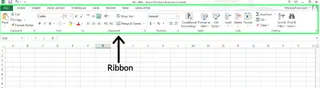
Der erste Schritt ist die Aktivierung der Registerkarte Entwickler, die normalerweise im Menüband ausgeblendet ist.
- Klicken Sie mit der rechten Maustaste auf eine beliebige Stelle im Menüband.
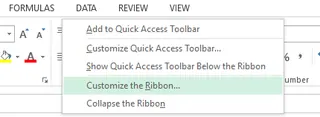
- Wählen Sie die Option Menüband anpassen....
- Aktivieren Sie im daraufhin erscheinenden Dialogfeld die Option Entwickler und klicken Sie dann auf OK.
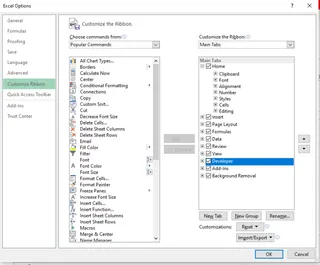
Jetzt können Sie die Registerkarte "Entwickler" oben im Menüband sehen.

Öffnen des VBA-Editors
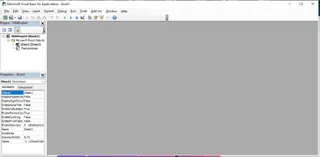
Sobald die Registerkarte "Entwickler" aktiviert ist, klicken Sie darauf und wählen Sie Visual Basic. Sie können auch die Tastenkombination ALT + F11 verwenden, um den VBA-Editor direkt zu öffnen.
Navigieren in der VBA-Oberfläche
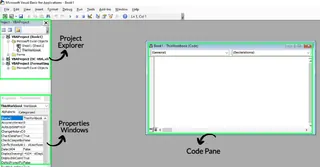
Der VBA-Editor mag auf den ersten Blick einschüchternd wirken, aber seine Schlüsselbereiche sind leicht zu verstehen:
- Codefenster: Hier schreiben und bearbeiten Sie VBA-Code.
- Projekt-Explorer: Zeigt eine hierarchische Ansicht der Projekte und Module in Ihrer Arbeitsmappe.
- Eigenschaftenfenster: Zeigt die Eigenschaften des ausgewählten Objekts an und wird verwendet, um dessen Einstellungen anzupassen.
Code schreiben: VBA vs. KI-Anweisungen
Vergleichen wir nun die Implementierungsmethoden von VBA und KI-Tools anhand einiger praktischer Beispiele.
Beispiel 1: Anzeigen einer einfachen Nachricht
VBA-Methode
Wählen Sie im VBA-Editor Einfügen > Modul, um ein neues Modul zu erstellen. Geben Sie dann den folgenden Code in das Codefenster ein:
Sub ShowMessage()
    MsgBox "Hello, World!"
End Sub
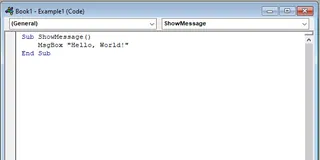
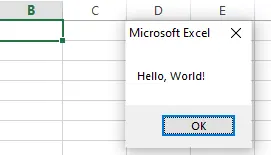
Drücken Sie F5 oder führen Sie dieses Makro über Entwickler > Makros aus, und Sie sehen ein Nachrichtenfeld.
KI-Methode (Excelmatic)
Für diese Art einfacher Interaktion ist VBA sehr unkompliziert. Aber für komplexere Datenmanipulationen zeigen sich die Vorteile der KI. Sehen wir uns ein praktischeres Beispiel an.
Beispiel 2: Umbenennen eines Arbeitsblatts
VBA-Methode
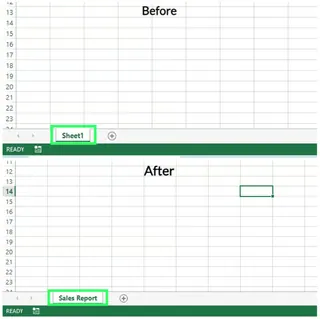
Um das aktuell aktive Arbeitsblatt in "Verkaufsbericht" umzubenennen, müssen Sie folgenden Code schreiben:
Sub RenameActiveSheet()
    ' Benennt das aktive Blatt in "Verkaufsbericht" um.
    ActiveSheet.Name = "Sales Report"
End Sub
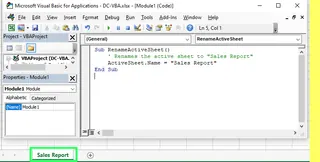
Nach dem Ausführen wird der Arbeitsblattname geändert.
KI-Methode (Excelmatic)
Mit Excelmatic müssen Sie keinen Editor öffnen oder Code schreiben. Laden Sie einfach Ihre Excel-Datei hoch und geben Sie eine einfache Anweisung ein:
Benennen Sie das aktuelle Arbeitsblatt in 'Verkaufsbericht' um.
Excelmatic versteht dies sofort und führt die Aktion aus. Der Vorteil dieser Methode liegt in ihrer Intuitivität und Geschwindigkeit, insbesondere für Benutzer, die mit dem VBA-Objektmodell (wie ActiveSheet.Name) nicht vertraut sind.
Beispiel 3: Formatieren eines Zellbereichs
VBA-Methode
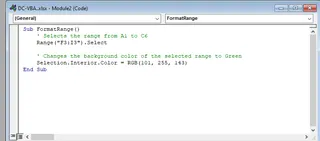
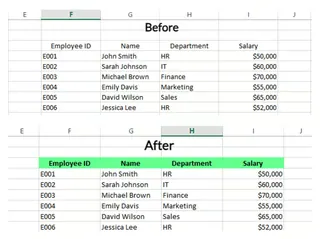
Angenommen, Sie möchten die Hintergrundfarbe des Zellbereichs F3 bis I3 auf Grün ändern. Der VBA-Code wäre:
Sub FormatRange()
    ' Wählt den Bereich von F3 bis I3 aus
    Range("F3:I3").Select

    ' Ändert die Hintergrundfarbe des ausgewählten Bereichs auf Grün
    Selection.Interior.Color = RGB(101, 255, 143)
End Sub
Das Ergebnis ist wie folgt:
KI-Methode (Excelmatic)
Ebenso müssen Sie bei Excelmatic nur das gewünschte Ergebnis beschreiben:
Ändern Sie die Hintergrundfarbe der Zellen F3 bis I3 auf Grün.
Die KI kann nicht nur diese Aufgabe erledigen, sondern auch komplexere Formatierungsanfragen bearbeiten, wie z. B.: "Hintergrund aller Zeilen mit Verkäufen unter 500 rot hervorheben", ohne dass Sie VBA-Code mit Schleifen und bedingten Anweisungen schreiben müssen.
Verwendung von Makros zur Automatisierung: Aufzeichnen vs. Intelligente Anweisungen
Makros sind in VBA erstellte Befehlsfolgen, die sich wiederholende Aufgaben ausführen.
Aufzeichnen eines Excel-Makros
Für Benutzer, die nicht programmieren können, ist das Aufzeichnen eines Makros ein guter Einstieg.
- Gehen Sie zu Entwickler > Makro aufzeichnen.
- Benennen Sie das Makro, legen Sie eine Tastenkombination fest (z. B. Strg+S) und klicken Sie dann auf OK.
- Führen Sie die Aktionen aus, die Sie automatisieren möchten (z. B. Formatieren einer Tabelle).
- Wenn Sie fertig sind, klicken Sie auf Aufzeichnung beenden.
Anschließend können Sie dieselbe Formatierung mit einem Klick über die Tastenkombination oder das Makro-Menü auf andere Daten anwenden.
Während aufgezeichnete Makros praktisch sind, ist der generierte Code oft wortreich und unflexibel. Er wirkt beispielsweise immer auf einen festen Zellbereich, und wenn sich der Datenbereich ändert, kann das Makro fehlschlagen. Oft müssen Sie den Code manuell bearbeiten, um seine Allgemeingültigkeit zu verbessern.
Benutzerdefinierte Makros schreiben vs. KI-Anweisungen
In einigen Fällen reicht das Aufzeichnen eines Makros nicht aus, und Sie müssen Code von Grund auf schreiben.
VBA-Methode: Kopieren von Daten
Angenommen, Sie möchten Daten von Blatt1 nach Blatt2 kopieren. Ein benutzerdefiniertes VBA-Makro würde so aussehen:
Sub CopyData()
    Sheets("Sheet1").Range("B1:E21").Copy Destination:=Sheets("Sheet2").Range("B1")
End Sub
Dies erfordert, dass Sie die genaue Syntax für Arbeitsblatt- und Zellbereichsreferenzen kennen.
KI-Methode (Excelmatic)
Mit Excelmatic wird diese Aufgabe so einfach wie ein Gespräch:
Kopieren Sie die Daten aus den Zellen B1 bis E21 auf Blatt1 in die Zelle B1 auf Blatt2.
Der Vorteil der KI liegt in ihrer Flexibilität. Sie können die Anweisung leicht ändern, zum Beispiel: "Kopieren Sie alle Datenzeilen mit dem Status 'Abgeschlossen' von Blatt1 nach Blatt2", was in VBA das Schreiben komplexerer Logik erfordern würde. Die KI versteht Ihre Absicht, nicht nur das mechanische Ausführen aufgezeichneter Schritte.
Fazit: Welches Tool wählen?
Sowohl VBA als auch KI-Tools wie Excelmatic bieten leistungsstarke Lösungen für die Excel-Automatisierung, richten sich jedoch an unterschiedliche Benutzer und Szenarien.
Wählen Sie VBA, wenn Sie:
- Programmieren mögen und vollständige Kontrolle über jedes Detail der Automatisierung wünschen.
- Komplexe, tief integrierte benutzerdefinierte Anwendungen mit Excel erstellen müssen.
- In einer Umgebung arbeiten, die die Verwendung externer KI-Tools einschränkt.
- Keine Zeit investieren möchten, um eine neue Programmiersprache zu lernen.
Wählen Sie Excelmatic, wenn Sie:
- Probleme schnell lösen möchten, ohne Programmieren zu lernen.
- Alltägliche Aufgaben wie Datenbereinigung, Berichterstellung, Formatierung und Analyse bewältigen müssen.
- Effizienz priorisieren und Arbeit mit einfachen natürlichen Sprachbefehlen erledigen möchten.
- Flexibel mit sich dynamisch ändernden Daten und Anforderungen umgehen müssen.
VBA zu beherrschen ist zweifellos eine wertvolle Fähigkeit, aber für die meisten Excel-Benutzer, die tägliche Aufgaben vereinfachen möchten, bieten KI-Tools einen schnelleren, intuitiveren Weg. Der Schlüssel ist, die Stärken und Schwächen beider Ansätze zu verstehen und denjenigen zu wählen, der Ihre Produktivität am besten steigert.
Bereit, Ihre Excel-Aufgaben zu automatisieren, ohne eine einzige Codezeile zu schreiben? Testen Sie Excelmatic noch heute und erleben Sie die Kraft KI-gesteuerter Produktivität.
Häufig gestellte Fragen (FAQ)
1. Was ist der Zweck der Explicit-Anweisung in VBA?
Die Option Explicit-Anweisung erzwingt, dass alle Variablen explizit deklariert werden müssen, bevor sie verwendet werden. Dies hilft, durch Tippfehler verursachte Fehler zu reduzieren und macht den Code leichter wartbar.
2. Wie kann ich meinen VBA-Code mit einem Passwort schützen?
Gehen Sie im VBA-Editor zu Extras > VBAProject-Eigenschaften > Schutz-Registerkarte. Aktivieren Sie Projekt zum Anzeigen sperren und legen Sie ein Passwort fest.
3. Was ist der Unterschied zwischen ActiveWorkbook und ThisWorkbook in VBA?
ActiveWorkbook bezieht sich auf die aktuell aktive Arbeitsmappe (die vom Benutzer bearbeitet wird), die möglicherweise nicht den laufenden VBA-Code enthält. ThisWorkbook





