
Wichtige Erkenntnisse:
- Manuelle Berichte in Excel sind für viele Berufstätige ein großer Karriere-Stolperstein und verschlingen Stunden mit monotonen Aufgaben wie Datenaggregation und Formelerstellung, die besser für analyses mit hohem Mehrwert genutzt werden könnten.
- Excel-KI-Tools wie Excelmatic automatisieren Berichtserstellung, Formelerstellung und Datenvisualisierung, sodass Sie komplexe Erkenntnisse einfach per natürlicher Sprache anfordern können.
- Wenn Sie manuelle Excel-Aufgaben zugunsten strategischer Analysen mit Excelmatic verlagern, können Fachkräfte ihre Effizienz deutlich steigern, das Management mit schnellen Erkenntnissen beeindrucken und ihre Karriere beschleunigen.
Das Problem: Gefangen im "Excel-Hamsterrad"
Lernen Sie Alex kennen. Alex ist ein scharfsinniger, ambitionierter Sales-Operations-Analyst. Er kennt die Produkte seines Unternehmens in- und auswendig und hat gute Ideen zur Verbesserung der Vertriebsstrategie. Es gibt nur ein Problem: Er verbringt den Großteil seiner Zeit im Kampf mit Excel.
Jeden Montagmorgen ist sein Kalender für drei Stunden blockiert, um den „Weekly Sales Performance Report“ zu erstellen. Das beinhaltet das Herunterladen roher Verkaufsdaten als CSV, das Bereinigen und dann das manuelle Erstellen einer Zusammenfassung, die zeigt:
- Gesamter Umsatz nach Region.
- Die 5 Produkte mit der besten Wochen-Performance.
- Einen Vergleich der Leistung jedes Vertriebsmitarbeiters gegenüber seinem Ziel.
Der Prozess ist ein vorhersehbarer, geisttötender Kreislauf. Er fühlt sich, als wäre er im Hamsterrad: hart am Laufen, aber seine Karriere kommt nicht voran. Sein Manager schätzt den Bericht, sieht ihn aber nur als „Aufgabenerfüllung“. Alex weiß, dass er, wenn er diese Stunden freimachen könnte, analysieren könnte, warum bestimmte Regionen unterperformen oder neue Marktchancen identifizieren — die Art von strategischer Arbeit, die befördert.
Dieses Szenario ist ein klassischer Karriere-Blocker. Ihr Wert liegt nicht in der Fähigkeit, Tabellenkalkulationen manuell zu manipulieren, sondern in der Fähigkeit, aus den Daten Erkenntnisse zu gewinnen und zu kommunizieren. Das Werkzeug, in diesem Fall das traditionelle Excel, wird zur Wachstumsbremse.
Die traditionelle Lösung: Formeln und Pivot-Tabellen meistern
Um den Prozess zu beschleunigen, hat Alex Zeit investiert, um fortgeschrittene Excel-Funktionen zu lernen. Der „traditionelle“ Weg, ein Excel-Poweruser zu werden, beinhaltet normalerweise das Beherrschen einiger Schlüsselwerkzeuge.
Der manuelle Ansatz: Schritt-für-Schritt-Aufschlüsselung
- Datenbereinigung: Zuerst muss Alex die rohe CSV öffnen und manuell auf Inkonsistenzen prüfen — überflüssige Leerzeichen, falsche Datenformate oder leere Zeilen.
- Erstellen einer Zusammenfassungstabelle: Er legt ein neues Blatt mit sauberer Tabellenstruktur an und listet alle Regionen und Produktkategorien auf.
- Verwendung von
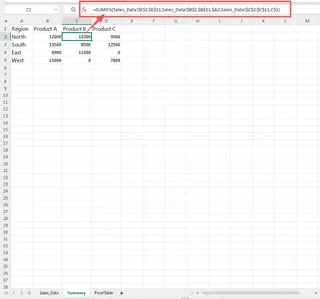
SUMIFSfür bedingte Summen: Um den Umsatz nach Region zu berechnen, schreibt er komplexeSUMIFS-Formeln. Für eine einzelne Region wie „North“ könnte die Formel so aussehen:=SUMIFS(SalesData[Revenue], SalesData[Region], "North")Er muss dies für jede Region und jedes Produkt wiederholen und dabei jedes Mal die Kriterien sorgfältig anpassen. Leicht passieren Copy-Paste-Fehler.
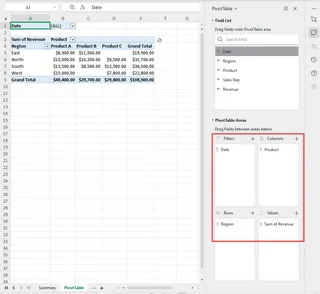
- Erstellen einer Pivot-Tabelle: Alternativ könnte er eine Pivot-Tabelle verwenden. Das ist schneller als Formeln zu schreiben, bringt aber eigene Frustrationen mit sich. Er muss Felder (
Region,Product,Sales Rep) in die richtigen Bereiche (Zeilen, Spalten, Werte) ziehen, Filter für den richtigen Datumsbereich anwenden und anschließend das Ergebnis formatieren.
- Umgang mit Ad-hoc-Anfragen: Der eigentliche Schmerz kommt, wenn sein Manager den Bericht prüft und eine Nachfrage stellt: „Das ist gut, aber kannst du mir schnell die Top-2-Reps in der West-Region nur für Produkt X zeigen?“ Diese einfache Frage schickt Alex zurück an den Schreibtisch. Er muss seine Daten neu filtern, die Pivot-Tabelle anpassen oder seine
SUMIFS-Formeln umschreiben. Eine „schnelle“ Frage wird zu einer weiteren 30-Minuten-Aufgabe.
Die Grenzen des alten Weges
Obwohl das Beherrschen dieser Funktionen wertvoll ist, schafft die Abhängigkeit davon bei wiederkehrenden Berichten mehrere Probleme, die das Karrierewachstum behindern:
- Zeitaufwendig: Der gesamte Prozess, selbst für einen erfahrenen Anwender, erfordert Stunden fokussierter, geringwertiger Arbeit.
- Fehleranfällig: Ein einziger Fehler in einer Formelspanne oder einer Filtereinstellung kann zu ungenauen Berichten führen und die Glaubwürdigkeit schädigen.
- Unflexibel: Der Bericht ist statisch. Neue Fragen zu beantworten erfordert einen erheblichen manuellen Umbau und hemmt spontane Datenexploration.
- Wartungsintensiv: Werden neue Produkte oder Regionen hinzugefügt, müssen alle Zusammenfassungstabellen und Formelbereiche manuell aktualisiert werden.
- Nicht skalierbar: Mit dem Wachstum des Geschäfts steigt das Datenvolumen und die Berichte werden noch komplexer und zeitaufwendiger zu erstellen.
Alex wird nicht dafür bezahlt, Formeln zu schreiben; er wird dafür bezahlt, Analyst zu sein. Die traditionelle Methode zwingt ihn, 90 % seiner Zeit mit Ersterem und nur 10 % mit Letzterem zu verbringen.
Die neue Lösung: Excel-KI mit Excelmatic nutzen
Was wäre, wenn Alex die manuellen Schritte ganz überspringen könnte? Was wäre, wenn er den Bericht und Nachfragen in Minuten statt Stunden beantworten könnte? Hier kommt ein Excel-KI-Agent wie Excelmatic ins Spiel. Er kehrt das 90/10-Verhältnis um und erlaubt es Ihnen, 90 % Ihrer Zeit mit Analyse und 10 % mit Datengenerierung zu verbringen.

So kann Alex dasselbe Problem mit Excelmatic lösen.
Schritt 1: Daten hochladen
Anstatt die Datei auf seinem Desktop zu öffnen, zieht Alex seine wöchentliche Verkaufs-CSV-Datei einfach per Drag & Drop in die Excelmatic-Weboberfläche. Excelmatic liest die Daten sofort und zeigt eine Vorschau, wobei es Spaltenüberschriften wie Date, Region, Sales Rep, Product und Revenue erkennt.

Schritt 2: Fragen in natürlicher Sprache stellen
Statt Formeln zu schreiben oder eine Pivot-Tabelle zu konfigurieren, spricht Alex einfach mit der KI. Er tippt seine Anfragen in das Chat-Feld, genau wie er einen menschlichen Assistenten fragen würde.
Er beginnt mit seinen Hauptanforderungen für den Wochenbericht:
- „Fasse den Gesamtumsatz nach Region zusammen und sortiere ihn von höchstem zu niedrigstem.“
- „Zeige mir die Top-5-Produkte nach Umsatz.“
- „Erstelle eine neue Spalte, die die Provision für jeden Verkauf berechnet, das sind 5 % des Umsatzes.“
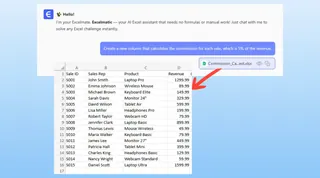
Excelmatic analysiert die Anfrage, führt die Berechnungen durch und erzeugt in Sekunden eine saubere, strukturierte Tabelle mit den Ergebnissen.
Schritt 3: Mit Nachfragen iterieren und erkunden
Hier passiert die Magie. Der Manager von Alex kommt mit derselben Ad-hoc-Frage: „Kannst du mir schnell die Top-2-Reps in der West-Region nur für Produkt X zeigen?“
Beim traditionellen Weg würde das ein Seufzen und ein Zurück zur Tabelle bedeuten. Mit Excelmatic ist es nur ein weiteres Gespräch.
Benutzer: Super, kannst du jetzt für die Region West filtern und mir die Umsätze der Top-2-Reps nur für „Product X“ anzeigen?
Excelmatic: Natürlich. Ich habe die Daten für die Region „West“ und „Product X“ gefiltert. Die beiden besten Vertriebsmitarbeiter sind Clara und David mit Umsätzen von $25,400 bzw. $21,800. Möchten Sie das als Balkendiagramm sehen?
Benutzer: Ja, erstelle ein einfaches Balkendiagramm zum Vergleich ihrer Umsätze.
Excelmatic: Erledigt. Das Balkendiagramm wurde erstellt. Sie können das Diagramm als Bild herunterladen oder den vollständigen Bericht als neue Excel-Datei erhalten.
Was früher ein 30-minütiges Durcheinander war, ist jetzt ein 30-sekündiges Gespräch. Alex kann in Echtzeit während des Meetings Antworten liefern und wirkt dabei proaktiv und fachlich versiert.
Schritt 4: Ergebnisse exportieren
Wenn Alex mit dem Bericht, den Diagrammen und Tabellen zufrieden ist, kann er die gesamte Analyse als brandneue, saubere Excel-Datei herunterladen. Die Datei kann die Rohdaten, die KI-generierten Pivot-Tabellen, die Formeln und die Diagramme enthalten — alles perfekt organisiert. Er kann auch einfach eine bestimmte Formel oder Tabelle kopieren, um sie in eine bestehende Arbeitsmappe einzufügen.
Traditionell vs. Excelmatic: Ein schneller Vergleich
| Aspect | Traditional Excel | Excelmatic (Excel AI) |
|---|---|---|
| Time to Create | 1-3 hours | 5-10 minutes |
| Skill Required | Advanced formulas (SUMIFS, VLOOKUP), Pivot Tables |
Ability to describe your goal in language skills |
| Flexibility | Rigid and hard to change | Highly flexible; iterate with conversational prompts |
| Error Rate | High risk of manual errors in formulas/filters | Low risk; AI handles calculations consistently |
| Focus | 90% on process, 10% on insights | 10% on process, 90% on insights |
FAQ
Q: Muss ich ein Excel-Experte sein, um Excelmatic zu nutzen? A: Auf keinen Fall. Excelmatic ist für alle konzipiert, vom Anfänger ohne Formelkenntnisse bis zum Experten, der Zeit sparen möchte. Wenn Sie in einem Satz beschreiben können, was Sie brauchen, können Sie Excelmatic nutzen.
Q: Sind meine Daten sicher, wenn ich sie bei Excelmatic hochlade? A: Datenschutz und Sicherheit haben höchste Priorität. Excelmatic verwendet sichere Protokolle für Datenübertragung und -verarbeitung. Ihre Dateien werden nicht weitergegeben oder zur Schulung anderer KI-Modelle verwendet. Für spezifische Compliance-Anforderungen verweisen Sie bitte auf die offizielle Datenschutzerklärung.
Q: Kann Excelmatic mit unordentlichen Daten umgehen? A: Excelmatic verfügt über leistungsstarke Datenbereinigungsmöglichkeiten. Sie können es bitten, „doppelte Zeilen zu entfernen“, „überflüssige Leerzeichen in der Spalte 'Region' zu trimmen“ oder „die Spalte 'Date' in ein Standard-Datumsformat zu konvertieren“. Es kann viele gängige Datenqualitätsprobleme automatisch beheben.
Q: Kann ich die von Excelmatic generierten Formeln und Pivot-Tabellen in meiner eigenen Excel-Datei verwenden? A: Ja. Excelmatic kann Ihnen nicht nur das Endergebnis liefern, sondern auch die genaue Formel oder die Pivot-Tabellen-Konfiguration anzeigen, die verwendet wurde. Sie können diese kopieren und in Ihre eigene Tabelle einfügen, um zu lernen, wiederzuverwenden oder zu modifizieren.
Q: Was, wenn die KI meine Anfrage beim ersten Mal nicht perfekt versteht? A: Genau wie bei einem Gespräch mit einem Menschen können Sie klären. Wenn das erste Ergebnis nicht ganz passt, können Sie Ihre Frage umformulieren oder mehr Details hinzufügen. Zum Beispiel: „Das ist nah dran, aber kannst du die Daten nach Monaten statt nach Wochen gruppieren?“ Die konversationelle Oberfläche macht Iterationen schnell und einfach.
Handeln Sie: Gewinnen Sie Zeit zurück und beschleunigen Sie Ihre Karriere
Stunden weiterhin mit manueller Excel-Arbeit zu verbringen ist eine Form von Karriereverschuldung. Es kostet Sie Zeit, Energie und Gelegenheiten, die wirkungsvolle, strategische Arbeit zu leisten, die Führungskräfte wahrnehmen.
Indem Sie einen Excel-KI-Agenten annehmen, erhalten Sie nicht nur ein schnelleres Werkzeug; Sie verändern Ihre Rolle grundlegend von einem Datenverarbeiter zu einem Datenstrategen. Sie können komplexe Geschäftsfragen spontan beantworten, proaktiv Trends aufdecken und Ihre wertvolle Zeit damit verbringen, darüber nachzudenken, was die Daten bedeuten.
Hören Sie auf, Excel zum Flaschenhals werden zu lassen. Es ist Zeit, klüger statt härter zu arbeiten.
Bereit, es selbst zu sehen? Probieren Sie Excelmatic noch heute kostenlos aus und laden Sie einen Ihrer wiederkehrenden Berichte hoch. Stellen Sie ihm dieselben Fragen, die Sie sich jede Woche stellen, und sehen Sie, wie viel Zeit Sie zurückbekommen.







