Wichtige Erkenntnisse:
- AI vereinfacht die Dashboard-Erstellung, indem es Datenbereinigung und Visualisierung automatisiert.
- Excelmatic ermöglicht es, Dashboards schnell zu erstellen, ohne fortgeschrittene technische Fähigkeiten.
- AI-gesteuerte Dashboards sind anpassungsfähig, leicht zu aktualisieren und verbessern die Team-Entscheidungsfindung.
- Mit Anweisungen in natürlicher Sprache lassen sich Erkenntnisse mühelos generieren.
- AI-Dashboards verwandeln rohe Excel-Daten effizient in umsetzbare Erkenntnisse.
Die Erstellung eines Dashboards sollte ein unkomplizierter Prozess sein. In der Realität ist das selten der Fall.
Die meisten Teams haben gute Absichten. Sie haben Daten. Sie wissen, was sie überwachen wollen. Doch irgendwo zwischen Rohtabellen und einem nutzbaren Dashboard verlangsamen sich die Dinge. Zeit geht für Datenbereinigung, Debatten über Metriken, Anpassungen von Diagrammen und Layout-Überarbeitungen verloren, sobald sich Anforderungen ändern.
AI beseitigt nicht die Notwendigkeit zu denken. Aber sie verändert grundlegend, wie Dashboards erstellt werden — indem sie an jedem Schritt des Workflows Reibung reduziert. Dieser Artikel erklärt wie man AI zur Erstellung eines Dashboards nutzt, wo sie am meisten hilft und wie ein praktischer AI-Workflow in realen Projekten mit Excelmatic funktioniert.
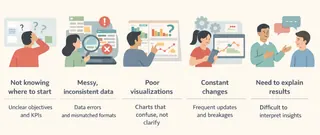
Die fünf Kernprobleme bei der Dashboard-Erstellung
Bevor man sich Tools oder Workflows anschaut, hilft es zu verstehen, warum Dashboards oft ins Stocken geraten. In Teams und Branchen tauchen immer wieder dieselben Probleme auf.
1. Nicht zu wissen, wo man anfangen soll
Die erste Herausforderung ist selten technischer Natur. Sie ist konzeptionell.
Teams tun sich schwer zu entscheiden, welche KPIs wichtig sind, wie detailliert das Dashboard sein sollte und welche Fragen es beantworten soll. Ohne klare Struktur werden Dashboards entweder überladen oder zu oberflächlich, um nützlich zu sein.
AI hilft in diesem Stadium bei der Ideenfindung für Metriken und der Strukturierung des Dashboards. Wenn Sie Ihr Ziel in einfacher Sprache beschreiben — etwa die wöchentliche Verkaufsleistung zu überwachen oder Kundenbindungs-Trends zu verfolgen — kann AI einen logischen Satz an KPIs und Dimensionen vorschlagen. Das gibt Teams einen Ausgangspunkt, der verfeinert werden kann, statt mit einem leeren Blatt zu beginnen.
2. Unordentliche, inkonsistente Daten
In den meisten Organisationen sind Daten nicht dashboard-fertig. Dateien stammen aus unterschiedlichen Systemen. Formate sind inkonsistent. Daten, Zahlen und Kategorien müssen oft manuell korrigiert werden, bevor die Analyse beginnen kann.
Diese Phase der Datenaufbereitung verbraucht unverhältnismäßig viel Zeit und führt zu Fehlern.
AI-driven tools können Tabellenstrukturen automatisch interpretieren, Formate normalisieren und Inkonsistenzen markieren. Anstatt jedes Problem manuell zu beheben, können sich Teams darauf konzentrieren, ob die Daten aus geschäftlicher Sicht sinnvoll sind. Das Bereinigen geschieht weiterhin — aber größtenteils im Hintergrund.
3. Visualisierungen, die nicht vermitteln
Selbst wenn die Daten korrekt sind, scheitern Dashboards oft visuell. Diagramme zeigen Trends nicht klar. Wichtige Veränderungen werden leicht übersehen. Nutzer verstehen die Zahlen, aber nicht die Geschichte dahinter.
AI verbessert diesen Schritt, indem sie automatisch Visualisierungs Best Practices anwendet. Sie wählt Chart-Typen passend zur Datenlage, hebt Anomalien hervor und organisiert Ansichten danach, wie Menschen Dashboards tatsächlich lesen. Das Ergebnis ist nicht nur ein saubereres Layout, sondern ein Dashboard, das die Absicht klarer kommuniziert.
4. Ständige Änderungen, die das Dashboard zerstören
Dashboards sind selten final. Stakeholder fordern neue Filter, Vergleiche oder Metriken. In traditionellen Tools riskiert jede Änderung, Formeln zu brechen oder einen Teil-Neubau zu erzwingen.
Mit AI werden Dashboards anpassungsfähiger. Änderungen lassen sich per natürlicher Sprachinstruktion vornehmen — ein Segment hinzufügen, einen Zeitvergleich anpassen oder eine Metrik neu definieren — ohne das gesamte Dashboard umstrukturieren zu müssen. So können Teams schnell iterieren, ohne Stabilität zu verlieren.
5. Die Notwendigkeit, das Dashboard zu erklären
Ein Dashboard allein garantiert kein Verständnis. Teams müssen weiterhin erklären, was sich geändert hat, warum es wichtig ist und welche Maßnahmen folgen sollten.
AI kann Zusammenfassungen generieren, wichtige Bewegungen hervorheben und kurze Narrative neben Diagrammen bereitstellen. So werden Dashboards zu Kommunikationswerkzeugen, nicht nur zu Reporting-Oberflächen.
Zwei Wege, wie Teams AI heute zum Erstellen von Dashboards nutzen
Die meisten AI-Dashboard-Tools unterscheiden sich weniger in der Intelligenz als vielmehr darin, wie einfach sie sich starten lassen.
In der Praxis fallen sie in zwei Lager.
AI-ergänzte BI-Plattformen erweitern traditionelle Tools um Funktionen in natürlicher Sprache. Produkte wie Power BI Copilot oder Tableau GPT helfen Analysten, Berechnungen zu erzeugen, Diagramme vorzuschlagen oder Trends schneller zu erklären. Sie funktionieren gut, wenn Ihr Datenmodell bereits steht — setzen aber immer noch Vertrautheit mit BI-Konzepten, Schemata und Dashboard-Design voraus.
Konversationelle AI-Dashboard-Tools, wie Excelmatic, gehen von einer anderen Prämisse aus. Statt Nutzer zu bitten, Modelle oder Layouts zu konfigurieren, lassen sie Menschen in einfacher Sprache beschreiben, was sie überwachen möchten. Sie laden Ihre Daten hoch — oft Excel-Dateien — und die AI kümmert sich hinter den Kulissen um Struktur, Visualisierungsentscheidungen und Iteration.
Dieser Ansatz senkt die Hürde für Teams, die das Geschäft verstehen, aber keine weitere komplexe Analyseplattform erlernen wollen. Wichtiger ist: Er verwandelt Dashboards in etwas, das Sie durch Konversation formen, statt Stück für Stück zusammenzubauen.
Diese Unterscheidung erklärt, warum der Workflow anders aussieht. Und warum das Erstellen eines Dashboards mit Excelmatic sich weniger nach Konfiguration und mehr nach Zusammenarbeit anfühlt.
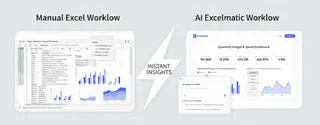
Schritt-für-Schritt-Anleitung: Mit AI ein Dashboard in Excelmatic erstellen
Um zu sehen, wie das in der Praxis funktioniert, gehen wir einen typischen AI-gesteuerten Workflow mit Excelmatic durch.
Schritt 1: Daten importieren ohne manuelle Vorbereitung
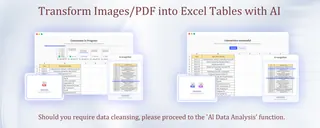
Der Prozess beginnt mit dem Hochladen Ihrer Daten in Excelmatic. Das kann eine Excel-Datei, ein CSV-Export oder sogar tabellarische Daten aus PDFs sein(utilise Excelmatic's PDF-to-Excel conversion functionality.).
Überlassen Sie Excelmatic die Aufgabe, diese Daten aufzubereiten! Excelmatics Datenanalysefunktionen erkennen automatisch Header, beheben gängige Formatierungsprobleme und standardisieren Datentypen. Dieser Schritt allein spart Stunden manueller Arbeit im Dashboard-Prozess.
Schritt 2: Das Dashboard-Ziel in einfacher Sprache definieren
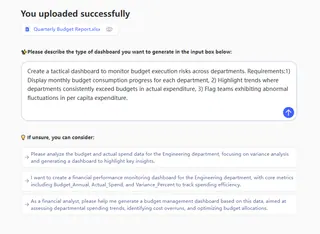
Anstatt das Dashboard-Layout manuell zu entwerfen, beschreiben Sie das Ziel.
Excelmatic interpretiert diese Anfrage und übersetzt sie in eine Dashboard-Struktur. Es wählt relevante KPIs aus, definiert zeitbasierte Ansichten und setzt visuelle Indikatoren für Ausnahmen. Der Fokus liegt auf der geschäftlichen Absicht, nicht auf technischer Konfiguration.
Schritt 3: Generieren und verfeinern durch Konversation
Sobald das initiale Dashboard erstellt ist, erfolgt die Verfeinerung iterativ.
Sie können das Dashboard durch direkte Anweisungen anpassen:
- Regionale Filter hinzufügen
- Diagrammtyp ändern
- Visuelles Thema für Präsentationen anpassen
- Mit Kolleg:innen teilen, mit denen Sie zusammenarbeiten
Jede Anweisung aktualisiert das Dashboard sofort. Es ist nicht nötig, Diagramme neu zu bauen oder Formeln umzuschreiben. Dieser konversationelle Ansatz macht Dashboards flexibel und leicht anpassbar, wenn sich Anforderungen ändern.
Die Rolle von AI bei der Dashboard-Erstellung
AI ist mehr als ein Werkzeug — sie prägt, wie Dashboards entstehen. Man kann sie in drei Ebenen denken:
1. Der Beschleuniger
Auf der Basisebene übernimmt AI wiederkehrende, zeitaufwendige Aufgaben, die Teams früher ausgebremst haben. Datenbereinigung, Formatierungsinkonsistenzen, Pivot-Tabellen-Einrichtung ... all das kann automatisch erledigt werden, sodass Sie die mühselige Arbeit überspringen und sich auf die richtigen Fragen konzentrieren können. Es ist wie ein unsichtbarer Assistent, der die Bühne für Erkenntnisse bereitet.
2. Der Co-Pilot
Sobald das Fundament steht, wird AI Ihr Co-Pilot. Sie hilft, Dashboards zu strukturieren, empfiehlt passende Diagramme für jede Metrik und stellt sicher, dass Ihre KPIs sinnvoll sind. Sie müssen kein Excel-Experte oder Visualisierungsprofi sein. Stattdessen steuern Sie die AI mit natürlicher Sprache: "Zeig mir Umsatztrends nach Region, markiere die unterperformenden Gebiete und vergleiche mit dem letzten Monat." Das Dashboard nimmt Form an, während Sie strategisch denken.
3. Der Erkenntnispartner
Auf der höchsten Ebene beginnt AI, mit Ihnen zu denken. Sie bringt Muster zutage, die Sie übersehen könnten, schlägt Erklärungen für Anomalien vor und kann sogar kurze narrative Zusammenfassungen generieren. Stellen Sie sich vor, Sie präsentieren ein Dashboard, in dem wichtige Erkenntnisse bereits hervorgehoben sind — Ihr Team kann sofort handeln, ohne Tabellen zu durchsuchen. AI wandelt sich von der Ausführenden zur Erweiterung Ihres Verständnisses und macht Dashboards zu einem echten Entscheidungspartner.
Zusammen verwandeln diese Ebenen die Dashboard-Erstellung von einem langsamen, fehleranfälligen Prozess in einen schnellen, verlässlichen und skalierbaren Workflow.

Zum Schluss: Warum AI-gesteuerte Dashboards wichtig sind
Dashboards sind nicht länger nur Reporting-Tools. Sie sind Teil des täglichen Arbeitens von Teams.
Wenn die Dashboard-Erstellung langsam oder fragil ist, kommen Erkenntnisse zu spät, um relevant zu sein. AI ändert diese Dynamik, indem sie an jedem Schritt Reibung reduziert — von Rohdaten bis zu umsetzbaren Ansichten.
Excelmatic bringt diesen Ansatz direkt in die Excel-basierten Workflows, auf die Teams bereits vertrauen. Durch die Kombination vertrauter Tabellen mit AI-gestützter Analyse und Visualisierung macht es die Dashboard-Erstellung effizienter und deutlich anpassungsfähiger.
Wenn Sie weniger Zeit mit dem Erstellen von Dashboards und mehr Zeit mit deren Nutzung verbringen möchten, sind AI-gesteuerte Workflows keine Option mehr — sie sind notwendig.
Try Excelmatic and experience how AI can transform the way you create dashboards — starting with the next one on your list.
Frequently Asked Questions (FAQ)
Q1: What is an AI dashboard?
A: Ein AI-Dashboard nutzt künstliche Intelligenz, um Datenbereinigung, Visualisierung und KPI-Tracking zu automatisieren und macht Erkenntnisse leichter zugänglich.
Q2: How does Excelmatic make dashboard creation easy?
A: Excelmatic interpretiert Ihre Anweisungen in einfacher Sprache, organisiert Daten und wendet automatisch Visualisierungs-Best-Practices an.
Q3: Can I create dashboards without coding or Excel expertise?
A: Ja, AI-gesteuerte Tools wie Excelmatic ermöglichen es Nutzer:innen, Dashboards schnell und einfach ohne technische Kenntnisse zu erstellen.
Q4: How fast can I build a dashboard with AI?
A: Die meisten Dashboards lassen sich in Minuten generieren, da AI Datenaufbereitung, Diagrammauswahl und iterative Verfeinerungen automatisch übernimmt.
Q5: Are AI dashboards adaptable for changing business needs?
A: Ja, AI-Dashboards erlauben Aktualisierungen in natürlicher Sprache und sofortige Anpassungen, ohne Formeln oder Layouts zu zerstören.