Wichtigste Erkenntnisse:
- Ein vergessenes Passwort oder eine gesperrte Excel-Datei können wichtige Geschäftsaktualisierungen und Analysen stoppen. Herkömmliche Entsperrmethoden sind oft komplex, zeitaufwändig oder unzuverlässig.
- Excelmatic bietet eine transformative Lösung, indem es den mühsamen Entsperrvorgang komplett umgeht: Laden Sie einfach Ihre geschützte Datei oder deren zugängliche Daten hoch und verwenden Sie einfache Sprache, um sie sofort zu bearbeiten, zu analysieren oder zu visualisieren.
- Für Entscheidungsträger, die sofortigen Zugang zu Erkenntnissen benötigen, nicht nur zu entsperrten Zellen, verlagert Excelmatic den Fokus vom Aufbrechen zum Ergebnis. Es liefert analysierbereite Daten ohne manuellen Eingriff.
- Während die Kenntnis manueller Entsperrmethoden nützlich ist, stellt ihre Kombination mit einem KI-Agenten wie Excelmatic die Zukunft des effizienten Tabellenkalkulationsmanagements dar.
Excel verfügt über eine Funktion, mit der wir Arbeitsblätter sperren können, um unerwünschte Änderungen zu verhindern. Dies dient dem Schutz wichtiger Daten wie Finanzunterlagen, Berichte oder gemeinsam genutzte Dateien. Dies hält die Dinge organisiert und verhindert Fehler, insbesondere wenn mehrere Personen dasselbe Dokument verwenden.
Aber manchmal müssen wir ein geschütztes Blatt ändern, um Informationen zu aktualisieren, was nur möglich ist, indem wir das Blatt zuerst entsperren. In dieser Anleitung zeige ich Ihnen verschiedene Methoden, um ein Excel-Blatt zu entsperren, ob Sie das Passwort haben oder nicht, und stelle eine intelligentere Art vor, mit Ihren Daten zu arbeiten, sobald sie zugänglich sind.
Ein Excel-Blatt entsperren, wenn Sie das Passwort haben
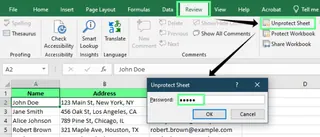
So entsperren Sie ein Excel-Blatt, wenn Sie das Passwort haben:
- Gehen Sie zur Registerkarte Überprüfen im Menüband und klicken Sie auf Blattschutz aufheben.
- Geben Sie das Passwort im Pop-up-Fenster ein und klicken Sie auf OK.
Dies funktioniert sowohl für einzelne Blätter als auch für gesamte Arbeitsmappen. Wenn die gesamte Arbeitsmappe geschützt ist, ist der Vorgang ähnlich. Der einzige Unterschied besteht darin, dass Sie anstelle von Blattschutz aufheben unter der Registerkarte Überprüfen auf Arbeitsmappe schützen klicken und Schritt 2 wiederholen.
Ein Excel-Blatt entsperren, wenn Sie das Passwort nicht haben
Wenn Sie das Passwort für Ihr Blatt vergessen haben oder eine gesperrte Excel-Datei erhalten haben, können Sie versuchen, es auf verschiedene Arten zu entsperren. Beachten Sie, dass moderne Excel-Versionen fortschrittliche Verschlüsselungsmethoden verwenden, die nicht so einfach zu umgehen sind, aber die folgenden Methoden könnten helfen.
Methode 1: Verwendung von VBA-Code
Wenn ein geschütztes Blatt gesperrt ist und Sie das Passwort nicht haben, können Sie versuchen, es mit einem VBA-Macro zu entsperren. Dies ist ein Brute-Force-Ansatz, der versucht, das Passwort zu erraten, und möglicherweise nur bei einfachen Passwörtern funktioniert. Seien Sie auch nicht überrascht, wenn es sehr lange dauert, bis alle möglichen Kombinationen durchprobiert sind.
Speichern Sie zunächst die Arbeitsmappe in einer älteren Excel-Version. Gehen Sie zu Datei > Exportieren > Dateityp ändern > Excel 97-2003.
Öffnen Sie das geschützte Blatt und drücken Sie
Alt + F11, um den Visual Basic for Applications (VBA)-Editor zu öffnen.Doppelklicken Sie im linken Bereich auf das geschützte Blatt (in meinem Fall ist es "Employee Data") und fügen Sie das folgende Passwort-Knack-Makro ein.
    Sub UnprotectSheet()
        Dim i As Integer, j As Integer, k As Integer
        Dim l As Integer, m As Integer, n As Integer
        Dim password As String

        On Error Resume Next

        For i = 65 To 90
            For j = 65 To 90
                For k = 65 To 90
                    For l = 65 To 90
                        For m = 65 To 90
                            For n = 65 To 90
                                password = Chr(i) & Chr(j) & Chr(k) & Chr(l) & Chr(m) & Chr(n)
                                ActiveSheet.Unprotect password
                                If Err.Number = 0 Then
                                    MsgBox "Sheet Unprotected! Password Found: " & password, vbInformation, "Success"
                                    Exit Sub
                                End If
                            Next n
                        Next m
                    Next l
                Next k
            Next j
        Next i

        MsgBox "Could not unlock the sheet.", vbExclamation, "Failed"
    End Sub
Klicken Sie auf Ausführen oder drücken Sie
F5, um das Makro auszuführen, und warten Sie, bis der Vorgang abgeschlossen ist. Das Makro versucht, ein Passwort zu finden, das das Blatt entsperren kann.Wenn erfolgreich, erscheint eine Meldung und das Blatt wird entsperrt.
Speichern Sie danach die Datei wieder im modernen .xlsx-Format, um die volle Funktionalität wiederherzustellen.
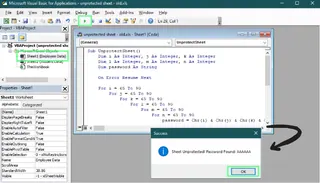
Dieses Beispielmakro versucht nur sechsstellige alphabetische Passwörter. Für andere Passwortlängen oder Zeichen benötigen Sie ein komplexeres Skript, was sehr lange dauern könnte.
Methode 2: Ändern der Dateierweiterung in ZIP
Wenn VBA nicht funktioniert hat, ist eine andere Möglichkeit, den Blattschutz zu entfernen, die Bearbeitung der internen Dateistruktur. Moderne Excel-Dateien (.xlsx) sind im Wesentlichen komprimierte Ordner, die mehrere XML-Dateien enthalten. Wir können ein Blatt entsperren, indem wir die richtige Datei modifizieren.
- Wichtig: Erstellen Sie eine Sicherungskopie Ihrer Excel-Datei, bevor Sie fortfahren.
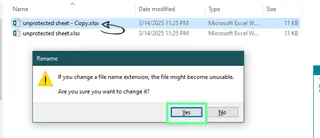
- Klicken Sie im Datei-Explorer mit der rechten Maustaste auf die kopierte Excel-Datei, wählen Sie Umbenennen und ändern Sie die Dateierweiterung von
.xlsxin.zip. Bestätigen Sie die Änderung, falls eine Warnmeldung erscheint.
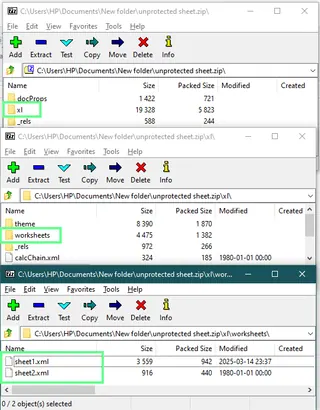
- Öffnen Sie die .zip-Datei und navigieren Sie zum Ordner
xl\worksheets. Sie sehen XML-Dateien, die Ihren Blättern entsprechen (z.B.sheet1.xml).
- Öffnen Sie jede XML-Datei in einem Texteditor wie Notepad. Drücken Sie
Strg+Fund suchen Sie nach dem Wortprotection. - Wenn Sie ein Tag finden, das mit
<sheetProtection...>beginnt, haben Sie das geschützte Blatt gefunden. Löschen Sie das gesamte Tag, von<sheetProtection...bis.../>. - Speichern Sie die geänderte XML-Datei und aktualisieren Sie sie im ZIP-Archiv.
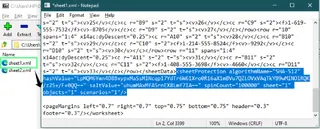
- Schließen Sie die ZIP-Datei und benennen Sie ihre Erweiterung wieder von
.zipin.xlsxum.
Ihr Blatt sollte jetzt entsperrt sein. Diese Methode entfernt die Schutzeinstellung direkt, ohne das Passwort zu benötigen.
Methode 3: Verwendung von Google Tabellen
Wenn Sie einen einfacheren Weg suchen, ist Google Tabellen eine gute Option. Wenn Sie eine geschützte Excel-Datei hochladen, entfernt Google Tabellen oft den Blattschutz, sodass Sie sie frei bearbeiten können.
- Gehen Sie zu Google Drive und laden Sie die gesperrte Excel-Datei hoch.
- Klicken Sie mit der rechten Maustaste auf die Datei und wählen Sie Öffnen mit > Google Tabellen.
- Google Tabellen öffnet die Datei, und jeglicher Arbeitsblattschutz wird wahrscheinlich entfernt.
- Nehmen Sie alle notwendigen Änderungen vor.
- Um sie wieder als Excel-Datei zu speichern, gehen Sie zu Datei > Herunterladen > Microsoft Excel (.xlsx).
Da Google Tabellen die Blattschutzfunktion von Excel nicht auf die gleiche Weise unterstützt, werden die Einschränkungen bei der Konvertierung der Datei automatisch entfernt. Dies macht es zu einer einfachen, problemlosen Lösung.
Ein intelligenterer Weg, mit Daten zu arbeiten: Verwendung eines KI-Agenten
Die oben genannten Methoden konzentrieren sich auf eine Sache: das Blatt entsperren. Aber Ihr Endziel ist nicht nur, es zu entsperren; es ist, die darin enthaltenen Daten zu aktualisieren, zu analysieren oder zu visualisieren. Hier kann das traditionelle manuelle Bearbeiten langsam und fehleranfällig sein.
Ein KI-Agent wie Excelmatic bietet einen viel schnelleren und intelligenteren Arbeitsablauf. Anstatt nur Zugang zu erhalten und dann die Arbeit selbst zu erledigen, können Sie die KI die schwere Arbeit erledigen lassen.

So vergleicht sich der Prozess:
Traditioneller Arbeitsablauf:
- Verwenden Sie eine der oben genannten Methoden (VBA, ZIP usw.), um das Blatt zu entsperren.
- Suchen Sie manuell nach den zu aktualisierenden Zellen.
- Schreiben Sie manuell Formeln, bereinigen Sie Daten oder erstellen Sie Diagramme.
- Verbringen Sie Zeit mit der Fehlerprüfung.
Excelmatic-Arbeitsablauf:
- Bringen Sie Ihre Daten in ein zugängliches Format. Wenn das geschützte Blatt das Kopieren erlaubt, kopieren Sie einfach die Daten und fügen Sie sie in eine neue, ungeschützte Excel-Datei ein. Andernfalls verwenden Sie die Google Tabellen- oder ZIP-Methode, um eine entsperrte Version zu erstellen.
- Laden Sie die neue Datei in Excelmatic hoch.
- Fragen Sie in einfacher Sprache nach dem, was Sie wollen. Zum Beispiel:
- "Aktualisiere die Verkäufe für die Region 'West' auf 150.000 $."
- "Erstelle ein Balkendiagramm, das den Gesamtumsatz nach Produktkategorie zeigt."
- "Entferne alle doppelten Zeilen und formatiere die Spalte 'Datum' als JJJJ-MM-TT."
Excelmatic verarbeitet Ihre Anfrage sofort und liefert genaue Ergebnisse, Diagramme oder einen bereinigten Datensatz. Es verwandelt einen mühsamen, mehrstufigen Prozess in ein einfaches Gespräch, spart Ihnen Zeit und gewährleistet Genauigkeit.
So entsperren Sie bestimmte Zellen in einem geschützten Blatt
Wenn Sie möchten, dass das Blatt geschützt bleibt, aber Bearbeitungen in bestimmten Zellen erlaubt sind, gehen Sie wie folgt vor:
Stellen Sie zunächst sicher, dass das Blatt mit einer der oben genannten Methoden entsperrt ist. Bereiten Sie dann das Blatt für die selektive Sperrung vor:
- Wählen Sie das gesamte Blatt aus, indem Sie
Strg+Adrücken. - Drücken Sie
Strg+1, um das Dialogfeld Zellen formatieren zu öffnen, gehen Sie zur Registerkarte Schutz und deaktivieren Sie die Option Gesperrt. Klicken Sie auf OK. Dies entsperrt standardmäßig alle Zellen.
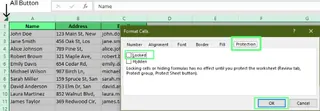
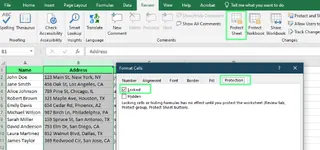
Wählen Sie nun nur die Zellen oder Spalten aus, die Sie schützen möchten. Halten Sie die Strg-Taste gedrückt, um nicht benachbarte Zellen auszuwählen. Drücken Sie erneut Strg+1 und aktivieren Sie diesmal die Option Gesperrt auf der Registerkarte Schutz.
Gehen Sie schließlich zur Registerkarte Überprüfen, wählen Sie Blatt schützen und geben Sie ein Passwort ein. Dies schützt nur die Zellen, die Sie als "Gesperrt" markiert haben, und lässt die anderen bearbeitbar.
Wenn Sie ein Excel-Blatt nicht entsperren können
Wenn Sie ein Excel-Blatt nicht entsperren können, gibt es einige wichtige Dinge zu beachten:
- Arbeitsmappenverschlüsselung: Wenn die gesamte Arbeitsmappe mit einem "Passwort zum Öffnen" verschlüsselt ist, gibt es keinen einfachen Weg, dies ohne Kenntnis des Passworts zu entfernen. Die hier beschriebenen Methoden funktionieren für Blattschutz, nicht für Arbeitsmappenverschlüsselung.
- Komplexe Passwörter: VBA-Skripte können versagen, wenn das Passwort lang oder komplex ist. Wenn ein Skript fehlschlägt, sind andere manuelle Methoden Ihre beste Wahl.
- Sicherungsdateien vor der Bearbeitung: Speichern Sie immer eine Sicherungskopie Ihrer Datei, bevor Sie diese Methoden anwenden. Das Bearbeiten von XML-Dateien oder das Ausführen von VBA-Makros kann die Datei beschädigen, wenn es nicht korrekt durchgeführt wird.
Ein Haftungsausschluss: Verwenden Sie diese Methoden verantwortungsvoll
Die oben genannten Methoden sind nur für ethische und legale Zwecke gedacht. Das Entsperren eines Excel-Blattes sollte nur mit entsprechender Autorisierung erfolgen, z.B. wenn Sie ein Passwort für Ihre eigene Datei vergessen haben oder ausdrückliche Erlaubnis des Dateibesitzers haben.
Das Umgehen des Passwortschutzes ohne Erlaubnis kann gegen Unternehmensrichtlinien, Nutzungsbedingungen oder sogar gesetzliche Vorschriften verstoßen. Wenn Sie mit Unternehmensdaten arbeiten, wenden Sie sich an Ihre IT-Abteilung oder Ihren Systemadministrator.
Abschließende Gedanken
Wir haben mehrere Möglichkeiten behandelt, ein Excel-Blatt zu entsperren, ob Sie sich an das Passwort erinnern oder nicht. Wenn Sie das Passwort haben, verwenden Sie die integrierte Option Blattschutz aufheben in Excel. Wenn nicht, können Sie Workarounds wie VBA-Makros, Ändern der Dateierweiterung oder die Verwendung von Google Tabellen ausprobieren, um Zugang zu erhalten.
Allerdings ist das einfache Entsperren eines Blattes nur die halbe Miete. Für die eigentliche Aufgabe, Ihre Daten zu analysieren, zu bereinigen oder zu aktualisieren, sollten Sie ein KI-Tool wie Excelmatic in Betracht ziehen.
Hören Sie auf, mit Passwörtern und manuellen Bearbeitungen zu kämpfen. Probieren Sie Excelmatic noch heute aus und verwandeln Sie Ihre gesperrten Daten mit einem einzigen, einfachen Befehl in umsetzbare Erkenntnisse. Es optimiert den gesamten Prozess, verwandelt komplexe manuelle Arbeit in eine einfache Anfrage und hilft Ihnen, schneller zu Ihren Erkenntnissen zu gelangen.
Während diese Methoden lebensrettend sein können, ist es immer eine gute Idee, Ihre Passwörter an einem sicheren Ort aufzubewahren. Und erstellen Sie immer, immer eine Sicherungskopie Ihrer Dateien, bevor Sie Änderungen vornehmen.
FAQ
Kann ich Daten von einem geschützten Excel-Blatt in ein anderes Arbeitsblatt kopieren?
Ja, aber nur, wenn die Schutzeinstellungen des Blattes die Auswahl von Zellen erlauben.
So geht's: *