Wichtigste Erkenntnisse:
- Pivot-ähnliche Berichte, bei denen Daten über mehrere Spalten verteilt sind (z. B. Monate oder Jahre), eignen sich zwar gut zum Ausdrucken, sind aber eine große Herausforderung, wenn man neue PivotTables, Diagramme oder Formeln erstellen möchte.
- Die traditionelle Lösung nutzt Power Querys Funktion "Unpivot Columns" — ein mächtiges, aber komplexes Werkzeug mit einer steilen Lernkurve für viele Excel-Nutzer.
- Ein Excel-AI-Agent wie Excelmatic automatisiert diese gesamte Datenumformung. Sie laden einfach Ihre unordentliche Datei hoch und können dem AI auf Englisch mitteilen, wie die Daten umgeformt werden sollen oder dass direkt der fertige Bericht erstellt werden soll.
- Mit Excelmatic können Sie komplexe, breite Daten in unter einer Minute in ein sauberes, analysebereites Format verwandeln, wodurch Sie viel Zeit sparen und die technischen Hürden von Power Query umgehen.
Problemhintergrund & Schmerzpunkte
Stellen Sie sich folgendes Szenario vor: Es ist Quartalsende und Ihr CEO braucht einen Performance-Bericht, um über Verkaufsboni zu entscheiden. Sie erhalten eine Excel-Datei, die etwa so aussieht:
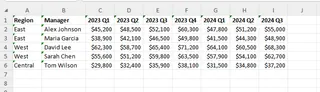
Auf den ersten Blick wirkt alles ordentlich. Sie haben Regionen, Manager und Verkaufszahlen sauber angeordnet. Aber es gibt ein großes Problem. Die Daten liegen im „breiten“ oder „Kreuztabelle“-Format vor. Die Zeitperioden — Jahre, Quartale und Monate — sind über Dutzende von Spalten verteilt, statt in einer einzigen Spalte wie "Datum" oder "Periode" zu stehen.
Dieses Format ist ein Albtraum für die Datenanalyse. Sie können nicht:
- Eine ordentliche PivotTable erstellen: Versuchen Sie, diese Daten für eine PivotTable auszuwählen, und Sie werden feststellen, dass jedes Quartal und Jahr als eigenes Feld erscheint, sodass es unmöglich ist, Verkaufstrends über die Zeit zu analysieren.
- Standardformeln verwenden: Eine
SUMIFS- oderAVERAGEIFS-Funktion zu schreiben, um die Gesamtverkäufe eines bestimmten Managers in einem bestimmten Jahr zu berechnen, wird zu einem unübersichtlichen Durcheinander. - Effektiv filtern und sortieren: Es gibt keine einzelne "Jahr"-Spalte, nach der man filtern könnte. Sie müssen manuell Spalten wie "2023 Q1", "2023 Q2" usw. auswählen.
- Dynamische Diagramme erzeugen: Ein Diagramm zu erstellen, das die Leistung eines Managers über die Zeit verfolgt, ist nahezu unmöglich, ohne zuerst den gesamten Datensatz manuell umzuformen.
Sie haben die richtigen Daten, aber die falsche Form. Die Anfrage des CEOs ist simpel — „zeige mir die Gesamtverkäufe pro Manager, nach Jahr“ — doch dorthin zu gelangen erfordert einen erheblichen Datenbereinigungsaufwand, oft als „Unpivoting“ bezeichnet.
Traditionelle Excel-Lösung: Die Power von Power Query (und ihre Hürden)
Für erfahrene Excel-Nutzer ist das Standardwerkzeug für solche Datenumformungen Power Query (in neueren Excel-Versionen auch als "Get & Transform Data" bekannt). Power Query ist eine äußerst mächtige Engine für Datenverbindungen und -aufbereitung, die in Excel integriert ist. Sie wurde speziell für Aufgaben wie diese entwickelt.
Der Kern der Lösung in Power Query ist eine Funktion namens "Unpivot Columns." Hier ein Überblick über die manuellen Schritte:
- Daten in Power Query laden: Zuerst wählen Sie Ihren Datenbereich und gehen auf die Registerkarte
Data>From Table/Range. Dadurch öffnet sich der Power Query Editor, eine völlig eigene Oberfläche getrennt vom Excel-Raster. - Statische und dynamische Spalten identifizieren: Im Editor identifizieren Sie die Spalten, die so bleiben sollen, wie sie sind (z. B.
Region,Manager). Das sind Ihre "statischen" Spalten. Alle anderen Spalten mit Verkaufsdaten (2023 Q1,2023 Q2,2024 Q1usw.) sind die, die Sie unpivoten müssen. - Auswählen und Unpivot: Sie wählen die statischen Spalten (
Region,Manager) und navigieren dann zur RegisterkarteTransformund wählenUnpivot Columns>Unpivot Other Columns. Das ist der magische Schritt, der alle anderen Spalten in zwei neue Spalten umwandelt: "Attribute" (mit den ursprünglichen Spaltenüberschriften wie "2023 Q1") und "Value" (mit den Verkaufszahlen). - Bereinigen und Umbenennen: Die neu erstellten Spalten heißen standardmäßig "Attribute" und "Value". Sie müssen sie in etwas Beschreibenderes umbenennen, z. B. in "Periode" und "Umsatz". Möglicherweise sind weitere Schritte nötig, z. B. das Aufteilen der "Periode"-Spalte, um Jahr und Quartal zu trennen.
- Schließen & Laden: Abschließend klicken Sie auf
Close & Load To..., um diese neue, saubere, tabellarische Daten in ein neues Arbeitsblatt Ihrer Excel-Datei zu laden.
Erst nach Abschluss all dieser Schritte haben Sie eine saubere Tabelle, mit der Sie endlich die vom CEO gewünschte PivotTable erstellen können.
Die Einschränkungen der traditionellen Methode
Obwohl Power Query die „richtige“ manuelle Lösung ist, bringt sie erhebliche Nachteile mit sich:
- Steile Lernkurve: Power Query ist ein Werkzeug für Datenprofis. Für den durchschnittlichen Excel-Anwender, der im Tabellenraster arbeitet, können die Oberfläche, Konzepte (wie die M-Sprache) und der Workflow einschüchternd und nicht intuitiv sein.
- Zeitaufwändige Einrichtung: Für eine einmalige Analyse kann das Öffnen des Editors, das Identifizieren von Spalten, das Finden des richtigen Befehls und das Bereinigen der Ergebnisse viel Zeit in Anspruch nehmen, besonders für Nutzer, die es nicht täglich verwenden.
- Starr und fehleranfällig: Die gespeicherte Abfrage funktioniert solange perfekt, wie sich die Struktur der Quelldaten nicht ändert. Wenn aber der Bericht des nächsten Monats leicht abweichende Spaltennamen hat (z. B. "Qtr 1 2025" statt "2025 Q1"), kann die Abfrage fehlschlagen und zwingt Sie, die Schritte zu debuggen.
- Mangel an Interaktivität: Es ist ein Einbahn-Transformationsprozess. Sie können der Abfrage nicht einfach eine Anschlussfrage stellen. Wenn Sie eine leicht andere Ansicht möchten, müssen Sie zurück in den Editor und die Transformationsschritte ändern.
Der neue Ansatz: Excel AI (Excelmatic)
Was wäre, wenn Sie den gesamten Power-Query-Lernprozess überspringen und Excel einfach sagen könnten, was Sie möchten? Genau dafür ist ein Excel-AI-Agent wie Excelmatic da. Er versteht die Struktur Ihrer Daten und Ihr Ziel und automatisiert die mühsamen Transformationsschritte.

So lösen Sie dasselbe Problem in einem Bruchteil der Zeit.
Schritt 1: Laden Sie Ihre unordentliche Excel-Datei hoch
Ziehen Sie Ihre ursprüngliche, pivot-ähnliche Excel- oder CSV-Datei einfach in Excelmatic. Die AI parst die Daten und zeigt Ihnen eine Vorschau. Sie müssen nichts vorformatieren.

Schritt 2: Beschreiben Sie Ihr Ziel in Alltagssprache
Statt Menüs zu durchsuchen, tippen Sie einfach Ihre Anfrage in das Chatfeld. Sie können entweder die benötigte Transformation beschreiben oder — noch besser — das gewünschte Endergebnis schildern.
Hier einige Beispielprompts für unser Szenario:
- Direkte Transformationsanfrage: "Diese Daten sind im breiten Format. Unpivot die Spalten ab '2023 Q1', sodass ich eine saubere Tabelle mit den Spalten 'Region', 'Manager', 'Periode' und 'Umsatz' habe."
- Zielorientierte Anfrage: "Konvertiere diesen breiten Bericht in ein tabellarisches Format, das sich für eine Pivot-Tabelle eignet."
- Der ultimative Shortcut (fordere das Endergebnis an): "Erstelle mit diesen Daten eine PivotTable, die die Gesamtverkäufe für jeden Manager, aufgeschlüsselt nach Jahr, zeigt."
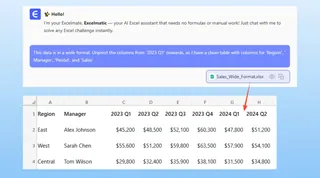
Excelmatic ist intelligent genug, zu erkennen, dass es die Daten zunächst unpivoten muss, um die gewünschte PivotTable zu erstellen. Es übernimmt die Zwischenschritte automatisch.
Schritt 3: Überprüfen, Iterieren und Analysieren
Excelmatic verarbeitet Ihre Anfrage und zeigt das Ergebnis. Das kann die saubere, unpivotete Datentabelle oder die fertige PivotTable sein, die Sie angefordert haben.
Die eigentliche Stärke liegt in der konversationellen Oberfläche. Sie können den Dialog fortsetzen, um Ihre Analyse zu verfeinern:
- "Super. Sortiere diese PivotTable jetzt so, dass die Top-3-Manager nach Gesamtumsatz in 2024 angezeigt werden."
- "Füge der sauberen Tabelle eine Spalte hinzu, die nur das Jahr aus der 'Periode'-Spalte extrahiert."
- "Erstelle ein Balkendiagramm, das die Gesamtumsätze je Manager visualisiert."
Dieser interaktive Verfeinerungsprozess per Gespräch fehlt komplett im traditionellen, starren Power-Query-Workflow.
Dialogbeispiel:
Hier ein typischer Dialog in Excelmatic:
User: Ich habe meinen Quartalsverkaufsbericht hochgeladen. Er ist in einem unordentlichen Pivot-Format, in dem Jahre und Quartale über Spalten verteilt sind. Kannst du ihn für mich bereinigen?
Excelmatic: Sicher. Ich habe erkannt, dass Ihre Daten im breiten Format vorliegen. Ich habe sie unpivotet, um eine neue, saubere Tabelle mit den Spalten 'Region', 'Manager', 'Periode' und 'Umsatz' zu erstellen. Ist das die Struktur, die Sie für Ihre Analyse benötigen?
User: Ja, das ist perfekt. Erstelle nun aus dieser sauberen Tabelle eine PivotTable, die die Gesamtverkäufe pro Manager zeigt, mit den Jahren als Spalten.
Excelmatic: Erledigt. Hier ist die angeforderte PivotTable, die die Umsätze nach Manager und Jahr zusammenfasst. Ich habe außerdem einen Slicer für 'Region' hinzugefügt, damit Sie einfach filtern können. Sie können die neue Excel-Datei mit dieser PivotTable und den bereinigten Daten herunterladen.
Power Query vs. Excelmatic: Ein schneller Vergleich
| Feature | Traditionell (Power Query) | Excel AI (Excelmatic) |
|---|---|---|
| Aufwand | Mehrere Klicks, Menü-Navigation und Konfiguration von Schritten in einem separaten Editor. | Ein Satz in einfacher Sprache. |
| Zeit bis zum Ergebnis | 5–20 Minuten für erfahrene Nutzer; 30+ Minuten für Einsteiger. | Unter 60 Sekunden. |
| Erforderliche Fähigkeiten | Mittlere bis fortgeschrittene Excel-Kenntnisse; Verständnis für Datenaufbereitungskonzepte. | Fähigkeit, eine Geschäftsfrage zu beschreiben. Keine technischen Kenntnisse nötig. |
| Flexibilität | Starr; Änderungen erfordern das Bearbeiten der Abfrageschritte. | Sehr flexibel; Verfeinerung und Iteration per Konversation möglich. |
| Fehlerbehandlung | Abfragen können brechen, wenn sich Quelldaten-Spaltennamen ändern. | Die AI kann sich oft an kleinere Änderungen in den Quelldaten anpassen. |
FAQ
1. Muss ich wissen, was "unpivot" bedeutet, um Excelmatic zu nutzen? Nein. Sie müssen den technischen Begriff nicht kennen. Sie können Ihr Problem einfach in Geschäftssprache beschreiben, z. B. "Meine Datumsangaben stehen in Spalten, ich brauche sie in einer Spalte" oder "Stell diesen Bericht so um, dass ich eine PivotTable erstellen kann." Die AI leitet dann den notwendigen technischen Schritt ab.
2. Ist es sicher, die sensiblen Verkaufsdaten meines Unternehmens an Excelmatic hochzuladen? Excelmatic ist mit unternehmensgerechter Sicherheit aufgebaut. Alle Daten werden während der Übertragung und im Ruhezustand verschlüsselt, und es gelten strenge Datenschutzrichtlinien. Ihre Daten werden in einer sicheren, isolierten Umgebung verarbeitet und nicht zum Modelltraining verwendet. Für spezielle Compliance-Anforderungen konsultieren Sie bitte die offizielle Datenschutzrichtlinie.
3. Überschreibt Excelmatic meine Originaldatei? Auf keinen Fall. Excelmatic arbeitet auf einer Kopie Ihrer hochgeladenen Daten innerhalb der sicheren Plattform. Ihre Originaldatei auf Ihrem lokalen Rechner bleibt unverändert. Anschließend können Sie die transformierten Ergebnisse als separate Excel-Datei herunterladen.
4. Kann Excelmatic auch andere Datenbereinigungsaufgaben übernehmen, z. B. leere Zeilen entfernen oder zusammengeführte Zellen auflösen? Ja. Sie können Excelmatic beauftragen, eine Vielzahl von Datenbereinigungsaufgaben durchzuführen. Zum Beispiel: "Entferne alle Zeilen, in denen 'Umsatz' leer ist", "Löse alle zusammengeführten Zellen auf und fülle leere Zellen mit dem Wert von oben" oder "Teile die Spalte 'Manager' in 'Vorname' und 'Nachname'."
5. Worin unterscheidet sich das von der Nutzung einer generischen AI wie ChatGPT? Während Sie ChatGPT um Anleitungen bitten können, kann es nicht direkt mit Ihrer Datei interagieren. Es liefert Code oder Schritt-für-Schritt-Anweisungen, die Sie ausführen müssen. Excelmatic ist ein spezialisierter Excel-AI-Agent, der direkt Ihre Daten analysiert, die Transformationen durchführt und greifbare Ergebnisse wie Tabellen, Formeln, PivotTables und Diagramme erzeugt, die Sie sofort herunterladen und verwenden können.
Loslegen: Transformieren Sie noch heute Ihren Excel-Workflow
Jede Stunde, die Sie mit manuellem Bereinigen und Umstrukturieren von Daten verbringen, fehlt für wertvolle Analyse und Insight-Generierung. Die traditionellen Methoden sind zwar mächtig, stellen aber für die meisten Teammitglieder eine Barriere dar und verlangsamen den gesamten Berichtsprozess.
Statt sich mit pivot-ähnlichen Berichten herumzuschlagen oder Stunden damit zu verbringen, die Feinheiten von Power Query zu lernen, können Sie einfach einer AI sagen, was Sie brauchen. Lassen Sie die Maschine die Reinigungsarbeit übernehmen, damit Sie sich auf das Wesentliche konzentrieren können.
Bereit, Ihre Zeit zurückzugewinnen? Probieren Sie Excelmatic heute aus. Laden Sie Ihren schwierigsten Excel-Bericht hoch und sehen Sie, wie schnell Sie ihn in ein analysebereites Meisterwerk verwandeln können.