
Wichtigste Erkenntnisse:
- Ausgeblendete Spalten in Excel können kritische Daten verdecken, was zu unvollständigen Analysen und fehlerhaften Geschäftsentscheidungen führt, insbesondere wenn die erste Spalte betroffen ist.
- Excelmatic löst dieses Problem, indem es Ihnen erlaubt, jede Spalte – einschließlich Spalte A – sofort mit einem einfachen Sprachbefehl einzublenden und komplexe Workarounds und Menünavigation überflüssig macht.
- Für Fachleute, die die Genauigkeit von Berichten und die Vollständigkeit von Daten sicherstellen müssen, verwandelt ein KI-Tool wie Excelmatic eine mühsame, mehrstufige Aufgabe in eine einstufige Aktion, spart Zeit und reduziert Fehler.
- Egal, ob Sie manuelle Kontrolle für spezifische Bearbeitungen wählen oder KI für Geschwindigkeit und Einfachheit bevorzugen, dieser Leitfaden stellt sicher, dass Sie immer das vollständige Bild in Ihren Tabellen einsehen können.
Das Ausblenden von Spalten ist eine gängige und wesentliche Technik, um Excel-Tabellen besser lesbar zu machen. Vielleicht möchten Sie sich auf bestimmte Metriken konzentrieren oder vorübergehend nicht wesentliche Informationen aus Ihrer Ansicht entfernen.
Während das Ausblenden von Spalten einfach ist, kann das Einblenden manchmal überraschend komplex sein, besonders wenn es um die erste Spalte oder mehrere ausgeblendete Spalten gleichzeitig geht. Keine Sorge – dieser Leitfaden deckt alles ab. Wir erkunden alle traditionellen Methoden, vom Rechtsklick bis zu Tastenkombinationen, und stellen eine moderne, KI-gestützte Lösung vor, die alles mit einem einfachen Satz erledigt.
Der mühelose Weg: Spalten sofort mit einem KI-Assistenten einblenden

Bevor wir uns in manuelle Klicks und Tastenkombinationen vertiefen, werfen wir einen Blick auf die modernste und effizienteste Methode: die Verwendung eines Excel-KI-Agenten wie Excelmatic. Dieser Ansatz macht es überflüssig, sich komplexe Schritte zu merken oder durch Menüs zu suchen.
Mit Excelmatic ist der Prozess unglaublich einfach:
- Laden Sie Ihre Excel-Datei hoch.
- Stellen Sie Ihre Anfrage in einfacher Sprache.
Das war's. Excelmatic interpretiert Ihren Befehl und erledigt die Arbeit für Sie.
Anstatt beispielsweise durch Menüs zu navigieren, um Spalten einzublenden, können Sie Excelmatic einfach sagen:
- "Blende Spalte C ein."
- "Zeige mir die Spalten D bis F wieder an."
- "Blende alle Spalten im Blatt ein."

Die wahre Stärke zeigt sich bei kniffligen Situationen, die in traditionellem Excel spezielle Workarounds erfordern.
- Um die erste Spalte (Spalte A) einzublenden: Anstatt das Namensfeld oder den "Gehe zu"-Befehl zu verwenden, sagen Sie einfach: "Blende Spalte A ein."
- Um ausgeblendete Spalten zu finden: Anstatt die Funktion "Inhalte auswählen" zu nutzen, fragen Sie einfach: "Gibt es ausgeblendete Spalten?"
Dieser KI-gesteuerte Ansatz ermöglicht es Ihnen, sich auf Ihre Datenanalyse zu konzentrieren, anstatt auf die Mechanik der Tabellenbearbeitung.
| Funktion | Manuelle Excel-Methoden | KI-Assistent (Excelmatic) |
|---|---|---|
| Geschwindigkeit | Langsam; erfordert mehrere Klicks und Navigation. | Sofort; erfordert nur einen Befehl. |
| Benutzerfreundlichkeit | Mittel; erfordert das Merken spezifischer Schritte und Tastenkombinationen. | Äußerst einfach; verwendet umgangssprachliche, einfache Sprache. |
| Spalte A einblenden | Knifflig; erfordert spezielle Workarounds wie das Namensfeld. | Mühelos; verwendet denselben Befehl wie jede andere Spalte. |
| Spalten finden | Erfordert Tools wie 'Inhalte auswählen' oder 'Dokumentenprüfung'. | Einfache Frage: "Gibt es ausgeblendete Spalten?" |
| Lernkurve | Mittel; es gibt mehrere zu lernende und zu merkende Methoden. | Keine. Wenn Sie eine Frage stellen können, können Sie es verwenden. |
Die manuellen Methoden: Die integrierten Excel-Tools beherrschen
Während KI einen schnelleren Weg bietet, ist die Kenntnis der traditionellen Methoden immer noch eine wertvolle Fähigkeit. Lassen Sie uns die manuellen Wege erkunden, um Spalten in Excel einzublenden.
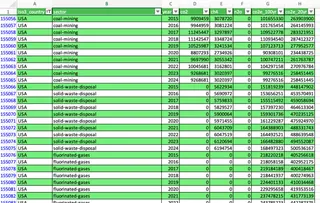
Wir verwenden einen Beispieldatensatz zu Treibhausgasemissionen nach Land, Sektor und Jahr von Climate Trace.
Verwenden des Rechtsklickmenüs
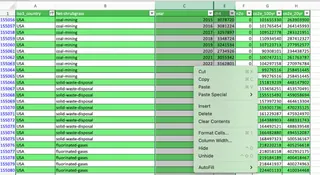
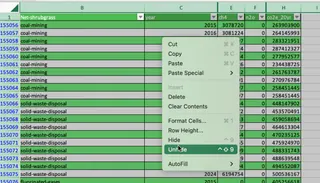
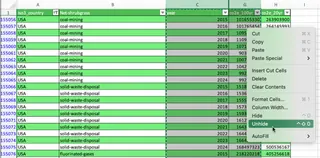
Der einfachste Weg, Spalten einzublenden, besteht darin, die Spalten auf beiden Seiten der ausgeblendeten Spalte(n) auszuwählen. Klicken Sie dann mit der rechten Maustaste auf die ausgewählten Spaltenköpfe und wählen Sie Einblenden.
Im folgenden Bild blenden wir die Spalte "co2" ein.
Verwenden des Format-Menüs
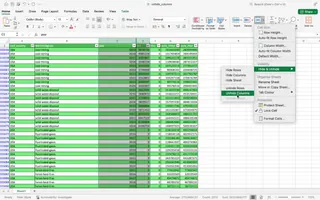
Alternativ können Sie das Menüband verwenden. Wählen Sie die benachbarten Spalten aus, navigieren Sie dann zur Registerkarte Start > Format > Ausblenden & Einblenden > Spalten einblenden.
Verwenden der Zieh-Methode
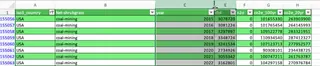
Sie können eine ausgeblendete Spalte auch einblenden, indem Sie den Cursor über die dicke Linie im Spaltenkopf bewegen, wo die Spalte ausgeblendet ist. Wenn sich der Cursor in einen doppelseitigen Pfeil verwandelt, doppelklicken Sie oder ziehen Sie nach rechts, um die Spalte einzublenden.
Verwenden von Tastenkombinationen
Für diejenigen, die die Tastatur bevorzugen, gibt es zwei Tastenkombinationen in Windows:
- Alt + H + O + U + L: Diese Sequenz navigiert durch das Excel-Menüband zum Befehl Spalten einblenden.
- Strg + Umschalt + 0: Dies ist die primäre (und schnellere) Tastenkombination zum Einblenden von Spalten.
Sonderfall: Die erste Spalte (Spalte A) einblenden
Wenn Spalte A ausgeblendet ist, können Sie keine Spalten auf beiden Seiten davon auswählen. Das macht die Standardmethoden knifflig. Hier sind die manuellen Workarounds.
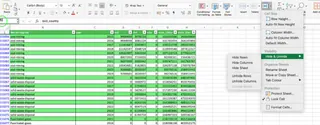
Verwenden des Namensfelds
Das Namensfeld befindet sich in der oberen linken Ecke, links von der Bearbeitungsleiste.
- Geben Sie A1 in das Namensfeld ein und drücken Sie die Eingabetaste. Dies wählt die Zelle A1 aus, auch wenn sie ausgeblendet ist.
- Gehen Sie zu Start > Format > Ausblenden & Einblenden > Spalten einblenden.
Verwenden des "Gehe zu"-Befehls
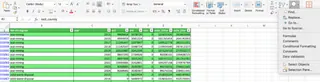
Ebenso können Sie den Gehe zu-Befehl verwenden.
- Drücken Sie Strg + G (oder gehen Sie zu Start > Suchen und Auswählen > Gehe zu).
- Geben Sie im Feld "Verweis" A1 ein und klicken Sie auf OK.
- Fahren Sie wie oben fort, indem Sie das Format-Menü verwenden, um die Spalte einzublenden.
Ziehen von Spalte B
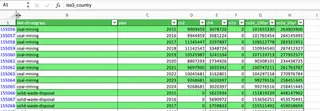
Sie können Spalte A auch einblenden, indem Sie den Cursor sorgfältig am linken Rand des Spaltenkopfes von Spalte B positionieren, bis er sich in den doppelseitigen Pfeil verwandelt, und dann klicken und nach rechts ziehen.
Wie man alle Spalten auf einmal einblendet
Wenn Ihr Arbeitsblatt mehrere, nicht aufeinanderfolgende ausgeblendete Spalten hat, können Sie sie alle gleichzeitig einblenden.
- Wählen Sie das gesamte Blatt aus, indem Sie auf das Dreieckssymbol in der oberen linken Ecke klicken (wo sich die Zeilen- und Spaltenköpfe treffen) oder indem Sie zweimal Strg + A drücken.
- Verwenden Sie eine der Standardmethoden: Klicken Sie mit der rechten Maustaste auf einen Spaltenkopf und wählen Sie Einblenden, oder gehen Sie zu Start > Format > Ausblenden & Einblenden > Spalten einblenden.
Wie man bestimmte mehrere Spalten einblendet
Um mehrere Spalten innerhalb eines bestimmten Bereichs einzublenden, wählen Sie einfach die Spalten aus, die über die ausgeblendeten Spalten hinwegreichen. Wenn beispielsweise die Spalten C und E ausgeblendet sind, wählen Sie die Spalten B bis F aus. Klicken Sie dann mit der rechten Maustaste und wählen Sie Einblenden.
Wie man ausgeblendete Spalten in Excel findet
In einem großen Arbeitsblatt sind ausgeblendete Spalten nicht immer offensichtlich. Hier sind zwei Möglichkeiten, sie zu lokalisieren.
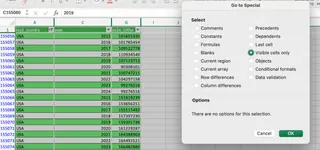
Verwenden von "Inhalte auswählen"
- Gehen Sie zu Start > Suchen und Auswählen > Inhalte auswählen.
- Wählen Sie Nur sichtbare Zellen aus und klicken Sie auf OK.
- Excel markiert nun die Ränder zwischen Spalten, wo andere Spalten ausgeblendet sind, was sie leichter erkennbar macht.
Verwenden der Dokumentenprüfung (nur Windows)
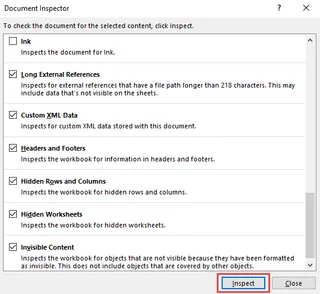
Die Dokumentenprüfung kann Ihre Arbeitsmappe auf versteckte Elemente überprüfen.
- Gehen Sie zu Datei > Informationen > Auf Probleme prüfen > Dokument prüfen.
- Stellen Sie sicher, dass Ausgeblendete Zeilen und Spalten aktiviert ist, und klicken Sie auf Prüfen.
- Die Prüfung meldet, ob sie ausgeblendete Zeilen oder Spalten findet.

Wie man verhindert, dass andere Spalten einblenden
Wenn Sie eine Arbeitsmappe freigeben müssen, aber bestimmte Spalten ausgeblendet und geschützt halten möchten, können Sie das Blatt schützen.
- Wählen Sie das gesamte Blatt aus (Strg + A zweimal).
- Drücken Sie Strg + 1, um das Dialogfeld Zellen formatieren zu öffnen.
- Gehen Sie zur Registerkarte Schutz und deaktivieren Sie das Kontrollkästchen Gesperrt. Klicken Sie auf OK. Dies entsperrt alle Zellen.

- Wählen Sie nun nur die Spalten aus, die Sie ausblenden und letztendlich sperren möchten. Drücken Sie erneut Strg + 1 und aktivieren Sie auf der Registerkarte Schutz das Kontrollkästchen Gesperrt. Klicken Sie auf OK.
- Blenden Sie diese Spalten aus.
- Gehen Sie schließlich zur Registerkarte Überprüfen und klicken Sie auf Blatt schützen. Stellen Sie im Dialogfeld sicher, dass "Gesperrte Zellen markieren" deaktiviert und "Entsperrte Zellen markieren" aktiviert ist. Sie können ein Passwort für zusätzliche Sicherheit hinzufügen.
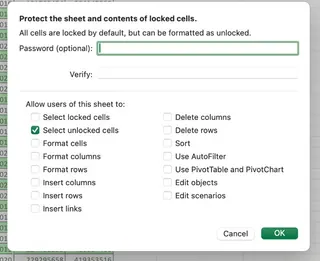
Nun können Benutzer Ihre geschützten Spalten nicht mehr auswählen oder einblenden. Beachten Sie, dass diese Methode nicht völlig narrensicher ist, da Daten weiterhin über Formeln zugänglich sein könnten.
Fazit
Das Einblenden von Spalten in Excel mag trivial erscheinen, aber zu wissen, wie man es effizient macht, ist der Schlüssel zur Pflege lesbarer und gut verwalteter Arbeitsblätter. Wir haben das gesamte Spektrum der Optionen abgedeckt, von traditionellen mehrstufigen Methoden bis zu den einfachen, konversationsbasierten Befehlen eines KI-Assistenten.
Während die Beherrschung der manuellen Techniken nützlich ist, verändern Tools wie Excelmatic das Spiel. Sie ermöglichen es Ihnen, Ihr Ziel zu benennen und sofortige Ergebnisse zu erhalten, was Zeit und Frustration spart.
Lassen Sie nicht zu, dass ausgeblendete Daten Ihre Berichte beeinträchtigen. Testen Sie Excelmatic noch heute und zeigen Sie Ihren vollständigen Datensatz mit nur einem einfachen Befehl. Durch die Übernahme dieser intelligenteren Arbeitsabläufe können Sie sich weniger darauf konzentrieren, wie man etwas in Excel macht, und mehr auf die Erkenntnisse, die Ihre Daten bereithalten.





