Wichtigste Erkenntnisse:
- Ausgeblendete Zeilen in Excel können Ihre Datenanalyse verfälschen, was zu ungenauen Berichten und übersehenen Erkenntnissen führt. Die Ursache ist jedoch oft schwer manuell zu diagnostizieren.
- Excelmatic bietet die ultimative Lösung, indem es mit einem einfachen Befehl sofort alle versteckten Daten sichtbar macht – ohne dass Sie herausfinden müssen, ob es sich um einen Filter, eine Zeile mit Höhe Null oder ein manuelles Formatierungsproblem handelt.
- Für Geschäftsanwender, die die Vollständigkeit von Daten für kritische Entscheidungen sicherstellen müssen, eliminiert ein KI-Tool wie Excelmatic das Risiko von Übersehen und spart wertvolle Zeit für die Fehlerbehebung.
- Egal, ob Sie für einfache Korrekturen manuelle Kontrolle bevorzugen oder eine automatisierte Lösung für komplexe Dateien benötigen, dieser Leitfaden stattet Sie mit der richtigen Methode aus, um Ihre Tabellen vollständig transparent und zuverlässig zu halten.
Sie arbeiten in Excel, wenn sich etwas seltsam anfühlt. Die Daten sehen auf den ersten Blick in Ordnung aus, aber einige Zahlen stimmen nicht. Sie überprüfen die Formeln, kontrollieren die Summen noch einmal und finden das Problem trotzdem nicht.
Die Zeilen sind nicht gelöscht; sie sind ausgeblendet. Und wenn Sie nicht wissen, wie man sie erkennt, könnten Sie wichtige Informationen übersehen, ohne es zu merken.
In diesem Leitfaden zeigen wir Ihnen mehrere Möglichkeiten, Zeilen in Excel einzublenden, von schnellen Klicks und Tastenkombinationen bis hin zu fortgeschrittenen Makros. Noch wichtiger: Wir stellen eine KI-gestützte Lösung vor, die diese Aufgabe sofort erledigt und Sie vom Rätselraten befreit. Wir behandeln häufige Fehler, Schritte zur Fehlerbehebung und Best Practices, damit Ihre Daten klar und einsatzbereit bleiben.
Warum Zeilen in Excel ausgeblendet sein können
Bevor Sie Zeilen einblenden, sollten Sie verstehen, warum sie ausgeblendet sind. Manchmal ist es beabsichtigt, manchmal versehentlich, und der Grund kann beeinflussen, wie Sie das Problem beheben – oder ob Sie es überhaupt beheben müssen.
Häufige Gründe sind:
- Manuell ausgeblendet: Sie haben möglicherweise mit der rechten Maustaste auf die Zeile geklickt und Ausblenden gewählt.
- Filter: Zeilen, die nicht mit einem Filter übereinstimmen, werden automatisch ausgeblendet.
- Gruppierung: Eingeklappte Zeilengruppen zeigen ihren Inhalt nicht an.
- Zeilenhöhe auf Null gesetzt: Die Zeile ist noch da, hat aber keine sichtbare Höhe.
- Importierte Daten oder Formatierungsprobleme: Das Kopieren aus einer anderen Datei kann ausgeblendete Zeilen oder Formatierungen mitbringen, die sie verstecken.
Die Ursache zu diagnostizieren kann zeitaufwändig sein. Während traditionelle Methoden eine Untersuchung erfordern, können moderne KI-Tools das Problem einfach direkt beheben.
Traditionelle Methoden zum Einblenden von Zeilen
Gehen wir zunächst die wichtigsten manuellen Wege durch, um ausgeblendete Zeilen wieder sichtbar zu machen. Diese eignen sich hervorragend für schnelle Korrekturen oder wenn Sie genau wissen, womit Sie es zu tun haben.
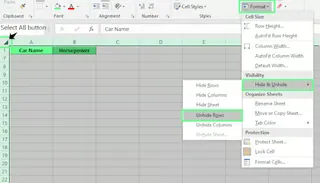
Alle Zeilen auf einmal einblenden
Wenn Sie nicht sicher sind, wo sich die ausgeblendeten Zeilen befinden, ist die schnellste Lösung, das gesamte Blatt zurückzusetzen, damit alles wieder sichtbar ist.
- Wählen Sie das gesamte Blatt aus, indem Sie
Strg + A(Windows) oderBefehl + A(Mac) drücken. - Unter Windows: Gehen Sie zur Registerkarte Start > Format > Ausblenden/Einblenden > Zeilen einblenden.
- Unter Mac: Wählen Sie mit dem ausgewählten Blatt im oberen Menü Format > Zeile > Einblenden.
Diese Methode funktioniert gut, wenn Ihre obersten Zeilen ausgeblendet sind und Sie nicht direkt auf sie klicken können.
Tastenkombinationen
Tastenkombinationen sind der schnellste Weg, um Zeilen einzublenden, wenn Sie Excel täglich nutzen.
- Wählen Sie die Zeilen um die ausgeblendeten herum aus oder drücken Sie
Strg + A(Windows)/Befehl + A(Mac), um das gesamte Blatt auszuwählen. - Verwenden Sie dann die Tastenkombination:
- Windows:
Strg + Umschalt + 9 - Mac:
Befehl + Umschalt + 9
- Windows:
Dies ist ideal, wenn Sie Menüs ganz vermeiden möchten.
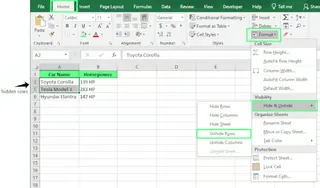
Menübefehle (Registerkarte Start)
Wenn Sie lieber das Menüband von Excel verwenden:
- Wählen Sie die Zeilen um die ausgeblendeten herum oder das gesamte Blatt aus.
- Gehen Sie zur Registerkarte Start > Format > Ausblenden/Einblenden > Zeilen einblenden.
Kontextmenü (Rechtsklick)
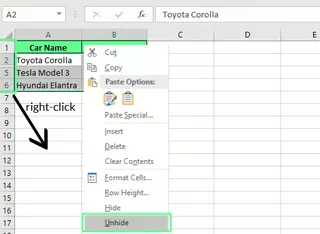
Wenn Sie genau wissen, wo sich die ausgeblendeten Zeilen befinden, gehen Sie so vor:
- Wählen Sie die Zeilen über und unter den ausgeblendeten aus.
- Klicken Sie mit der rechten Maustaste auf die Zeilennummer (nicht auf die Zelle).
- Wählen Sie Einblenden aus dem Menü.
Diese Methode eignet sich perfekt zum Einblenden einer oder zweier bestimmter Zeilen.
Doppelklick auf Zeilenköpfe
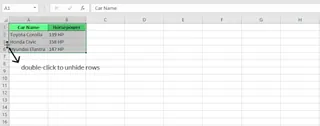
Wenn Sie einen Sprung in den Zeilennummern sehen (z. B. von 4 auf 6), bedeutet das, dass die dazwischenliegende Zeile ausgeblendet ist. So beheben Sie das:
- Bewegen Sie den Cursor auf die Linie zwischen den beiden sichtbaren Zeilennummern, bis er sich in eine Doppellinie mit Pfeilen verwandelt.
- Doppelklicken Sie auf diesen Rand, um die ausgeblendete Zeile sichtbar zu machen.
Hinweis: Dies funktioniert nur, wenn sich die ausgeblendeten Zeilen zwischen sichtbaren befinden. Es hilft nicht, wenn die erste oder letzte Zeile ausgeblendet ist.
Der KI-gestützte Weg: Zeilen sofort mit Excelmatic einblenden
Während manuelle Methoden funktionieren, erfordern sie oft, dass Sie zuerst diagnostizieren, warum Zeilen ausgeblendet sind. Ist es ein Filter? Eine Zeile mit Höhe Null? Ein geschütztes Blatt? Diese Fehlerbehebung kostet Zeit.
Excelmatic, ein Excel-KI-Agent, bietet eine intelligentere, schnellere Alternative. Anstatt das Problem zu analysieren, geben Sie einfach die gewünschte Lösung an.

So können Sie mit Excelmatic alle Zeilen einblenden, unabhängig von der Ursache:
- Laden Sie Ihre Excel-Datei auf die Excelmatic-Plattform hoch.
- Geben Sie Ihre Anfrage in einfachem Englisch ein. Zum Beispiel:
- "Alle Zeilen im Blatt einblenden."
- "Stellen Sie sicher, dass alle Daten sichtbar sind."
- "Entfernen Sie alle Filter und blenden Sie alle ausgeblendeten Zeilen ein."
- Lassen Sie Excelmatic die Arbeit erledigen. Der KI-Agent analysiert Ihre Datei, identifiziert alle ausgeblendeten Zeilen (ob gefiltert, auf Höhe Null gesetzt oder manuell ausgeblendet) und macht sie sichtbar. Anschließend erhalten Sie die bereinigte, einsatzbereite Datei.

Manuelle Methoden vs. Excelmatic: Was wählen?
| Szenario | Beste Methode | Warum? |
|---|---|---|
| Einige spezifische Zeilen sind ausgeblendet | Manuell (Rechtsklick oder Doppelklick) | Es ist schnell und direkt, wenn Sie genau wissen, wo das Problem liegt. |
| Unsicher, warum Zeilen ausgeblendet sind | Excelmatic | Es erspart Ihnen die Fehlerbehebung. Es spielt keine Rolle, ob es Filter, Null-Höhe oder etwas anderes ist – die KI erledigt alles. |
| Umgang mit einer großen, komplexen Datei | Excelmatic | Das manuelle Finden aller ausgeblendeten Zeilen, Löschen von Filtern und Überprüfen von Gruppen in einer großen Datei ist mühsam. Excelmatic erledigt es in Sekunden. |
| Das Blatt ist geschützt | Manuell (Zuerst Schutz aufheben) oder Excelmatic | Manuell müssen Sie die Option zum Aufheben des Schutzes finden. Mit Excelmatic geben Sie einfach Ihr Ziel an, und es übernimmt den Einblendvorgang. |
| Sie müssen die Aufgabe automatisieren | VBA oder Excelmatic | VBA erfordert Programmierkenntnisse. Mit Excelmatic erreichen Sie das gleiche Ergebnis mit einem einfachen englischen Befehl. |
Fortgeschrittene traditionelle Techniken
Wenn Sie in komplexen Situationen lieber bei manuellen Methoden bleiben möchten, bietet Excel ein paar leistungsstärkere Optionen.
VBA-Makros
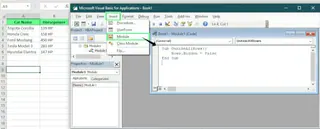
VBA (Visual Basic for Applications) ist das integrierte Programmiertool von Excel. Mit nur wenigen Codezeilen können Sie jede Zeile in einem Blatt einblenden.
So verwenden Sie es:
- Drücken Sie
Alt + F11(Windows) oderFn + Wahltaste + F11(Mac), um den VBA-Editor zu öffnen. - Klicken Sie im Menü auf Einfügen > Modul.
- Fügen Sie diesen Code ein:
Sub UnhideAllRows() Rows.Hidden = False End Sub - Drücken Sie
F5oder klicken Sie auf Ausführen.
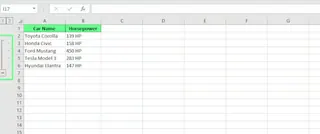
Jede ausgeblendete Zeile in Ihrem aktiven Blatt wird wieder sichtbar.
Gruppierung und Gliederungen
Manchmal sind Zeilen ausgeblendet, weil sie Teil einer Gruppe sind. Dies ist eine Excel-Funktion, mit der Sie Abschnitte von Daten einklappen und erweitern können.
Hier ist, was Sie überprüfen sollten:
- Suchen Sie am linken Rand Ihres Blatts nach Plus- (+) oder Minuszeichen (–).
- Klicken Sie auf ein Pluszeichen (+), um eine Gruppe zu erweitern und die darin enthaltenen Zeilen anzuzeigen.
- Um die Gruppierung vollständig zu entfernen, gehen Sie zur Registerkarte Daten und klicken Sie auf Gruppierung aufheben.
Fehlerbehebung bei häufigen Problemen mit manuellen Methoden
Wenn Sie die traditionellen Methoden verwenden, könnten Sie auf einige Probleme stoßen. Hier ist eine kurze Anleitung zur Fehlerbehebung.
Zeilen mit Höhe Null
Eine Zeile kann ausgeblendet aussehen, wenn ihre Höhe auf Null gesetzt ist. Der Befehl "Einblenden" funktioniert in diesem Fall nicht.
So beheben Sie das:
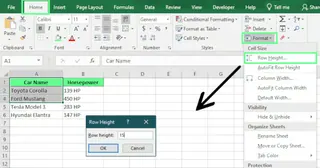
- Wählen Sie die Zeilen um die fehlende herum aus.
- Gehen Sie zu Start > Format > Zeilenhöhe.
- Setzen Sie die Höhe auf
15(Excels Standardwert) und klicken Sie auf OK.
Gefilterte Zeilen
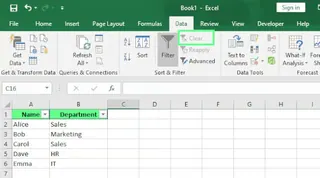
Wenn Ihre Daten gefiltert sind, blendet Excel alle Zeilen aus, die den Filterkriterien nicht entsprechen. Suchen Sie nach blauen Zeilennummern, die einen aktiven Filter anzeigen.
So beheben Sie das:
- Gehen Sie zur Registerkarte Daten.
- Klicken Sie auf die Schaltfläche Löschen in der Gruppe Sortieren & Filtern.
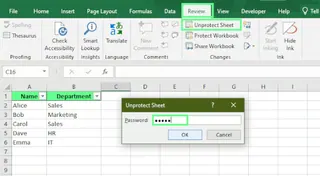
Geschützte oder gesperrte Blätter
Wenn die Optionen Ausblenden/Einblenden ausgegraut sind, ist das Blatt wahrscheinlich geschützt.
So können Sie das beheben:
- Gehen Sie zur Registerkarte Überprüfen.
- Klicken Sie auf Blattschutz aufheben.
- Wenn eine Passwortabfrage erscheint, geben Sie das Passwort ein.
Best Practices für die Verwaltung von Zeilen
Hier sind einige Gewohnheiten, die Sie vor Fehlern bewahren und Ihre Excel-Tabellen sauber und einfach zu bearbeiten halten können.
Nur sichtbare Zellen auswählen
Standardmäßig kopiert Excel alles in Ihrer Auswahl, auch ausgeblendete Zeilen. Um dies zu vermeiden, kopieren Sie nur die sichtbaren Zellen:
- Wählen Sie den Bereich aus, den Sie kopieren möchten.
- Drücken Sie
Alt + ;(Windows) oderBefehl + Umschalt + Z(Mac), um nur die sichtbaren Zellen auszuwählen. - Drücken Sie
Strg + C(Windows) oderBefehl + C(Mac) zum Kopieren und fügen Sie wie gewohnt ein.
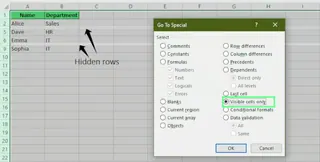
"Gehe zu Spezial" verwenden, um ausgeblendete Zeilen zu finden
Die Funktion Gehe zu Spezial erleichtert das Auffinden ausgeblendeter Zeilen in einem großen Datensatz.
- Gehen Sie zu Start > Suchen und Auswählen > Gehe zu Spezial.
- Wählen Sie Nur sichtbare Zellen aus und klicken Sie auf OK.
Jede Lücke im Auswahlrahmen zeigt an, wo Zeilen ausgeblendet sind.
Abschließende Gedanken
Ausgeblendete Zeilen können Ihre Daten durcheinanderbringen, aber jetzt wissen Sie genau, wie man sie erkennt und einblendet. Für einfache Fälle funktionieren manuelle Tastenkombinationen und Menübefehle perfekt.
Für komplexere Dateien oder wenn Sie wenig Zeit haben, ist ein KI-Tool wie Excelmatic ein Game-Changer. Es eliminiert die Notwendigkeit der Fehlerbehebung und erledigt die Arbeit mit einem einfachen Befehl.
Hören Sie auf, Zeit mit der Suche nach versteckten Daten zu verschwenden. Testen Sie Excelmatic noch heute und stellen Sie mit einer einzigen Anweisung sicher, dass Ihre Tabellen immer vollständig und analysereif sind.
Indem Sie sowohl die traditionellen Techniken beherrschen als auch moderne KI-Lösungen nutzen, können Sie sicherstellen, dass Ihre Daten immer vollständig, genau und analysereif sind. Wenn Zeilen das nächste Mal "verschwinden", wissen Sie, dass sie nicht verloren sind – sie sind nur ein paar Klicks oder einen einzigen Befehl davon entfernt, gefunden zu werden.
FAQ
Können ausgeblendete Zeilen Excel-Formeln wie SUMME() oder MITTELWERT() beeinflussen?
Ja. Standardmäßig schließt Excel ausgeblendete Zeilen in Formeln wie SUMME() und MITTELWERT() ein. Zum Beispiel wird `=SU