Wichtigste Erkenntnisse:
- Abstandsfehler in Excel sind ein häufiges Ärgernis, das Datenanalysen ruinieren kann und mühsame manuelle Korrekturen oder komplexe Formelkombinationen erfordert.
- Excelmatic bietet die einfachste Lösung, indem es Ihren gesamten Datensatz sofort mit einfachen Sprachbefehlen bereinigt – ohne Formeln, Klicks oder technische Kenntnisse.
- Im Gegensatz zu traditionellen Methoden, die ständige Fehlerbehebung erfordern, bewahrt Excelmatic intelligent Datentypen, behandelt Sonderfälle wie geschützte Leerzeichen und stellt sicher, dass Ihre Daten berechnungsbereit bleiben.
- Für Geschäftsleute, die schnell saubere, zuverlässige Daten benötigen, bedeutet die Verwendung eines KI-Tools wie Excelmatic schnellere Berichterstattung, weniger Fehler und mehr Zeit für die Analyse.
Wenn Sie Datenanalyst sind oder beruflich mit Berichten zu tun haben, sind Ihnen wahrscheinlich schon kleine Probleme begegnet, die sich zu großen Kopfschmerzen auswachsen. In Excel ist ein häufiger Übeltäter überflüssige Leerzeichen in Ihren Daten. Sie können alles durcheinanderbringen, vom Sortieren und Filtern bis hin zu wichtigen Suchen, und unerwartete Fehler verursachen. Manchmal sehen zwei Werte identisch aus, stimmen aber aufgrund eines versteckten Leerzeichens einfach nicht überein.
Traditionell bietet Excel die Funktion TRIM(), um dies zu beheben. Aber jetzt, mit KI-Tools, ist die Datenbereinigung einfacher denn je. Dieser Artikel zeigt Ihnen beide Ansätze: die klassische, manuelle Formelmethode und den modernen, KI-automatisierten Weg.
Kurze Antwort
Der traditionelle Weg: Verwenden der TRIM()-Funktion
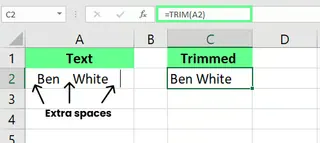
Die TRIM()-Funktion von Excel entfernt alle überflüssigen führenden, nachgestellten und dazwischenliegenden Leerzeichen aus Text und lässt nur einzelne Leerzeichen zwischen Wörtern übrig.
=TRIM(text)
Wenn beispielsweise Zelle A2 einen vollständigen Namen mit zusätzlichen Leerzeichen zwischen Vor- und Nachname enthält, können Sie Folgendes verwenden:
=TRIM(A2)
Die KI-gestützte Lösung: Verwenden von Excelmatic

Für einen schnelleren, intelligenteren Ansatz können Sie ein KI-Tool wie Excelmatic verwenden. Sie müssen sich keine Funktionen merken.
- Laden Sie Ihre Excel-Datei in Excelmatic hoch.
- Stellen Sie Ihre Anfrage in einfacher Sprache, zum Beispiel:
Entferne alle überflüssigen Leerzeichen aus meinem gesamten Blatt.
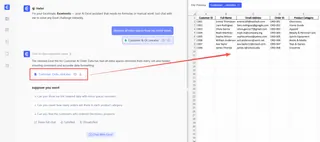
Excelmatic verarbeitet Ihre Daten sofort und bereinigt alle inkonsistenten Abstände, ohne dass Sie eine einzige Formel schreiben müssen.
Anwendungsfälle & Beispiele für Excel TRIM()
Lassen Sie uns konkrete Beispiele dafür untersuchen, wie TRIM() überflüssige Leerzeichen bereinigt und Formatierungsprobleme behebt, und dies dem KI-Ansatz gegenüberstellen.
Bereinigen importierter Daten
Wenn wir Daten aus externen Quellen in Excel importieren, kann es manchmal unordentlich werden. Oft sind überflüssige Leerzeichen verstreut, die das Sortieren, Filtern und sogar einfache Berechnungen beeinträchtigen.
Traditionelle Methode
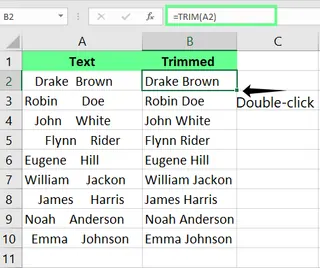
Angenommen, ich habe einen Datensatz mit Kundendetails mit inkonsistenten Abständen und möchte auf einmal überflüssige Leerzeichen aus allen Zellen entfernen. Ich gebe die folgende Formel in Zelle C2 ein und doppelklicke dann auf den Ausfüllpunkt, um sie auf alle Zellen anzuwenden:
=TRIM(A2)
Excelmatic-Lösung
Mit Excelmatic ist der Prozess intuitiver. Sie laden einfach Ihre Datei hoch und sagen der KI:
In der Spalte mit den Kundendetails alle überflüssigen Abstände bereinigen.
Die KI erledigt die gesamte Arbeit für Sie, ohne dass Sie Hilfsspalten erstellen oder Ausfüllpunkte ziehen müssen. Sie liefert direkt saubere Daten, schneller und mit weniger Fehlerrisiko.
Verwenden von TRIM() für Zahlen
Die TRIM()-Funktion funktioniert nur mit Text. Wenn wir sie auf Zahlen anwenden, behandelt Excel sie als Text, was bei Berechnungen zu Problemen führen kann.
Traditionelle Methode
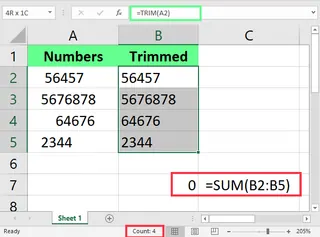
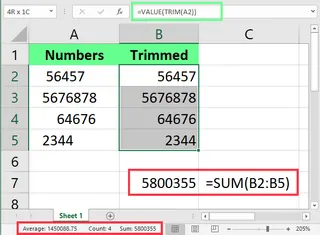
Im obigen Beispiel hat TRIM() die Leerzeichen bereinigt, aber zwei Dinge sehen falsch aus:
- Die Zahlen sind linksbündig statt rechtsbündig ausgerichtet.
- Die
SUM()-Funktion gibt Null zurück, weil die Werte als Text behandelt werden.
Um dies zu beheben, können wir TRIM() in die VALUE()-Funktion einbetten:
=VALUE(TRIM(A2))
Dieser zusätzliche Schritt konvertiert den bereinigten Text zurück in Zahlen.
Excelmatic-Lösung
Excelmatic versteht den Kontext. Wenn Sie es bitten, eine Spalte mit Zahlen zu bereinigen, ist es intelligent genug, deren Zahlenformat beizubehalten. Sie sagen einfach:
Bereinige die Leerzeichen in der Zahlenspalte und stelle sicher, dass es weiterhin Zahlen sind.
Sie müssen sich nicht an die VALUE()-Funktion erinnern oder sich um die Datentypkonvertierung kümmern. Die KI erledigt dies automatisch.
Entfernen von Trennzeichen
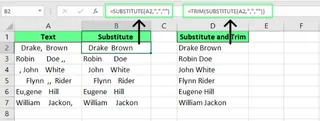
Wenn wir bestimmte Trennzeichen wie Kommas aus Text entfernen müssen, können wir die SUBSTITUTE()-Funktion verwenden. Aber allein entfernt sie keine überflüssigen Leerzeichen, die sich möglicherweise um das Trennzeichen befinden.
Traditionelle Methode
Um sowohl die Kommas als auch die überflüssigen Leerzeichen zu entfernen, muss ich SUBSTITUTE() mit TRIM() kombinieren:
=TRIM(SUBSTITUTE(A2,",",""))
Excelmatic-Lösung
Auch hier sind keine kombinierten Funktionen erforderlich. Sie können alles mit einer einzigen, einfachen Anweisung erreichen:
Entferne alle Kommas und überflüssigen Leerzeichen aus Spalte A.
Excelmatic behandelt sowohl das Trennzeichen als auch die Abstände in einem Schritt und optimiert Ihren Arbeitsablauf.
Weitere fortgeschrittene Tricks mit der TRIM()-Funktion von Excel
Über die Grundlagen hinaus kann TRIM() in Kombination mit anderen Excel-Funktionen fortgeschrittenere Operationen durchführen. Sehen wir uns an, wie diese mit KI einfacher werden.
Entfernen unsichtbarer Zeichen
Manchmal können unsere Daten nicht druckbare Zeichen enthalten, die TRIM() selbst nicht verarbeiten kann.
Traditionelle Methode
Ich muss die CLEAN()-Funktion innerhalb von TRIM() verwenden:
=TRIM(CLEAN(A1))
Hier entfernt CLEAN() die unsichtbaren Zeichen, und TRIM() bereinigt die überflüssigen Leerzeichen.

Excelmatic-Lösung
Für die KI bedeutet "Daten bereinigen" Freiheit von sowohl überflüssigen Leerzeichen als auch versteckten Zeichen. Eine allgemeine Anweisung ist alles, was Sie benötigen:
Bereinige meine Daten in Spalte A.
Excelmatic behandelt sowohl Leerzeichen als auch unsichtbare Zeichen, ohne dass Sie das Problem diagnostizieren oder wissen müssen, dass die CLEAN()-Funktion existiert.
Zählen von Wörtern in einer Zelle
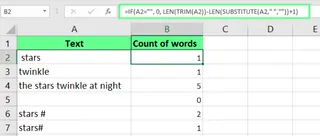
Wir können TRIM() verwenden, um die Anzahl der Wörter in einer Zelle zu zählen, aber es erfordert eine ziemlich komplexe Formel.
Traditionelle Methode
Sehen Sie sich diese Formel an:
=LEN(TRIM(A1)) - LEN(SUBSTITUTE(TRIM(A1), " ", "")) + 1
Um leere Zellen zu behandeln, wird die Formel noch komplexer:
=IF(A2="", 0, LEN(TRIM(A2))-LEN(SUBSTITUTE(A2," ",""))+1)
Excelmatic-Lösung
Vergessen Sie die komplexen Formeln. Fragen Sie einfach die KI:
Zähle die Anzahl der Wörter in jeder Zelle von Spalte A und schreibe das Ergebnis in Spalte B.
Dieser Ansatz ist nicht nur einfacher und besser lesbar, sondern auch fast unmöglich falsch zu machen.
Umgang mit geschützten Leerzeichen
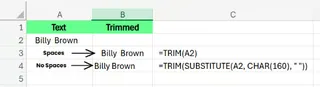
TRIM() entfernt reguläre Leerzeichen, kann aber keine geschützten Leerzeichen (CHAR(160)) verarbeiten, die oft in von Websites kopiertem Text erscheinen.
Traditionelle Methode
Sie benötigen SUBSTITUTE() und CHAR(160), um diese speziellen Leerzeichen zu finden und zu ersetzen, und dann TRIM() zum Bereinigen:
=TRIM(SUBSTITUTE(A1, CHAR(160), " "))
Excelmatic-Lösung
Ein gutes KI-Datenbereinigungstool sollte alle Arten von Leerzeichen erkennen, einschließlich geschützter. Sie müssen kein Experte für Zeichenkodierung sein. Verwenden Sie die gleiche einfache Anweisung wie zuvor:
Bereinige die Abstände in Spalte A vollständig, einschließlich aller seltsamen Leerzeichen aus einem Web-Kopiertext.
Excelmatic kümmert sich um diese Nuancen, sodass Sie sich auf die Analyse konzentrieren können, anstatt auf Fehlerbehebung.
Häufige Probleme & Lösungen
Bei der Verwendung traditioneller Funktionen können einige Probleme auftreten. Sehen wir uns an, wie man sie behebt und wie KI sie von vornherein vermeidet.
Beheben des #WERT!-Fehlers
Traditionell: Wenn Sie nach der Verwendung von TRIM() einen #WERT!-Fehler erhalten, liegt das wahrscheinlich daran, dass die Funktion auf einen Nicht-Text-Wert angewendet wurde. Sie müssen die Datentypen überprüfen oder TRIM() wie zuvor besprochen in VALUE() einbetten.
KI-Vorteil: Mit Excelmatic stoßen Sie selten auf Formelfehler wie #WERT!. Da Sie keine Formeln schreiben, sondern Anweisungen geben, stellt die KI sicher, dass die korrekte Operation durchgeführt wird, und vermeidet diese häufige Excel-Falle.
Beheben von Leistungsproblemen mit großen Datensätzen
Traditionell: Die Verwendung von TRIM() auf großen Datensätzen kann Excel verlangsamen, da es jede Zeile neu berechnet, wenn sich die Tabelle ändert. Die Lösung besteht darin, die bereinigte Spalte nach der Anwendung von TRIM() als Werte zu kopieren und einzufügen (Strg + Alt + V > Als Werte einfügen).
KI-Vorteil: Excelmatic verarbeitet Daten in der Cloud, nicht in Ihrer aktiven Excel-Datei. Das bedeutet, es ist oft viel schneller bei großen Datensätzen und verlangsamt Ihren Computer nicht. Sie erhalten eine bereinigte Datei zurück, ohne Leistungseinbußen.
Beheben von Problemen mit Sonderzeichen
Traditionell: TRIM() behandelt nur das Leerzeichen mit ASCII-Code 32. Um andere versteckte Zeichen zu behandeln, müssen Sie sie mit Funktionen wie CODE(), LEFT(), RIGHT() diagnostizieren und dann mit SUBSTITUTE() und CHAR() entfernen – ein mühsamer Prozess.
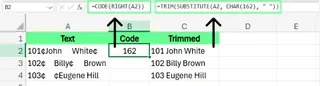
KI-Vorteil: Sie müssen kein Zeichenkodierungs-Detektiv sein. Sagen Sie Excelmatic einfach "bereinige meine Daten", und es verwendet seine leistungsstarken Algorithmen, um verschiedene Sonderzeichen und unregelmäßige Leerzeichen zu identifizieren und zu entfernen, selbst solche, von denen Sie nicht wussten, dass sie existieren.
Abschließende Gedanken
Jetzt kennen Sie zwei Wege, um überflüssige Leerzeichen in Excel zu bereinigen.
Der traditionelle Weg stützt sich auf die TRIM()-Funktion und ihre Kombinationen mit anderen wie SUBSTITUTE(), CLEAN() und VALUE(). Er ist leistungsstark, erfordert aber, dass Sie sich mehrere Funktionen merken, ihre Grenzen verstehen und komplexe verschachtelte Formeln für fortgeschrittene Probleme erstellen können.
Der moderne KI-Weg über Tools wie Excelmatic vereinfacht den gesamten Prozess zu einem einzigen Schritt: Beschreiben Sie, was Sie in natürlicher Sprache benötigen. Dieser Ansatz ist schneller, intuitiver und übernimmt die gesamte zugrundeliegende Komplexität für Sie, sodass Sie sich auf wichtigere Analysen konzentrieren können.
Welchen Weg Sie auch wählen, saubere Daten sind die Grundlage zuverlässiger Analysen.
Bereit, Ihre Excel-Daten in Sekunden statt Minuten zu bereinigen? Testen Sie Excelmatic noch heute und verwandeln Sie mühsame Datenbereinigung in einen einfachen Befehl.
Häufig gestellte Fragen zu Excel Trim()
Wie überprüfe ich, ob eine Zelle überflüssige Leerzeichen enthält, bevor ich TRIM() verwende?
Formelweg: Verwenden Sie die Formel =LEN(A1)-LEN(TRIM(A1)). Wenn die zurückgegebene Zahl größer als 0 ist, enthält die Zelle überflüssige Leerzeichen.
KI-Weg: Keine Überprüfung nötig. Bitten Sie einfach Excelmatic, die Daten zu bereinigen, und es behandelt alle Zellen, die es benötigen.
Wie lösche ich nur führende Leerzeichen und behalte Leerzeichen zwischen Wörtern bei?
Formelweg: Sie können eine komplexere Formel verwenden: =MID(A2,FIND(MID(TRIM(A2),1,1),A2),LEN(A2)).
KI-Weg: Sie können mit Excelmatic genauer sein: "Entferne nur die führenden Leerzeichen aus Spalte A."
Kann ich das Suchen & Ersetzen-Tool von Excel verwenden, um überflüssige Leerzeichen zwischen Wörtern zu entfernen?
Ja. Wählen Sie Ihren Datenbereich, drücken Sie Strg + H. Geben Sie unter "Suchen nach" zwei Leerzeichen ein. Unter "Ersetzen durch" geben Sie ein Leerzeichen ein. Klicken Sie wiederholt auf "Alle ersetzen", bis Excel sagt, dass es nichts mehr zu ersetzen gibt. Es ist mühsam, funktioniert aber. TRIM() oder ein KI-Tool ist weitaus effizienter.
Kann ich den ersten Buchstaben jedes Wortes großschreiben und gleichzeitig Leerzeichen bereinigen?
Formelweg: Ja, Sie können =PROPER(TRIM(A2)) verwenden, um überflüssige Leerzeichen zu entfernen und gleichzeitig den ersten Buchstaben jedes Wortes großzuschreiben.
KI-Weg: Absolut. Eine Anweisung an Excelmatic: "Bereinige alle überflüssigen Leerzeichen und schreibe den ersten Buchstaben jedes Wortes in Spalte A groß."