
Wichtigste Erkenntnisse:
- Das Transponieren von Daten (Umdrehen von Zeilen und Spalten) in Excel ist für Analyse und Berichterstattung entscheidend, aber traditionelle Methoden erfordern manuelle Schritte, präzise Formeleinrichtung oder das Erlernen komplexer Tools.
- Excelmatic bietet die schnellste Lösung, indem es Daten sofort mit einfachen Sprachbefehlen transponiert – ohne manuelle Auswahl, Formelschreiben oder Tool-Navigation.
- Im Vergleich zu manuellen Methoden bewältigt Excelmatic die Datenumstrukturierung mühelos, spart Zeit und eliminiert häufige technische Fehler wie falsche Bereichsgrößen.
- Für Geschäftsanwender, die Daten schnell für Präsentationen oder Analysen neu organisieren müssen, bedeuten KI-Tools wie Excelmatic schnellere Erkenntnisse und mehr Zeit für Entscheidungsfindung.
Das Transponieren von Daten in Excel ermöglicht es Ihnen, die Ausrichtung Ihrer Daten umzudrehen, indem Zeilen in Spalten und Spalten in Zeilen verwandelt werden. Diese Technik ist besonders nützlich, wenn Sie Ihren Datensatz für bessere Analyse, Visualisierung oder Berichterstattung umstrukturieren müssen.
Egal, ob Sie Daten für eine PivotTable vorbereiten, eine Übersichtsansicht erstellen oder einfach das Datenlayout ändern müssen – Excel bietet mehrere Methoden zum Transponieren. Traditionell sind dies:
- Inhalte einfügen (Spezial) – Eine schnelle Einmalkonvertierung
TRANSPOSE()-Funktion – Ein dynamischer formelbasierter Ansatz- Power Query – Eine erweiterte Methode für größere Datensätze
Es ist jedoch eine neue, noch schnellere Methode entstanden:
- KI-gestützte Tools wie Excelmatic – Ein intelligenter Ansatz, der die Aufgabe mit einfachen Sprachbefehlen automatisiert.
In diesem Artikel lernen Sie Schritt für Schritt, wie Sie jede Methode anwenden, verstehen ihre Hauptunterschiede und entscheiden, welche für Ihre spezifische Aufgabe am besten geeignet ist.
Kurze Antwort
Müssen Sie Daten schnell transponieren? Hier sind Ihre schnellsten Optionen:
Der absolut schnellste Weg (KI-gestützt): Verwenden Sie ein KI-Tool wie Excelmatic. Laden Sie einfach Ihre Datei hoch und fragen Sie: "Transponiere die Daten in Tabelle1 von A1 bis B5." Die KI erledigt alles sofort, ohne manuelle Schritte.
Der schnellste manuelle Weg (Inhalte einfügen - Spezial):
- Wählen Sie Ihre Daten aus und kopieren Sie sie (
Strg + C). - Klicken Sie mit der rechten Maustaste auf die Zielzelle.
- Wählen Sie "Inhalte einfügen (Spezial)".
- Aktivieren Sie das Kontrollkästchen "Transponieren" und klicken Sie auf OK.
- Wählen Sie Ihre Daten aus und kopieren Sie sie (
Dadurch werden Ihre Zeilen und Spalten sofort vertauscht, was für die meisten Transponierungsbedürfnisse eine schnelle manuelle Lösung bietet.
Was bedeutet Transponieren in Excel?
Transponieren in Excel bedeutet, Zeilen in Spalten und Spalten in Zeilen umzuwandeln. Es dreht Ihre Daten im Wesentlichen um 90 Grad, ändert ihre Ausrichtung, während alle Informationen erhalten bleiben.
Wenn Sie Daten transponieren, wird die erste Zeile zur ersten Spalte, die zweite Zeile zur zweiten Spalte und so weiter.
Wenn Sie beispielsweise einen Datensatz mit Produktnamen in Zeilen und monatlichen Verkäufen in Spalten haben, würde das Transponieren Ihnen Produktnamen in Spalten und monatliche Verkäufe in Zeilen geben.
Methoden zum Transponieren in Excel
Excel bietet vier verschiedene Methoden zum Transponieren von Daten, jede mit ihren eigenen Vorteilen und idealen Anwendungsfällen. Lassen Sie uns jede Technik Schritt für Schritt erkunden, um Ihnen bei der Wahl des richtigen Ansatzes zu helfen.
1. Verwenden von "Inhalte einfügen (Spezial)" zum Transponieren von Daten
Die Methode "Inhalte einfügen (Spezial)" ist der einfachste manuelle Weg, Daten in Excel zu transponieren. Sie erstellt eine einmalige, statische Kopie Ihrer Daten in der transponierten Ausrichtung. Gehen wir ein Beispiel durch. Stellen Sie sich vor, wir haben die folgenden regionalen Verkaufsdaten im vertikalen Format:
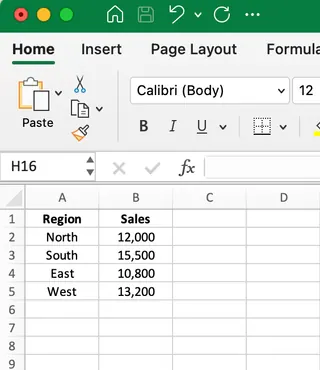
Um diese Daten von einem vertikalen in ein horizontales Layout zu transponieren:
- Wählen Sie alle Daten aus, die Sie transponieren möchten (in diesem Fall die Zellen A1:B5).
- Kopieren Sie die Daten (Strg+C oder Rechtsklick und Kopieren auswählen).
- Klicken Sie auf die Zelle, in der die transponierten Daten erscheinen sollen (z. B. Zelle D1).
- Klicken Sie mit der rechten Maustaste und wählen Sie Inhalte einfügen (Spezial) aus dem Kontextmenü.
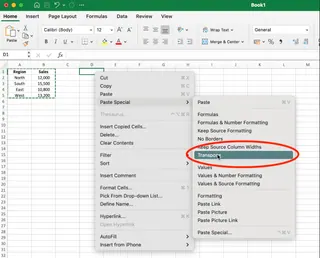
- Aktivieren Sie im Dialogfeld Inhalte einfügen (Spezial) das Kontrollkästchen Transponieren und klicken Sie auf OK.
Das Ergebnis nach dem Transponieren wird unten gezeigt:
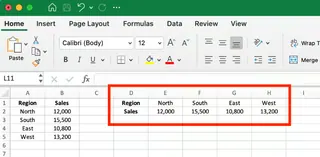
Beachten Sie, wie die Daten vollständig gedreht wurden – was zuvor in Zeilen war, ist jetzt in Spalten und umgekehrt.
Wann Sie diese Methode verwenden sollten:
- Für schnelle, einmalige Datentransformationen.
- Wenn Sie eine einfache Lösung benötigen, die keine Formeln erfordert.
- Für kleinere Datensätze, die nicht häufig aktualisiert werden müssen.
Vorteile: Einfach und schnell mit wenigen Klicks anzuwenden. Einschränkungen: Erstellt eine statische Kopie, die sich nicht aktualisiert, wenn sich Ihre Originaldaten ändern.
2. Verwenden der TRANSPOSE()-Funktion
Die TRANSPOSE()-Funktion bietet eine dynamische Alternative zu "Inhalte einfügen (Spezial)". Im Gegensatz zur vorherigen Methode behält diese Funktion eine Live-Verbindung zu Ihren Originaldaten bei und aktualisiert die transponierten Ergebnisse automatisch, wenn sich die Quelldaten ändern.
Verwenden wir die gleichen regionalen Verkaufsdaten zur Demonstration:
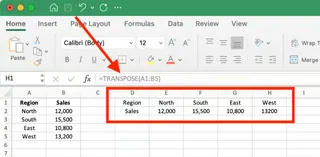
- Zuerst müssen Sie den Zielbereich auswählen. Da die Originaldaten 5 Zeilen mal 2 Spalten sind, müssen wir einen Bereich auswählen, der 2 Zeilen mal 5 Spalten groß ist, um die transponierte Struktur aufzunehmen.
- Wählen Sie mit ausgewählten Zielzellen die
TRANSPOSE()-Formel in der Bearbeitungsleiste ein:
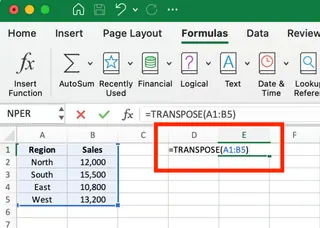
- Drücken Sie im modernen Excel (Microsoft 365 oder 2021) einfach Eingabe. Für ältere Excel-Versionen müssen Sie Strg+Umschalt+Eingabe drücken, da es sich um eine Matrixformel handelt.
Das Ergebnis sieht ähnlich aus wie in unserem vorherigen Beispiel, aber wenn Sie einen Wert in den Originaldaten ändern, wird die transponierte Version automatisch aktualisiert.
Wann Sie diese Methode verwenden sollten:
- Wenn sich Ihre Quelldaten häufig ändern.
- Wenn Sie eine Live-Verbindung zwischen Original- und transponierten Daten aufrechterhalten müssen.
- Für die Erstellung dynamischer Berichte oder Dashboards.
Vorteile: Erstellt eine dynamische Verknüpfung, die sich automatisch aktualisiert. Einschränkungen: Erfordert eine sorgfältige Auswahl der richtigen Zielbereichsgröße; kann für Anfänger verwirrend sein.
3. Verwenden von Power Query zum Transponieren von Daten
Power Query ist das leistungsstärkste Datentransformationstool von Excel, perfekt für größere Datensätze und komplexe, wiederholbare Workflows. Während es mehr Schritte erfordert, bietet es unübertroffene Flexibilität.
Verwenden wir unsere gleichen regionalen Verkaufsdaten zur Demonstration:
- Wählen Sie Ihren Datenbereich, klicken Sie auf die Registerkarte Daten und wählen Sie Aus Tabelle/Bereich.
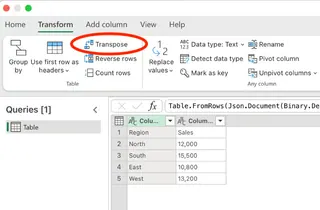
- Der Power Query-Editor wird mit Ihren geladenen Daten geöffnet. Klicken Sie nun auf die Registerkarte Transformieren im Menüband und wählen Sie Transponieren aus den Menüoptionen.
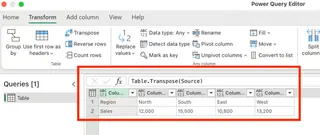
- Sie sehen sofort Ihre transponierten Daten im Vorschaufenster. Die Bearbeitungsleiste zeigt
Table.Transpose(Source)an, was die angewandte Transformation anzeigt.
- Wenn Sie zufrieden sind, klicken Sie auf der Registerkarte Start auf Schließen & laden, um die transponierten Daten zurück in Ihr Excel-Arbeitsblatt zu senden.
Wann Sie diese Methode verwenden sollten:
- Für große Datensätze, bei denen andere Methoden langsam sind.
- Wenn Sie zusätzliche Transformationen (z. B. Bereinigen, Filtern) über das reine Transponieren hinaus durchführen müssen.
- Für sich wiederholende Aufgaben, die Sie automatisieren und aktualisieren möchten.
Vorteile: Ideal für große Datensätze und komplexe Workflows; erstellt eine aktualisierbare Abfrage. Einschränkungen: Hat eine steilere Lernkurve für Anfänger; beinhaltet mehr Schritte für eine einfache Transponierung.
4. Verwenden eines KI-gestützten Ansatzes mit Excelmatic

Für das Ultimative in Geschwindigkeit und Einfachheit verändern KI-gestützte Tools wie Excelmatic das Spiel. Anstatt durch Menüs zu navigieren oder Formeln zu schreiben, können Sie der KI einfach in einfacher Sprache sagen, was Sie wollen.
Excelmatic ist ein Excel-KI-Agent, der komplexe Aufgaben für Sie erledigt. So würden Sie die gleichen regionalen Verkaufsdaten transponieren:
- Laden Sie Ihre Datei hoch: Ziehen Sie Ihre Excel-Datei per Drag & Drop in Excelmatic.
- Stellen Sie Ihre Anfrage: Geben Sie im Chat-Interface einen einfachen Befehl ein wie:
Transponiere die Daten im Bereich A1:B5.

Oder, umgangssprachlicher: > Drehe die Zeilen und Spalten für die regionalen Verkaufsdaten um.
- Erhalten Sie sofortige Ergebnisse: Excelmatic verarbeitet Ihre Anfrage, führt die Transponierung durch und liefert Ihnen die korrekt strukturierten Daten zurück, bereit zum Herunterladen oder weiteren Analysieren. Es ist nicht nötig, einen Zielbereich auszuwählen oder sich um Matrixformeln zu kümmern.
Wann Sie diese Methode verwenden sollten:
- Wenn Sie die schnellste und einfachste Lösung wollen.
- Für Benutzer, die mit den spezifischen Funktionen oder Menüs von Excel nicht vertraut sind.
- Wenn Sie mehrere Datenbereinigungs- oder Analyseschritte in Folge durchführen müssen.
Vorteile:
- Mühelos: Keine Lernkurve. Beschreiben Sie einfach, was Sie brauchen.
- Extrem schnell: Automatisiert den gesamten Prozess in Sekunden.
- Intelligent: Kein manuelles Definieren des Ausgabebereichs oder Handhaben anderer technischer Details erforderlich.
- Vielseitig: Kann Transponieren als Teil einer größeren Analyse handhaben, wie z. B. "transponiere diese Daten und erstelle dann ein Balkendiagramm der Verkäufe".
Einschränkungen:
- Erfordert eine Internetverbindung und die Nutzung eines Drittanbietertools.
- Die Ausgabe ist ein neuer, statischer Datensatz (obwohl Sie den Prozess leicht neu starten können).
Methodenvergleich auf einen Blick
| Merkmal | Inhalte einfügen (Spezial) | TRANSPOSE()-Funktion |
Power Query | Excelmatic (KI) |
|---|---|---|---|---|
| Benutzerfreundlichkeit | Sehr einfach | Mittel | Schwer | Mühelos |
| Geschwindigkeit | Schnell | Schnell | Mittel | Am schnellsten |
| Dynamische Updates | Nein | Ja (Automatisch) | Ja (Bei Aktualisierung) | Nein (Abfrage neu ausführen) |
| Am besten für | Schnelle, einmalige Aufgaben | Dynamische Berichte | Große/komplexe Daten | Geschwindigkeit & Einfachheit |
Spalten, Zeilen und Tabellen transponieren
Während wir die vier Hauptmethoden erkundet haben, gehen wir kurz auf einige spezifische Szenarien ein. Alle vier Methoden können die folgenden Ergebnisse erzielen.
So transponieren Sie Spalten zu Zeilen in Excel
Wenn Sie Daten in Spalten organisiert haben und sie in Zeilen benötigen:
- Inhalte einfügen (Spezial): Spalten kopieren, Rechtsklick auf Ziel, "Inhalte einfügen (Spezial)" → "Transponieren" wählen.
TRANSPOSE()-Funktion: Eine Zielzeile auswählen und=TRANSPOSE(A1:A5)eingeben.- Power Query / Excelmatic: Beide Tools handhaben diese Transformation nahtlos mit ihren jeweiligen Transponierungsfunktionen.
So transponieren Sie Zeilen zu Spalten in Excel
Wenn Ihre Daten in Zeilen sind, aber in Spalten benötigt werden, sind die Schritte identisch. Excels Transponierungstools sehen Zeilen und Spalten als austauschbar an.
- Inhalte einfügen (Spezial): Zeilen kopieren, Rechtsklick auf Ziel, "Inhalte einfügen (Spezial)" → "Transponieren" wählen.
TRANSPOSE()-Funktion: Eine Zielspalte auswählen und=TRANSPOSE(A1:F1)eingeben.
Wenn Sie mit größeren Datensätzen arbeiten, sind Power Query oder Excelmatic sehr effektiv für die Automatisierung von Zeilen-zu-Spalten-Transformationen.
So transponieren Sie Tabellen in Excel
Beim Arbeiten mit gesamten Tabellen:
- Für kleinere Tabellen ist Inhalte einfügen (Spezial) effektiv.
- Für größere Tabellen bietet Power Query mehr Kontrolle und kann jede Tabellengröße effizient handhaben.
- Für das schnellste Ergebnis bitten Sie Excelmatic einfach, "die Tabelle namens 'SalesData' zu transponieren".
Denken Sie daran, dass das Transponieren einer Tabelle nicht nur Ihre Daten, sondern auch Ihre Kopfzeilen vertauscht.
Zusätzliche Überlegungen
Beim Transponieren von Daten in Excel sollten Sie diese Punkte beachten:
Umgang mit leeren Zellen
Die TRANSPOSE()-Funktion ersetzt Leerzeichen möglicherweise durch Nullen. Um dies zu vermeiden, verwenden Sie eine verschachtelte IF()-Anweisung:
=TRANSPOSE(IF(A1:F5="","",A1:F5))
Diese Formel prüft auf leere Zellen und behält sie im transponierten Ergebnis leer. Tools wie "Inhalte einfügen (Spezial)", Power Query und Excelmatic bewahren leere Zellen typischerweise korrekt.
Verknüpfungen zu Quelldaten aufrechterhalten
- Inhalte einfügen (Spezial) erstellt eine statische Kopie (keine Verknüpfung).
TRANSPOSE()erstellt eine Live-, dynamische Verknüpfung.- Power Query erstellt eine aktualisierbare Verknüpfung.
- Excelmatic erzeugt eine statische Ausgabe, aber der Prozess ist so schnell, dass er sofort mit aktualisierten Daten neu ausgeführt werden kann.
Wählen Sie die Methode basierend darauf, wie Sie Datenaktualisierungen handhaben müssen.
Verwenden von TRANSPOSE() mit bedingter Formatierung
Formatierungen (Farben, Schriftarten, bedingte Formatierung) werden bei Verwendung der TRANSPOSE()-Funktion oder Power Query nicht übernommen. Sie müssen die Formatierungsregeln auf den neuen, transponierten Bereich erneut anwenden. "Inhalte einfügen (Spezial)" bietet manchmal eine Option zum Einfügen der Formatierung, aber dies kann inkonsistent sein.
Fazit
Das Transponieren von Daten ist eine grundlegende Excel-Fähigkeit zur Umstrukturierung von Datensätzen. Wir haben vier





