
Wichtigste Erkenntnisse:
- Das Anwenden von Hochstellungen in Excel für Einheiten, Exponenten oder Fußnoten ist mühsam und erfordert mehrere Klicks, komplexe benutzerdefinierte Formate oder VBA-Kenntnisse.
- Excelmatic bietet die einfachste Lösung, indem es Hochstellungsformatierung sofort mit einfachen Sprachbefehlen anwendet – ohne manuelle Bearbeitung oder technische Kenntnisse.
- Im Vergleich zu traditionellen Methoden, die Berechnungen gefährden können, wählt Excelmatic intelligent den richtigen Ansatz, um numerische Werte zu erhalten und gleichzeitig perfekte visuelle Formatierung zu liefern.
- Für Geschäftsanwender, die schnell professionell aussehende Berichte benötigen, bedeuten KI-Tools wie Excelmatic eine schnellere Dokumentenvorbereitung und mehr Zeit für aussagekräftige Analysen.
Bei der Arbeit in Excel müssen Sie oft Quadrateinheiten (m²), mathematische Exponenten (2³), Ordnungszahlen (1st), Fußnoten oder Markenzeichen (™ und ®) darstellen. Aber anders als in Microsoft Word, das eine einfache Symbolleistenschaltfläche hat, erfordert das Anwenden von Hochstellungen in Excel etwas mehr Aufwand.
Keine Sorge. In dieser Anleitung zeige ich Ihnen die besten Lösungen, von traditionellen manuellen Methoden bis hin zu einer modernen KI-Lösung, die das für Sie erledigt.
Bevor wir beginnen, ist es wichtig, sich zu merken: Die Hochstellungsformatierung in Excel ist rein visuell; sie ändert nicht den tatsächlichen Wert in der Bearbeitungsleiste oder beeinflusst Berechnungen.
Diese Anleitung ist in zwei Teile gegliedert: einer konzentriert sich auf die Formatierung von Text und der andere auf Zahlen. Lassen Sie uns zuerst die traditionellen Wege erkunden und dann sehen, wie ein KI-Tool diese Aufgabe revolutionieren kann.
Der traditionelle Weg: Text in Excel hochstellen
Excel ermöglicht es Ihnen, manuell Hochstellungen auf Text mit mehreren Methoden anzuwenden.
Methode 1: Das Dialogfeld "Zellen formatieren"
Dies ist die gebräuchlichste Methode, um Hochstellungsformatierung auf Text anzuwenden.
- Wählen Sie die Zelle mit dem zu formatierenden Text aus.
- Doppelklicken Sie auf die Zelle oder drücken Sie F2, um den Bearbeitungsmodus zu aktivieren.
- Markieren Sie nur die spezifischen Zeichen, die Sie hochstellen möchten.
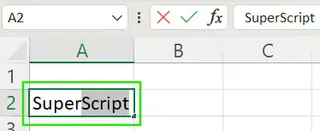
- Drücken Sie Strg + 1, um das Dialogfeld "Zellen formatieren" zu öffnen.
- Wählen Sie im Tab "Schriftart" unter "Effekte" das Kontrollkästchen "Hochgestellt" aus.
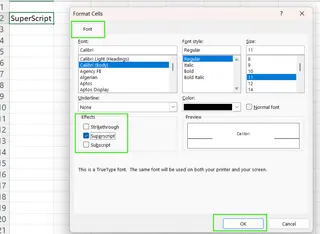
- Klicken Sie auf OK, um die Formatierung anzuwenden.
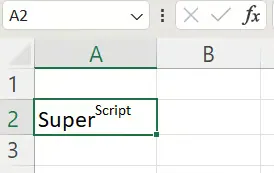
Methode 2: Tastenkombination
Obwohl Excel keine dedizierte Tastenkombination für Hochstellung hat, können Sie diese schnelle Tastenfolge verwenden:
- Wählen Sie den zu formatierenden Text im Bearbeitungsmodus aus.
- Drücken Sie Strg + 1, um das Dialogfeld "Zellen formatieren" zu öffnen.
- Drücken Sie Alt + E, um die Option "Hochgestellt" auszuwählen.
- Drücken Sie Eingabe, um die Formatierung anzuwenden und das Dialogfeld zu schließen.
Diese Abfolge ist schneller als die Mausnutzung, wenn Sie ein Tastatur-Enthusiast sind.
Methode 3: Hochstellung zur Symbolleiste für den Schnellzugriff (QAT) hinzufügen
Für häufige Nutzung fügen Sie den Befehl Ihrer QAT für Ein-Klick-Zugriff hinzu.
- Gehen Sie zu Datei → Optionen.

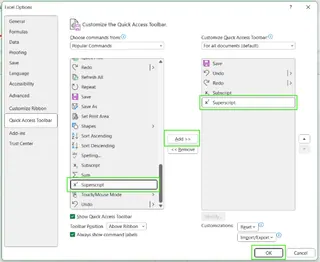
- Wählen Sie im Tab Symbolleiste für den Schnellzugriff unter "Befehle auswählen aus" die Option Befehle nicht im Menüband.
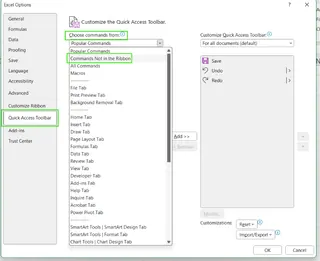
- Suchen Sie Hochgestellt, klicken Sie auf Hinzufügen >> und dann auf OK.
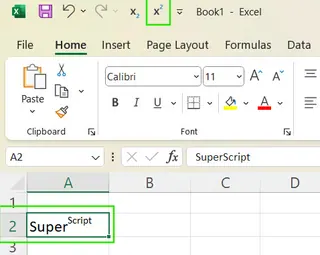
Jetzt können Sie Text auswählen und auf das neue Symbol in Ihrer QAT klicken.
Sie können den Befehl auch zum Excel-Menüband hinzufügen, indem Sie mit der rechten Maustaste auf das Menüband klicken und Menüband anpassen auswählen, was einem ähnlichen Prozess folgt.
Der moderne Weg: Verwendung eines KI-Agenten wie Excelmatic

Die manuellen Methoden funktionieren, aber sie sind repetitiv, besonders für große Datensätze. Was wäre, wenn Sie die Klicks, Tastenkombinationen und Anpassungen komplett überspringen könnten?
Hier kommen KI-Tools wie Excelmatic ins Spiel. Excelmatic ist ein Excel-KI-Agent, der einfache englische Anweisungen versteht, um Aufgaben sofort auszuführen. Anstatt dass Sie herausfinden, wie Sie Hochstellungen anwenden, sagen Sie Excelmatic einfach, was Sie wollen.
So würden Sie dieselbe Aufgabe mit Excelmatic erledigen:
- Datei hochladen: Ziehen Sie Ihre Excel-Datei per Drag & Drop in Excelmatic.
- Ihre Anfrage stellen: Geben Sie im Chat-Fenster Ihr Formatierungsziel in einfacher Sprache ein.
- Sofortige Ergebnisse erhalten: Excelmatic analysiert Ihre Anfrage und wendet die Formatierung für Sie an.
Sie könnten zum Beispiel fragen:
- "In Spalte B, für alle Zellen, die 'm2' enthalten, formatieren Sie die '2' als hochgestellt."
- "Finden Sie alle Ordnungszahlen wie 1st, 2nd und 3rd in Spalte D und stellen Sie die Buchstaben hoch."
- "Fügen Sie ein Markenzeichen ™ als Hochstellung zu den Firmennamen in Spalte A hinzu."

Excelmatic bearbeitet diese Anfragen intelligent und bewahrt Sie vor dem mühsamen Prozess, Zellen einzeln zu bearbeiten oder benutzerdefinierte Symbolleisten einzurichten.
Manuell vs. KI: Ein schneller Vergleich
| Merkmal | Manuelle Methoden (Zellen formatieren, Tastenkombinationen) | Excelmatic (KI-Agent) |
|---|---|---|
| Benutzerfreundlichkeit | Erfordert das Auswendiglernen von Schritten oder Tastenkombinationen. | Intuitiv; einfach eingeben, was Sie wollen. |
| Geschwindigkeit | Langsam, besonders für mehrere Zellen. | Extrem schnell, wendet auf alle relevanten Zellen gleichzeitig an. |
| Lernkurve | Mittel; beinhaltet das Navigieren durch Menüs. | Praktisch keine. |
| Skalierbarkeit | Schlecht für große Datensätze. | Hervorragend; bewältigt mühelos tausende Zeilen. |
| Flexibilität | Starr; Sie führen jedes Mal exakt dieselben Schritte aus. | Hoch; versteht Kontext und wendet Logik an. |
Zahlen in Excel hochstellen
Das Hochstellen von Zahlen ist kniffliger, weil Excel das formatierte Zahlen oft in eine Textzeichenfolge umwandelt, was Formeln zerstören kann. Hier sind die traditionellen Ansätze und wie KI sie vereinfacht.
Traditionelle Methoden für Zahlen
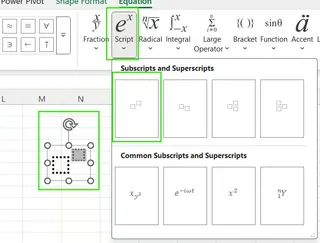
Verwendung des Gleichungstools: Gehen Sie zu Einfügen → Gleichung → Skript, um eine visuelle Hochstellung zu erstellen. Dies erzeugt jedoch ein schwebendes Objekt, keinen Inhalt innerhalb einer Zelle, und ist daher nur für Titel oder visuelle Hilfen nützlich.
Verwendung von Alt-Codes: Sie können ¹ (Alt+0185), ² (Alt+0178) und ³ (Alt+0179) mit dem Ziffernblock eingeben. Dies ist auf diese drei Zahlen beschränkt und wandelt die Zelle in Text um.
Verwendung der CHAR()-Funktion: Die Formel
=A1 & CHAR(178)hängt eine hochgestellte 2 an den Wert in Zelle A1 an. Dies führt ebenfalls zu einer Textzeichenfolge.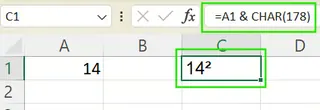
Verwendung benutzerdefinierter Zahlenformate: Dies ist die beste manuelle Methode, um den Zahlenwert zu erhalten.
- Drücken Sie Strg + 1, um "Zellen formatieren" zu öffnen.
- Gehen Sie zu Zahl → Benutzerdefiniert.
- Geben Sie im Feld "Typ" ein Format wie
0"²"ein. Sie können andere hochgestellte Zeichen (wie ⁴, ⁵, etc.) in die Formatzeichenfolge kopieren.
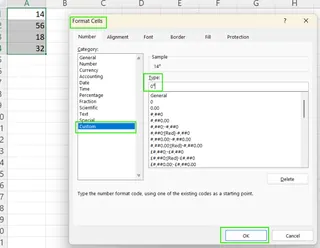
Die Zelle zeigt
10²an, aber ihr zugrunde liegender Wert bleibt10, sodass sie weiterhin in Berechnungen verwendet werden kann.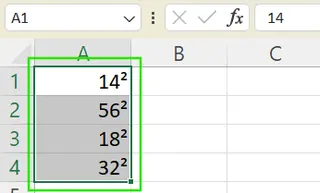
Verwendung von VBA: Für die Automatisierung kann ein VBA-Skript hochgestellte Zeichen an einen Zellbereich anhängen. Dies erfordert Programmierkenntnisse.
Sub SuperscriptNumbers()
    Dim cell As Range
    For Each cell In Selection
        cell.Value = cell.Value & Chr(178) ' Hängt hochgestellte 2 an
    Next cell
End Sub
Der Excelmatic-Ansatz für Zahlen
Mit Excelmatic müssen Sie nicht zwischen visueller Formatierung und numerischer Funktionalität wählen. Geben Sie einfach Ihr Ziel an.
- Für visuelle Darstellung mit erhaltenen Werten: "Für die Zahlen in Spalte C, zeigen Sie sie mit einer hochgestellten 2 am Ende an, behalten Sie aber ihren ursprünglichen numerischen Wert für Berechnungen bei." Excelmatic würde korrekt ein benutzerdefiniertes Zahlenformat anwenden.

- Für das Erstellen von Textzeichenfolgen: "Kombinieren Sie den Text in Spalte A mit einer hochgestellten 3." Excelmatic würde das Äquivalent der
CHAR()-Funktion anwenden, ohne dass Sie die Formel kennen müssen.

Dieser KI-gesteuerte Ansatz wählt die beste Methode für Ihren spezifischen Bedarf aus und bewahrt Sie vor dem Trial-and-Error traditioneller Techniken.
Einschränkungen und Lösungen
Alle manuellen Methoden haben Nachteile:
- Umwandlung von Zahlen in Text: Die meisten Methoden (Alt-Codes,
CHAR()) wandeln Zahlen in Text um und brechen Berechnungen. - Begrenzte Zeichenunterstützung: Alt-Codes gelten nur für ¹, ² und ³. Andere müssen kopiert und eingefügt werden.
- Komplexität: Benutzerdefinierte Zahlenformate und VBA erfordern technisches Wissen.
KI-gestützte Tools wie Excelmatic sind die ultimative Lösung. Sie abstrahieren die Komplexität. Sie müssen sich keine Alt-Codes merken, VBA schreiben oder die Syntax für benutzerdefinierte Formate herausfinden. Die KI kümmert sich um das "Wie", sodass Sie sich auf das "Was" konzentrieren können.
Fazit
Wie Sie gesehen haben, gibt es mehrere Möglichkeiten, Hochstellungen in Excel hinzuzufügen. Manuelle Methoden wie das Dialogfeld Zellen formatieren, Tastenkombinationen und benutzerdefinierte Zahlenformate sind wertvolle Fähigkeiten. Sie geben Ihnen präzise Kontrolle über das Erscheinungsbild Ihrer Tabelle.
Für Geschwindigkeit, Effizienz und Benutzerfreundlichkeit sind jedoch moderne KI-Agenten ein Game-Changer. Indem Sie Ihr Ziel einfach in einfacher Sprache beschreiben, können Sie in Sekunden erreichen, was früher Minuten an Klicken und Tippen erforderte. Diese Verschiebung ermöglicht es Ihnen, produktiver zu sein und sich auf die Generierung von Erkenntnissen zu konzentrieren, anstatt sich in Formatierungsdetails zu verlieren.
Bereit, Ihre Excel-Tabellen sofort und professionell zu formatieren? Testen Sie Excelmatic noch heute und verwandeln Sie die Text- und Zahlenformatierung von einer lästigen Pflicht in einen einfachen Befehl.
FAQ
Wie wende ich Hochstellung auf Text oder Zahlen in Excel an?
Der schnellste manuelle Weg ist, Text auszuwählen, Strg+1 zu drücken und das Kontrollkästchen "Hochgestellt" zu aktivieren. Der einfachste Weg ist, ein KI-Tool wie Excelmatic zu verwenden und es einfach zu bitten, den Text für Sie zu formatieren.
Beeinflusst Hochstellung Formeln oder Berechnungen?
Normalerweise nein. Standardmäßige Hochstellungsformatierung ist rein visuell. Methoden, die Sonderzeichen einfügen (wie Alt-Codes oder die CHAR-Funktion), wandeln jedoch den Zelleninhalt in eine Textzeichenfolge um, die nicht in Berechnungen verwendet werden kann.
Warum funktionieren Alt-Codes auf meinem Computer nicht?
Alt-Codes erfordern einen dedizierten Ziffernblock mit aktivierter Num-Taste. Sie funktionieren normalerweise nicht auf Laptops, die die Zahlenreihe über den Buchstaben verwenden.
Wie kann ich das Hochstellen für viele Zellen automatisieren?
Der traditionelle Weg ist, ein VBA-Makro zu schreiben. Der moderne, einfachere Weg ist, Ihre Datei in einen KI-Agenten wie Excelmatic hochzuladen und die Formatierungsregel zu beschreiben, die Sie anwenden möchten.
Welche Schriftarten unterstützen hochgestellte Zeichen?
Gängige Schriftarten wie Calibri, Arial und Times New Roman haben eine gute Unterstützung für hochgestellte Zeichen. Beachten Sie, dass einige benutzerdefinierte oder dekorative Schriftarten sie möglicherweise nicht korrekt anzeigen.





