Wichtigste Erkenntnisse:
- Das Summieren von Daten mit mehreren Bedingungen in Excel erfordert traditionell die Beherrschung der komplexen Syntax der SUMIFS()-Funktion, einschließlich präziser Bereichsdefinitionen und Kriterienformatierung.
- Excelmatic bietet eine einfachere Lösung, indem es Mehrfachbedingungs-Summen sofort mit einfachen Sprachbefehlen durchführt – ohne Formelsyntax oder Bereichsverwaltung.
- Im Vergleich zum manuellen Formelschreiben bewältigt Excelmatic fortgeschrittene Logik wie ODER-Bedingungen, Teilübereinstimmungen und Datumsbereiche intuitiv und liefert genaue Ergebnisse ohne technische Fallstricke.
- Für Geschäftsanwender, die schnelle, zuverlässige Datenzusammenfassungen benötigen, bedeuten KI-Tools wie Excelmatic schnellere Erkenntnisse und mehr Zeit für strategische Analysen statt für technische Fehlerbehebung.
Wenn Sie Daten basierend auf mehreren Bedingungen summieren müssen, bietet Excel leistungsstarke Werkzeuge für eine präzise Kontrolle Ihrer Berechnungen. Der klassische Ansatz erfordert die Beherrschung der SUMIFS()-Funktion, die mehrere Kriterien gleichzeitig verarbeiten kann. Eine neue Generation von KI-Tools bietet jedoch einen intuitiveren, konversationsbasierten Weg, um dieselben Antworten zu erhalten.
In diesem Artikel untersuchen wir beide Methoden. Wir bieten einen tiefen Einblick in die SUMIFS()-Funktion mit fortgeschrittenen Beispielen und Tipps zur Fehlerbehebung. Wir vergleichen sie auch mit Excelmatic, einem KI-Excel-Agenten, der sofortige Antworten auf einfache Sprachfragen liefert. Am Ende können Sie die beste Methode für Ihre Bedürfnisse wählen und Ihre Berechnungen genauer und effizienter als je zuvor durchführen.
Zwei Wege zum Summieren mit mehreren Kriterien
Es gibt zwei Hauptmethoden zum Summieren von Daten basierend auf mehreren Bedingungen: den traditionellen formelbasierten Ansatz und eine moderne KI-gestützte Lösung.
Methode 1: Die traditionelle SUMIFS()-Funktion
So verwenden Sie die SUMIFS()-Funktion in Excel:
- Tippen Sie
=SUMIFS(um die Funktion zu beginnen. - Wählen Sie den Bereich aus, der die zu summierenden Werte enthält (
sum_range). - Wählen Sie den ersten Bereich aus, auf den eine Bedingung angewendet wird (
criteria_range1). - Geben Sie die zu erfüllende Bedingung ein (
criteria1). - Wiederholen Sie dies für alle weiteren Kriterien.
- Schließen Sie die Klammern und drücken Sie Enter.
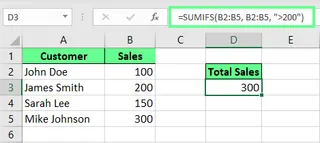
Um beispielsweise alle Verkäufe über 200 aus dem Bereich B2:B8 zu summieren:
=SUMIFS(B2:B8, B2:B8, ">200")
Methode 2: Der KI-gestützte Excelmatic-Ansatz

Excelmatic vereinfacht diesen Prozess, indem es Formeln eliminiert. Sie stellen Ihre Anfrage einfach in einfacher Sprache.
Um dasselbe Ergebnis zu erhalten:
- Laden Sie Ihre Excel-Datei in Excelmatic hoch.
- Stellen Sie Ihre Frage: "Was ist die Summe der Verkäufe über 200?"
- Excelmatic liefert sofort die Antwort.
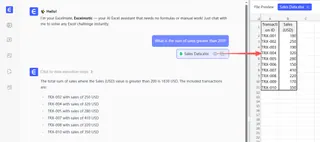
Dieser Ansatz ist schneller und vermeidet die Syntaxkomplexität und potenziellen Fehler manueller Formeln.
Die SUMIFS()-Funktion verstehen
Die SUMIFS()-Funktion in Excel summiert Werte nur, wenn alle angegebenen Bedingungen erfüllt sind. Sie unterstützt logische Operatoren wie größer als >, kleiner als <, gleich =, ungleich <> sowie Platzhalterzeichen für Teilübereinstimmungen. Die Funktion arbeitet mit Zahlen, Text und Datumsangaben.
Syntax von SUMIFS()
Die SUMIFS()-Funktion definiert zuerst den Bereich der zu summierenden Werte, gefolgt von Paaren aus Bedingungsbereichen und Kriterien. Beachten Sie, dass SUMIFS() mehr als eine logische Bedingung verarbeiten kann.
SUMIFS(sum_range, criteria_range1, criteria1, [criteria_range2, criteria2], …)
Hierbei gilt:
sum_rangeist der Zellbereich, den Sie addieren möchten.criteria_range1ist der erste Bereich, in dem wir eine Bedingung prüfen.criteria1ist die aufcriteria_range1angewendete Bedingung.[criteria_range2, criteria2], …sind optional. Sie können weitere Paare aus Bereichen und Bedingungen hinzufügen. Jedes Paar fügt eine weitere Bedingung hinzu, die erfüllt sein muss.
Beachten Sie, dass der criteria_range (der Bereich, in dem Bedingungen geprüft werden) die gleiche Anzahl an Zeilen und Spalten wie der sum_range (der zu summierende Bereich) haben muss.
SUMIFS()-Beispiel
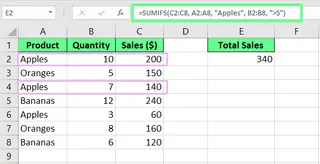
Probieren wir ein einfaches Beispiel. Ich habe einen Datensatz mit Früchten, ihren Mengen und Verkäufen. Und ich möchte den Gesamtumsatz für Äpfel ermitteln, bei dem die Menge größer als 5 ist.
Mit SUMIFS():
Meine Formel würde lauten:
=SUMIFS(C2:C8, A2:A8, "Apples", B2:B8, ">5")
Hier ist C2:C8 der Bereich der zu summierenden Werte (Umsatz ($)). A2:A8, "Apples" ist die Bedingung, nur Zeilen einzubeziehen, in denen das Produkt Äpfel ist. Und B2:B8, ">5" ist die Bedingung, nur Zeilen einzubeziehen, in denen die Menge 5 übersteigt.
Die Excelmatic-Alternative:
Mit Excelmatic können Sie die Formel ganz überspringen. Laden Sie einfach Ihre Datei hoch und fragen Sie:
Was ist der Gesamtumsatz für Äpfel, bei dem die Menge größer als 5 ist?
Excelmatic versteht die Anfrage und liefert die korrekte Summe, ohne dass Sie Zellbereiche oder Syntax angeben müssen.
SUMIF() vs. SUMIFS()
Der Hauptunterschied zwischen SUMIF() und SUMIFS() liegt in der Anzahl der verwendeten Bedingungen. SUMIF() verarbeitet eine einzelne Bedingung, während SUMIFS() mehrere Bedingungen verarbeiten kann.
| Merkmal | SUMIF() | SUMIFS() |
|---|---|---|
| Anzahl der Bedingungen | Nur eine Bedingung | Mehrere Bedingungen (bis zu 127) |
| Logiktyp | Einfache Filterung | UND-Logik (alle Bedingungen müssen erfüllt sein) |
| Syntax | =SUMIF(range, criteria, [sum_range]) |
=SUMIFS(sum_range, criteria_range1, criteria1, …) |
| Argumentreihenfolge | Kriterienbereich zuerst, Summenbereich zuletzt | Summenbereich zuerst, gefolgt von Kriterienpaaren |
| Am besten geeignet für | Einfache Filteraufgaben | Komplexe Datenanalyse mit mehreren Kriterien |
Man kann es auch so sehen: SUMIFS() ist eine Erweiterung von SUMIF(). SUMIFS() kann auch eine einzelne Bedingung verarbeiten. Wenn Sie also SUMIFS() mit nur einer Bedingung verwenden, funktioniert es genauso wie SUMIF(). Das bedeutet, Sie liegen technisch nie falsch, wenn Sie SUMIFS() anstelle von SUMIF() wählen.
Anwendungsfälle für SUMIFS() vs. Excelmatic
Nachdem Sie nun wissen, wie die SUMIFS()-Funktion funktioniert, sehen wir uns einige fortgeschrittene Fälle an und vergleichen die beiden Methoden.
Verwendung von SUMIFS() mit verschiedenen Datentypen
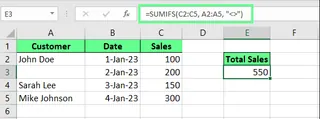
SUMIFS() kann mit Zahlen, Text und Datumsangaben arbeiten. Nehmen wir an, ich habe einen Verkaufsbericht, aber in einigen Zeilen fehlen Kundennamen, und ich möchte nur diejenigen summieren, bei denen wir den Kundennamen haben.
Mit SUMIFS():
Ich verwende den <>-Operator, um nicht-leere Zellen zu finden:
=SUMIFS(C2:C5, A2:A5, "<>")
Diese Formel betrachtet die Spalte Kunde, prüft auf nicht-leere Zellen und summiert dann die entsprechenden Verkäufe.
Die Excelmatic-Alternative:
Diese Aufgabe ist mit einer natürlichen Sprachabfrage intuitiver:
Summieren Sie die Verkäufe für Zeilen, in denen der Kundename nicht leer ist.
Excelmatic interpretiert diese Anfrage korrekt und erspart Ihnen das Merken von Operatoren wie <>.
Anwendung von ODER-Logik
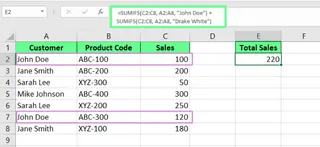
Wir wissen, dass SUMIFS() nur UND-Logik verwendet. Um ODER-Logik zu simulieren (z.B. Verkäufe für "John Doe" ODER "Drake White" summieren), müssen Sie mehrere SUMIFS()-Funktionen kombinieren.
Mit SUMIFS():
=SUMIFS(C2:C8, A2:A8, "John Doe") + SUMIFS(C2:C8, A2:A8, "Drake White")
Die Excelmatic-Alternative:
Excelmatic verarbeitet ODER-Bedingungen nativ. Ihre Frage ist unkompliziert:
Was sind die Gesamtverkäufe für John Doe oder Drake White?
Die KI verarbeitet die ODER-Logik automatisch und liefert eine einzige, klare Antwort.
Verwendung von Platzhaltern für Teilübereinstimmungen
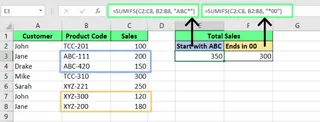
Platzhalter (* oder ?) in SUMIFS() helfen Ihnen, Muster abzugleichen. Beispielsweise passt * auf eine beliebige Anzahl von Zeichen. Um Verkäufe für einen Produktcode zu summieren, der mit "ABC" beginnt:
Mit SUMIFS():
=SUMIFS(D2:D8, C2:C8, "ABC*")
Die Excelmatic-Alternative:
Mit Excelmatic müssen Sie die Platzhaltersyntax nicht kennen. Fragen Sie einfach natürlich:
Summieren Sie die Verkäufe für Produktcodes, die mit ABC beginnen.
Die KI versteht kontextuelle Ausdrücke wie "beginnt mit", "endet mit" oder "enthält", was Teilübereinstimmungen mühelos macht.
Summieren basierend auf Datumsbereichen
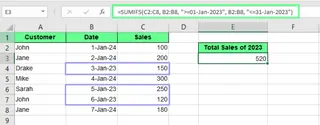
Um Verkäufe aus dem Januar 2023 zu summieren, müssen Sie ein Start- und Enddatum festlegen.
Mit SUMIFS():
=SUMIFS(D2:D8, B2:B8, ">=01-Jan-2023", B2:B8, "<=31-Jan-2023")
Diese Formel prüft auf Datumsangaben zwischen dem 1. und 31. Januar 2023 und summiert die entsprechenden Verkäufe.
Die Excelmatic-Alternative:
Die Datumsbehandlung ist mit KI deutlich einfacher. Fragen Sie einfach:
Wie hoch waren die Gesamtverkäufe im Januar 2023?
Excelmatic analysiert den Datumsbereich aus Ihrer konversationsbasierten Abfrage und vermeidet knifflige Datumsformatierungen und Operatoren.
Fehlerbehebung: SUMIFS()-Fallstricke vs. KI-Zuverlässigkeit
Wenn Ihre SUMIFS()-Funktion nicht funktioniert, liegt das oft an einigen häufigen Problemen. Sehen wir uns an, wie ein KI-Ansatz hilft, diese Probleme zu vermeiden.
Nicht übereinstimmende Bereichsgrößen
SUMIFS()-Problem: Wenn Ihrsum_rangeund Ihrcriteria_rangenicht die gleichen Dimensionen haben, gibt Excel einen#WERT!-Fehler zurück. Dies ist ein häufiger und frustrierender Fehler.- Excelmatic-Lösung: Dieser Fehler ist mit Excelmatic unmöglich. Die KI analysiert Ihren gesamten Datensatz und versteht die Spaltenbeziehungen, sodass Sie Bereiche nie manuell definieren oder ausrichten müssen.
Falsche Formatierung der Kriterien
SUMIFS()-Problem: Textkriterien müssen in Anführungszeichen stehen (z.B."Apples"). Numerische oder Datumsbedingungen mit Operatoren müssen ebenfalls in Anführungszeichen stehen (z.B.">100"). Wenn Sie sie vergessen, führt dies zu Fehlern oder einem Ergebnis von0.- Excelmatic-Lösung: Da Sie einfaches Englisch verwenden, gibt es keine spezielle Syntax, die Sie sich merken müssen. Sie schreiben einfach "Apples" oder "größer als 100" als Teil Ihrer Frage.
Unerwartete Nullwerte
SUMIFS()-Problem: Wenn eine Formel unerwartet0zurückgibt, bedeutet dies oft, dass keine Zeilen alleUND-Bedingungen erfüllt haben oder ein subtiler Formatierungsfehler in Ihren Kriterien vorliegt.- Excelmatic-Lösung: Excelmatic beantwortet Ihre Frage direkt. Wenn die Antwort null ist, liegt das daran, dass die Daten dies tatsächlich widerspiegeln – und nicht an einem technischen Fehler in einer Formel. Dies stärkt das Vertrauen in Ihre Ergebnisse.
Best Practices und wann welche Methode zu verwenden ist
Best Practices für SUMIFS()
Um das Beste aus der SUMIFS()-Funktion herauszuholen, befolgen Sie diese Best Practices:
- Vermeiden Sie hartcodierte Kriterien: Geben Sie nicht
"Apples"in Ihre Formel ein, sondern verweisen Sie auf eine Zelle (z.B.E3), die das Wort "Apples" enthält. Dies macht Ihr Blatt dynamisch. - Verwenden Sie benannte Bereiche: Das Benennen von Bereichen (z.B.
Sales_liststattC2:C5) macht Formeln leichter lesbar und zu verwalten. - Verwenden Sie absolute Bezüge (
$): Verwenden Sie beim Kopieren von Formeln$(z.B.$C$2:$C$8), um Bereiche zu sperren und zu verhindern, dass sie sich verschieben.
Wann Sie SUMIFS() vs. Excelmatic wählen sollten
- Wählen Sie
SUMIFS(), wenn: Sie komplexe, miteinander verbundene Dashboards erstellen, bei denen Formelergebnisse sich automatisch aktualisieren müssen, wenn sich Quelldaten ändern. Es ist eine Kernkompetenz für jeden, der ein fortgeschrittener Excel-Anwender werden möchte. - Wählen Sie Excelmatic, wenn: Sie schnelle, Ad-hoc-Antworten ohne Formelschreiben benötigen. Es ist ideal für schnelle Datenexploration, Zahlenüberprüfung oder für Benutzer, die mit komplexer Excel-Syntax weniger vertraut sind. Es befähigt jeden, leistungsstarke Datenanalysen durchzuführen.
Abschließende Gedanken
SUMIFS() ist eine wesentliche Excel-Funktion für jeden, der ernsthaft Daten analysiert. Sie bietet die Möglichkeit, Daten mit hoher Präzision zu filtern und zu summieren. Ihre Beherrschung wird Ihnen Zeit sparen und Ihnen helfen, wichtige Trends aufzudecken.
Gleichzeitig verändern Tools wie Excelmatic das Spiel. Indem sie es Ihnen ermöglichen, einfach Fragen zu stellen, machen sie Datenanalyse zugänglicher, schneller und weniger fehleranfällig. Der beste Ansatz ist, beides zu verstehen: Verwenden Sie SUMIFS() zum Erstellen