Die wichtigsten Erkenntnisse:
- Subtrahieren in Excel ist für Finanz-, Vertriebs- und Betriebsberichte unerlässlich, aber traditionelle Methoden erfordern technisches Wissen über Formeln, absolute Bezüge und Funktionen.
- Excelmatic vereinfacht komplexe Subtraktionsaufgaben, indem es Berechnungen sofort mit einfachen Sprachbefehlen durchführt – ohne Formelsyntax oder technische Konzepte.
- Im Vergleich zu manuellen Methoden bewältigt Excelmatic mühelos ganze Spalten, prozentuale Rabatte und Datumsdifferenzen und eliminiert manuelle Einrichtungs- und Formatierungsschritte.
- Für Geschäftsanwender, die schnell genaue Berechnungen benötigen, bedeuten KI-Tools wie Excelmatic schnellere Erkenntnisse und mehr Zeit für die Analyse statt für Tabellenkalkulationsmechanik.
In diesem Artikel zeige ich Ihnen verschiedene Methoden, um Zahlen, Zellen, Zeilen und Spalten in Excel zu subtrahieren. Wir behandeln alles von grundlegenden Formeln bis hin zu fortgeschrittenen Funktionen für den Umgang mit Prozentsätzen, Datums- und Zeitwerten.
Aber wir werden nicht dabei stehen bleiben. Wir werden diese traditionellen Methoden auch mit einem modernen, KI-gestützten Ansatz mit Excelmatic vergleichen. Egal, ob Sie Anfänger oder Experte sind, dieser Leitfaden zeigt Ihnen die schnellsten und effizientesten Wege, um Subtraktionen durchzuführen, und verbessert Ihre Excel-Kenntnisse.
Die schnelle Antwort: Grundlegende Subtraktion
Um Zahlen in Excel zu subtrahieren, ist die direkteste Methode die Verwendung des Minuszeichens (-) als Subtraktionssymbol.
Die traditionelle Methode (Verwendung einer Formel)
Geben Sie ein Gleichheitszeichen (=) ein, gefolgt von der Zahl, von der Sie subtrahieren möchten, einem Minuszeichen (-) und der Zahl, die Sie abziehen möchten.
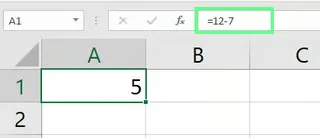
Um beispielsweise 7 von 12 zu subtrahieren, würden Sie =12-7 in eine Zelle eingeben und Enter drücken. Excel zeigt sofort das Ergebnis 5 an.
Wie man eine oder mehrere Zellen in Excel subtrahiert
Nachdem Sie nun gesehen haben, wie man zwei Zahlen subtrahiert, wenden wir dies auf Excel-Zellen an. Hier wird es interessanter und wir können beginnen, Methoden zu vergleichen.
Wie man eine Zelle von einer anderen subtrahiert
Die traditionelle Methode (Verwendung von Zellbezügen)
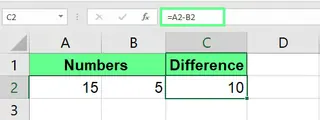
Anstatt Zahlen direkt einzutippen, können Sie Zellbezüge verwenden. Dadurch werden Ihre Berechnungen dynamisch. Wenn Sie beispielsweise 15 in Zelle A2 und 5 in B2 haben, können Sie die Differenz in C2 ermitteln.
- Geben Sie
=in Zelle C2 ein. - Klicken Sie auf Zelle A2 (den Minuend).
- Geben Sie das
-Zeichen ein. - Klicken Sie auf Zelle B2 (den Subtrahend).
- Drücken Sie Enter.
Die Formel =A2-B2 zeigt das Ergebnis 10 in Zelle C2 an.
Die KI-Methode (mit Excelmatic)

Mit Excelmatic müssen Sie nicht auf einzelne Zellen klicken oder Formeln eingeben. Sie geben Ihr Ziel einfach in natürlicher Sprache an. Nach dem Hochladen Ihrer Datei können Sie fragen:
In einer neuen Spalte den Wert in Zelle B2 von A2 subtrahieren.
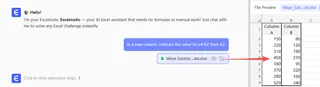
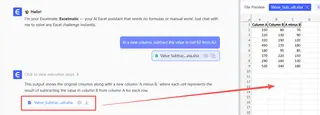
Vergleich: Während die Formelmethode für eine einzelne Berechnung einfach ist, beschreibt Excelmatic die Aktion auf natürliche Weise, was intuitiver sein kann, insbesondere bei der Arbeit mit benannten Tabellen oder größeren Datensätzen, bei denen die Suche nach Zellbezügen umständlich sein kann.
Wie man mehrere Zellen subtrahiert
Die traditionelle Methode (Erweitern der Formel)
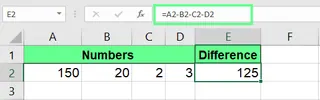
Um mehrere Zahlen von einem Startwert zu subtrahieren, erweitern Sie die Formel. Wenn Sie die Werte in B2, C2 und D2 von A2 subtrahieren möchten, lautet Ihre Formel:
=A2-B2-C2-D2
Sie können weiterhin - und Zellbezüge für beliebig viele Zellen hinzufügen.
Die KI-Methode (mit Excelmatic)
Excelmatic vereinfacht dies, indem es Bereiche und Serien von Operationen versteht.
Vom Wert in A2 die Werte in B2, C2 und D2 subtrahieren.
Vergleich: Die KI-Methode eliminiert das wiederholte Eintippen von -C2-D2... und verringert so die Wahrscheinlichkeit von Tippfehlern oder übersehenen Zellen in einer langen Kette von Subtraktionen.
Wie man Spalten und Zeilen in Excel subtrahiert
Hier sehen wir einen deutlichen Unterschied im Arbeitsablauf. Schauen wir uns an, wie man ganze Spalten oder Zeilen auf einmal subtrahiert.
Wie man Spalten in Excel subtrahiert
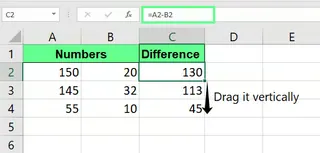
Angenommen, Sie haben eine "Umsatz"-Spalte (A) und eine "Ausgaben"-Spalte (B) und möchten den "Gewinn" in Spalte C berechnen.
Die traditionelle Methode (Ziehen zum Ausfüllen)
- Geben Sie in Zelle C2 die Formel ein, um die Zellen der ersten Zeile zu subtrahieren:
=A2-B2. - Drücken Sie Enter.
- Klicken Sie erneut auf Zelle C2. Ziehen Sie das kleine grüne Quadrat (den Ausfüllpunkt) an der unteren rechten Ecke nach unten bis zur letzten Zelle in Ihrem Datenbereich.
Diese Aktion kopiert die Formel die Spalte hinunter und passt die Zellbezüge automatisch für jede Zeile an (A3-B3, A4-B4 usw.).
Die KI-Methode (mit Excelmatic)
Mit Excelmatic beschreiben Sie die Operation auf Spaltenebene.
Erstellen Sie eine neue Spalte namens 'Gewinn', indem Sie die 'Ausgaben'-Spalte von der 'Umsatz'-Spalte subtrahieren.
Excelmatic führt die Berechnung für die gesamte Spalte sofort durch.
Vergleich: Die traditionelle Methode erfordert einen dreistufigen Prozess (Eingeben, Enter, Ziehen), der bei Tausenden von Zeilen mühsam sein kann. Die KI-Methode ist ein einzelner Befehl, der das gleiche Ergebnis schneller und ohne manuellen Eingriff erzielt.
Wie man eine Spalte um eine feste Zahl reduziert
Oft müssen Sie von einer gesamten Spalte dieselbe Zahl subtrahieren (z. B. einen festen Gebühr von 50 $ von jeder Transaktion abziehen).
Die traditionelle Methode (Absoluter Bezug)
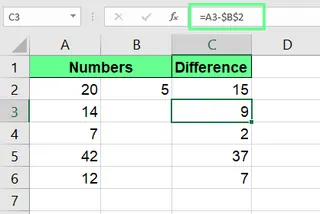
Um einen festen Wert (z. B. in Zelle B2) von allen Werten in Spalte A zu subtrahieren, müssen Sie einen absoluten Bezug verwenden. Dies verhindert, dass sich der Bezug auf B2 ändert, wenn Sie die Formel nach unten ziehen.
- Geben Sie in Zelle C2 die Formel
=A2-$B$2ein. Die$Zeichen sperren den Bezug auf Zelle B2. - Drücken Sie Enter.
- Ziehen Sie den Ausfüllpunkt die Spalte hinunter.
Sie können nach dem Klicken auf B2 in der Formel F4 drücken, um automatisch die $ Zeichen hinzuzufügen.
Die KI-Methode (mit Excelmatic)
Excelmatic behandelt dies kontextbezogen, sodass Sie nichts über absolute Bezüge wissen müssen.
Den Wert in Zelle B2 von jeder Zelle in Spalte A subtrahieren.
Oder noch einfacher:
50 von der 'Transaktionen'-Spalte subtrahieren.
Vergleich: Das Konzept von absoluten gegenüber relativen Bezügen ist für viele Excel-Anwender verwirrend. Excelmatic entfernt diese Komplexität vollständig. Sie sagen einfach, was Sie tun möchten, und die KI ermittelt die Logik.
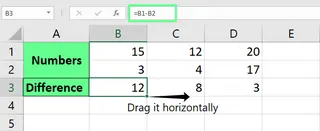
Hinweis: Das Subtrahieren von Zeilen folgt derselben Logik wie bei Spalten, aber Sie ziehen die Formel horizontal statt vertikal. Die Excelmatic-Befehle wären ähnlich: "Für jede Spalte den Wert in Zeile 2 von Zeile 1 subtrahieren."
Wie man spezielle Funktionen für die Subtraktion verwendet
Für komplexere Szenarien verwendet Excel Funktionen. Sehen wir uns an, wie sie abschneiden.
Verwendung der SUM()-Funktion für die Subtraktion
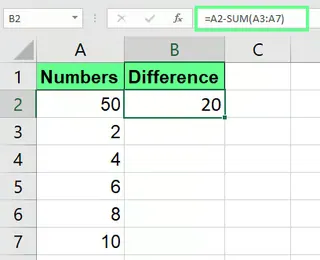
Um eine Gesamtsumme mehrerer Zahlen von einem Startwert zu subtrahieren, können Sie die SUM()-Funktion mit dem - Operator kombinieren. Zum Beispiel, um eine Liste von Ausgaben (A3:A7) von einem Gesamtbudget (A2) abzuziehen.
Die traditionelle Methode (SUM-Funktion)
Die Formel lautet:
=A2-SUM(A3:A7)
Diese Formel berechnet zuerst die Summe der Zellen A3 bis A7 und subtrahiert dann diese Summe von A2.
Die KI-Methode (mit Excelmatic)
Auch hier können Sie das gewünschte Ergebnis in natürlicher Sprache beschreiben.
Die Summe der Zellen A3 bis A7 vom Wert in Zelle A2 subtrahieren.
Vergleich: Der Vorteil hier ist die Klarheit. Während =A2-SUM(A3:A7) effizient ist, liest sich die Excelmatic-Eingabeaufforderung genau wie eine menschliche Anweisung, was die Erstellung und Überprüfung erleichtert.
Andere interessante Subtraktionsprobleme
Lassen Sie uns untersuchen, wie diese beiden Ansätze praktische, reale Subtraktionsprobleme bewältigen.
Wie man Prozentsätze in Excel subtrahiert
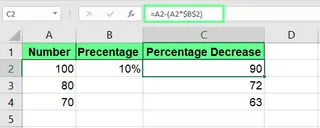
Stellen Sie sich vor, Sie müssen eine Liste von Preisen um 10 % rabattieren.
Die traditionelle Methode (Formel)
Die Formel, um eine Zahl um einen Prozentsatz zu verringern, lautet =Zahl-(Zahl * Prozentsatz). Wenn Ihr ursprünglicher Preis in A2 steht und der Prozentsatz (z. B. 10 % oder 0,1) in B2, lautet die Formel:
=A2-(A2*$B$2)
Sie würden einen absoluten Bezug für B2 verwenden, wenn Sie denselben Prozentsatz auf eine ganze Spalte von Preisen anwenden.
Die KI-Methode (mit Excelmatic)
Diese Aufgabe wird mit einem KI-Agenten unglaublich einfach.
Alle Werte in der 'Preis'-Spalte um 10 % verringern.
Vergleich: Die KI-Methode ist nicht nur einfacher zu formulieren, sondern auch konzeptionell einfacher. Anstatt "um 10 % verringern" in eine mathematische Formel zu übersetzen, sagen Sie es einfach. Das spart Zeit und verringert das Risiko von Berechnungsfehlern.
Wie man Daten in Excel subtrahiert
Die Berechnung der Dauer zwischen zwei Daten ist eine häufige Aufgabe.
Die traditionelle Methode (Direkte Subtraktion)
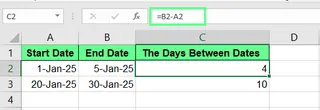
Excel speichert Daten als fortlaufende Zahlen, sodass Sie sie direkt subtrahieren können. Mit einem Startdatum in A2 und einem Enddatum in B2 lautet die Formel:
=B2-A2
Das Ergebnis ist die Anzahl der Tage zwischen den beiden Daten. Möglicherweise müssen Sie die Ergebniszelle als "Standard" oder "Zahl" formatieren, wenn sie standardmäßig im Datumsformat angezeigt wird.
Wie man Zeit in Excel subtrahiert
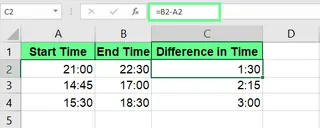
Ebenso können Sie Zeitwerte subtrahieren, um die verstrichene Zeit zu berechnen. Mit einer Startzeit in A2 und einer Endzeit in B2 lautet die Formel:
=B2-A2
Damit das Ergebnis korrekt angezeigt wird (z. B. Gesamtstunden), müssen Sie möglicherweise ein benutzerdefiniertes Zellenformat wie [h]:mm anwenden.
Die KI-Methode für Daten und Zeiten (mit Excelmatic)
Excelmatic verarbeitet Datums- und Zeitberechnungen, einschließlich der Formatierung, automatisch.
Berechnen Sie die Anzahl der Tage zwischen den Spalten 'Startdatum' und 'Enddatum'.
Oder für Zeit:
Finden Sie den Zeitunterschied in Stunden zwischen den Spalten 'Endzeit' und 'Startzeit'.
Vergleich: Die traditionelle Methode erfordert oft einen zusätzlichen Schritt, um die Zelle korrekt zu formatieren. Excelmatic versteht die Absicht des Benutzers – "Anzahl der Tage" oder "Stunden" – und liefert die endgültige, korrekt formatierte Antwort in einem Schritt.
Abschließende Gedanken
Sie verfügen jetzt über ein umfassendes Werkzeugset für die Subtraktion in Excel. Wir haben gesehen, dass traditionelle Methoden, vom einfachen Minuszeichen bis zu Funktionen wie SUM, leistungsstark und für jeden Excel-Anwender wichtig sind. Sie geben Ihnen eine detaillierte Kontrolle über Ihre Berechnungen.
Allerdings verändert sich die Landschaft der Datenanalyse. KI-Tools wie Excelmatic bieten einen parallelen Weg, der Geschwindigkeit, Benutzerfreundlichkeit und natürliche Sprache priorisiert. Anstatt sich Formeln, Syntax und Konzepte wie absolute Bezüge zu merken, können Sie einfach Ihr Ziel angeben. Dies beschleunigt nicht nur Ihren Arbeitsablauf, sondern macht auch komplexe Datenmanipulation für jeden zugänglich, unabhängig von seinen Excel-Kenntnissen.
Der beste Ansatz hängt oft von der Aufgabe ab. Für eine schnelle, einmalige Berechnung könnte eine Formel schneller sein. Aber für komplexe, sich wiederholende oder groß angelegte Operationen ist ein KI-Agent ein klarer Gewinner.
Bereit, schlauer statt härter zu subtrahieren? Testen Sie Excelmatic noch heute und führen Sie alle Ihre Berechnungen mit einer einfachen, klaren Anfrage durch.
Häufig gestellte Fragen (FAQ)
Gibt es eine spezielle Funktion für die Subtraktion in Excel?
Nein, Excel hat keine spezielle SUBTRACT()-Funktion. Die primäre Methode ist die Verwendung des Minus (-) Operators. Um mehrere Elemente in einem Bereich zu subtrahieren, können Sie die SUM()-Funktion verwenden, z. B. =A2 - SUM(B2:B5). Alternativ verstehen KI-Tools wie Excelmatic den Befehl "subtrahieren" direkt, sodass Sie Subtraktionen ohne Verwendung einer Formel durchführen können.
Wie addiert und subtrahiert man in einer einzigen Excel-Formel?
Sie können die + und - Operatoren in einer Formel kombinieren. Zum Beispiel: =A1 + B1 - C1. Excel folgt der Standardreihenfolge der Operationen, um das Ergebnis zu berechnen. Mit einem KI-Tool können Sie einfach sagen: "Addiere A1 und B1, dann subtrahiere C1."
Wie subtrahiere ich basierend auf einer Bedingung?
Im traditionellen Excel verwenden Sie die IF()-Funktion. Zum Beispiel subtrahiert =IF(A1>10, A1-B1, 0) B1 von A1 nur, wenn A1 größer als 10 ist. Mit Excelmatic können Sie die Bedingung direkt angeben: "Wenn A1 größer als 10 ist, subtrahiere B1 davon, andernfalls zeige 0 an."
Wie finde ich die Differenz in Monaten zwischen zwei Daten in Excel?
Ver