Das Erstellen dynamischer Zusammenfassungen (z. B. gefilterter Summen) in Excel erforderte traditionell die Beherrschung komplexer Formeln wie SUBTOTAL() mit seinen numerischen Funktionscodes, was für nicht-technische Anwender eine Hürde darstellt.
Excelmatic umgeht die Formelkomplexität vollständig und ermöglicht es Ihnen, gefilterte Summen und Durchschnitte zu erhalten, indem Sie einfach Fragen in natürlicher Sprache stellen.
Im Gegensatz zu SUBTOTAL(), das Einschränkungen hat (z. B. keine blattübergreifende Analyse, fehleranfällig), bewältigt Excelmatic komplexe Szenarien mühelos und bietet einen intuitiveren und leistungsfähigeren Weg zur dynamischen Datenanalyse.
Für Fachleute, die schnelle, genaue Einblicke aus gefilterten oder segmentierten Daten benötigen, ohne Formelsyntax zu lernen, ist Excelmatic die effizienteste Lösung.
Excel-Benutzer benötigen oft flexible Möglichkeiten, Daten zusammenzufassen, die auf Filter oder Gruppierungen reagieren. Traditionelle Funktionen wie SUM(), AVERAGE() oder COUNT() berechnen Ergebnisse basierend auf allen Zellen in einem Bereich, unabhängig davon, ob einige Zeilen ausgeblendet oder ausgefiltert sind.
Seit Jahrzehnten ist die SUBTOTAL()-Funktion die bevorzugte Lösung, die eine dynamische Alternative bietet und ihre Berechnungen automatisch basierend auf dem, was gerade sichtbar ist, anpasst. Ihre Beherrschung erfordert jedoch das Verständnis komplexer Syntax und Funktionscodes. Heute bieten moderne KI-Tools einen viel einfacheren Weg zum gleichen Ergebnis, indem Sie natürliche Sprache anstelle von Formeln verwenden können.
In diesem Leitfaden behandeln wir beide Methoden. Wir geben einen vollständigen Überblick über die leistungsstarke SUBTOTAL()-Funktion und zeigen dann, wie ein KI-Agent wie Excelmatic die gleichen dynamischen Berechnungen in einem Bruchteil der Zeit erreichen kann.
Was ist die SUBTOTAL()-Funktion in Excel?
Die SUBTOTAL()-Funktion berechnet aggregierte Werte wie Summe, Durchschnitt, Anzahl und andere statistische Operationen für einen Datensatz. Was sie von Standard-Excel-Funktionen unterscheidet, ist ihre dynamische Arbeitsweise – sie ändert ihr Ergebnis basierend auf dem, was sichtbar oder gefiltert ist. Die Funktion kann sowohl manuell ausgeblendete Zeilen als auch durch Filter ausgeblendete Zeilen ignorieren, je nachdem, welche Funktionsnummer Sie angeben.
Wenn Sie einen Filter auf Ihre Daten anwenden oder bestimmte Zeilen manuell ausblenden, passt SUBTOTAL() seine Berechnung automatisch an, um nur die sichtbaren Zellen einzubeziehen. Dieses Verhalten macht sie zu einer ausgezeichneten Wahl für das Erstellen von Zusammenfassungszeilen in gefilterten Datensätzen, den Aufbau interaktiver Dashboards oder die Generierung von Berichten, die sich basierend auf Benutzerauswahlen aktualisieren müssen.
Die Funktion unterstützt die gleichen statistischen Operationen wie Excels Standardfunktionen – einschließlich Summe, Durchschnitt, Anzahl, Maximum, Minimum und mehreren anderen – bündelt sie jedoch in einer einzigen, kontextbewussten Funktion, die sich an den aktuellen Zustand Ihrer Daten anpasst.
Syntax und unterstützte Operationen
Die SUBTOTAL()-Funktion folgt einer einfachen Syntaxstruktur:
=SUBTOTAL(function_num, ref1, [ref2], ...)
Der erste Parameter, function_num, bestimmt sowohl die Art der Berechnung als auch, wie die Funktion mit ausgeblendeten Zeilen umgeht. Die verbleibenden Parameter (ref1, ref2, usw.) sind die Zellbereiche, die Sie in die Berechnung einbeziehen möchten. Sie können bis zu 254 verschiedene Bereiche angeben.
Die Funktionsnummern fallen in zwei verschiedene Kategorien, basierend darauf, wie sie mit manuell ausgeblendeten Zeilen umgehen:
Funktionsnummer
Operation
Schließt manuell ausgeblendete Zeilen ein
Schließt manuell ausgeblendete Zeilen aus
1 / 101
MITTELWERT
1
101
2 / 102
ANZAHL
2
102
3 / 103
ANZAHL2
3
103
4 / 104
MAX
4
104
5 / 105
MIN
5
105
6 / 106
PRODUKT
6
106
7 / 107
STABW.N
7
107
8 / 108
STABW.P
8
108
9 / 109
SUMME
9
109
10 / 110
VARIANZ.N
10
110
11 / 111
VARIANZ.P
11
111
Funktionsnummern 1-11 schließen Zellen aus manuell ausgeblendeten Zeilen in ihre Berechnungen ein, während Funktionsnummern 101-111 sie ausschließen. Beide Bereiche ignorieren jedoch immer durch Filter ausgeblendete Zeilen.
Beispielsweise berechnet SUBTOTAL(9, A2:A10) die Summe von A2:A10 einschließlich aller manuell ausgeblendeten Zeilen, während SUBTOTAL(109, A2:A10) manuell ausgeblendete Zeilen von der Summenberechnung ausschließt. In beiden Fällen werden gefilterte Zeilen automatisch vom Ergebnis ausgeschlossen.
Dynamische Berechnungen in Aktion: Zwei Methoden
Sehen wir uns anhand eines praktischen Beispiels mit Verkaufsdaten eines Elektronik- und Möbelgeschäfts an, wie eine Zusammenfassung für gefilterte Daten berechnet wird.
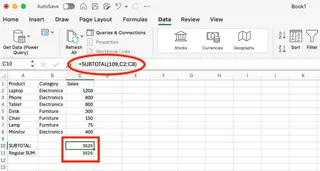
Unsere Beispieldaten enthalten sieben Produkte aus zwei Kategorien. Ohne angewendete Filter zeigen sowohl die SUBTOTAL(109,C2:C8)-Formel als auch eine reguläre SUM(C2:C8)-Formel das gleiche Ergebnis: 3525 (die Summe aller Verkäufe).
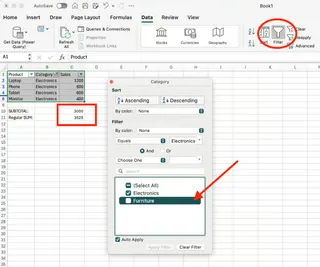
Filtern wir nun die Daten, um nur "Elektronik"-Produkte anzuzeigen.
Methode 1: Die traditionelle SUBTOTAL()-Formel
Nach Anwendung des Filters fällt der entscheidende Unterschied in unseren Berechnungsergebnissen auf:
Die SUBTOTAL-Formel zeigt 3000 – sie passt sich automatisch an, um nur die sichtbaren "Elektronik"-Zeilen zu summieren.
Die reguläre SUMME-Formel zeigt immer noch 3525 – sie schließt weiterhin die ausgeblendeten "Möbel"-Artikel ein.
Dieser direkte Vergleich zeigt den Kernvorteil von SUBTOTAL(): Sie reagiert dynamisch auf Filter, was sie für responsive Berichte unerlässlich macht.
Methode 2: Der KI-gestützte Excelmatic-Ansatz
Anstatt Formeln zu schreiben und zu debuggen, können Sie das gleiche Ergebnis durch einfaches Fragen erhalten. Mit einem KI-Agenten wie Excelmatic ist der Prozess viel einfacher:
Laden Sie Ihre Excel-Datei hoch.
Stellen Sie Ihre Frage in natürlicher Sprache. Für dieses Beispiel könnten Sie nach dem Filtern fragen:
Wie hoch ist die Summe der Spalte 'Sales' für die sichtbaren Daten?
Excelmatic analysiert sofort die sichtbaren Daten und gibt Ihnen die Antwort: 3000.
Der Kontrast ist klar: SUBTOTAL() erfordert, dass Sie die korrekte Syntax und Funktionsnummer kennen (ist es 9 oder 109?). Excelmatic versteht Ihre Absicht aus der natürlichen Sprache und liefert das gleiche genaue, dynamische Ergebnis ohne jegliches Formelwissen.
Wie SUBTOTAL() mit ausgeblendeten und gefilterten Daten arbeitet
Die SUBTOTAL()-Funktion behandelt verschiedene Arten ausgeblendeter Daten auf spezifische Weise. Es ist wichtig, diese Verhaltensweisen beim Erstellen Ihrer Formeln zu verstehen.
SUBTOTAL() mit gefilterten Zeilen
Wenn Sie einen Filter auf Ihren Datensatz anwenden, schließt SUBTOTAL() die ausgefilterten Zeilen immer von ihren Berechnungen aus, unabhängig davon, welche Funktionsnummer Sie verwenden. Dieses Verhalten ist automatisch und konsistent über alle Funktionsnummern hinweg (sowohl die Bereiche 1-11 als auch 101-111).
SUBTOTAL() mit manuell ausgeblendeten Zeilen
Manuell ausgeblendete Zeilen werden je nach Ihrer Wahl der Funktionsnummer unterschiedlich behandelt. Wenn Sie mit der rechten Maustaste auf Zeilennummern klicken und "Ausblenden" wählen, blenden Sie diese Zeilen manuell aus.
Die Verwendung der Funktionsnummern 1-11 schließt diese manuell ausgeblendeten Zeilen in die Berechnungen ein.
Die Verwendung der Funktionsnummern 101-111 schließt sie aus.
Dies gibt Ihnen eine granulare Kontrolle, aber es ist eine weitere Komplexitätsschicht, an die Sie sich erinnern müssen. Im Gegensatz dazu berechnet ein KI-Tool typischerweise basierend auf dem, was visuell dargestellt wird, oder Sie können in Ihrer Eingabeaufforderung für eine direktere Kontrolle "manuell ausgeblendete Zeilen einbeziehen" angeben.
SUBTOTAL() mit horizontalen und vertikalen Bereichen
Die SUBTOTAL()-Funktion funktioniert am besten mit vertikalen Datenbereichen (Datenspalten). Während sie horizontale Bereiche verarbeiten kann, ist ihr Ausblendeverhalten für zeilenbasierte Operationen optimiert, da Excels Filter- und Zeilenausblendefunktionen vertikal arbeiten.
Wenn Sie SUBTOTAL()-Formeln innerhalb desselben Bereichs verschachteln, überspringt die Funktion automatisch andere SUBTOTAL()-Ergebnisse, um Doppelzählungen zu vermeiden. Dies ist nützlich für hierarchische Zusammenfassungen.
Erweiterte Anwendungen der SUBTOTAL()-Funktion
Erstellen einer dynamischen Dropdown-Zusammenfassung mit SUBTOTAL()
Sie können SUBTOTAL() mit der IF()-Funktion kombinieren, um interaktive Zusammenfassungen zu erstellen. Dazu würden Sie zunächst eine Dropdown-Liste einrichten (z. B. in Zelle D1) mit Optionen wie "Summe", "Durchschnitt", "Anzahl", usw.
Dann würden Sie eine komplexe verschachtelte IF-Formel schreiben, um die Berechnung zu ändern:
Die KI-Alternative: Mit Excelmatic überspringen Sie die Formel vollständig. Sie stellen einfach eine neue Frage für jede Berechnung:
"Wie hoch ist die Summe der Verkäufe für sichtbare Zeilen?"
"Wie hoch ist der durchschnittliche Verkaufspreis für sichtbare Zeilen?"
"Zählen Sie die sichtbaren Produkte."
Dieser konversationsbasierte Ansatz ist weitaus intuitiver und erfordert keinen Setup-Aufwand.
SUBTOTAL() in Excel-Tabellen und Gliederungen
Excel-Tabellen verwenden SUBTOTAL() automatisch in der Gesamtzeilen-Funktion. Wenn Sie Ihre Daten in eine Tabelle konvertieren (Strg+T) und die Gesamtzeile aktivieren, fügt Excel standardmäßig SUBTOTAL(109, …) ein, was sich dynamisch aktualisiert, wenn Sie filtern. Die Gliederungsfunktion (Daten > Teilergebnisse) stützt sich ebenfalls auf SUBTOTAL(), um hierarchische Zusammenfassungen zu erstellen. Dies sind leistungsstarke integrierte Funktionen, die die Fähigkeiten der Funktion nutzen.
Häufige Fallstricke und Einschränkungen von SUBTOTAL()
Das Verständnis der Einschränkungen von SUBTOTAL() hilft Ihnen, Fehler zu vermeiden und zeigt, wo moderne Tools ein besseres Erlebnis bieten.
#WERT!-Fehler bei ungültigen Funktionsnummern: Die Verwendung einer Funktionsnummer außerhalb des Bereichs 1-11 oder 101-111 führt zu einem #WERT!-Fehler. Dies ist ein häufiger Tippfehler, der Ihren Bericht zerstören kann.
Verhalten bei ausgeblendeten Spalten vs. ausgeblendeten Zeilen:SUBTOTAL() schließt immer Daten aus ausgeblendeten Spalten ein. Dies kann zu unerwarteten Ergebnissen führen, wenn Sie erwarten, dass sie sich wie bei Zeilen verhält.
3D-Bezüge werden nicht unterstützt:SUBTOTAL() kann keine Bereiche über mehrere Arbeitsblätter hinweg referenzieren (Blatt1:Blatt3!A1:A10). Dies ist eine große Einschränkung für konsolidierte Berichterstattung. Excelmatic kann jedoch Daten aus mehreren hochgeladenen Dateien oder Blättern gleichzeitig analysieren, was blattübergreifende Analysen unkompliziert macht.
Fehlerwerte bleiben in Berechnungen enthalten:SUBTOTAL() ignoriert Zellen mit Fehlern wie #NV oder #DIV/0! nicht, was Ihr gesamtes Ergebnis ungültig machen kann. Sie müssen entweder zuerst die Daten bereinigen oder die komplexere AGGREGATE()-Funktion verwenden.
Vertikale Datenausrichtung funktioniert am besten: Die Funktion ist für standardmäßige, spaltenbasierte Daten konzipiert und kann bei horizontalen Layouts unvorhersehbar reagieren.
Subtotal() vs. AGGREGATE() vs. KI-Agenten
Jahrelang war die AGGREGATE()-Funktion die Antwort auf die Einschränkungen von SUBTOTAL(). AGGREGATE() bietet mehr Funktionen (insgesamt 19) und kann entscheidend so konfiguriert werden, dass sie Fehlerwerte ignoriert.
SUBTOTAL(): Gut für grundlegende dynamische Berechnungen mit sauberen, gefilterten Daten.
AGGREGATE(): Besser für Datensätze mit Fehlern oder wenn Sie erweiterte statistische Funktionen benötigen (wie MEDIAN oder PERCENTILE).
KI-Agenten (wie Excelmatic): Die einfachste und leistungsfähigste Option. Sie verarbeiten gefilterte Daten, können Fehler oft automatisch ignorieren, arbeiten über mehrere Blätter hinweg und erfordern keine Formelsyntax – nur einfache Fragen in natürlicher Sprache.
Profi-Tipps für die Verwendung von SUBTOTAL()
Wenn Sie den Formelweg wählen, helfen Ihnen diese Tipps zum Erfolg:
Immer zuerst sortieren
Wenn Sie die integrierte Excel-Funktion Daten > Teilergebnisse verwenden, sortieren Sie Ihre Daten zuerst nach der Gruppierungsspalte, um saubere Gruppenwechsel zu gewährleisten.
Beschriftungen in der ersten Zeile der Spalten verwenden
Beschreibende Überschriften machen Ihre Berichte leichter interpretierbar und helfen Excels automatisierten Tools, korrekt zu arbeiten.
Auf die Platzierung der Zusammenfassung achten (oben oder unten)
Excels Teilergebnis-Tool kann Zusammenfassungen über oder unter jeder Gruppe platzieren. Wählen Sie das Format, das am besten zum Publikum Ihres Berichts passt.
Ausblenden vs. Filtern von Zeilen für präzise Kontrolle
Verstehen Sie den Unterschied zwischen Filtern (temporär) und manuellem Ausblenden (semi-permanent), um die erwarteten Ergebnisse zu erhalten, und wählen Sie Ihre Funktionsnummer (z. B. 109) entsprechend.
Fazit
Die Verwendung von SUBTOTAL() zu erlernen, ist eine wertvolle Excel-Fähigkeit, die es Ihnen ermöglicht, robuste, dynamische Berichte zu erstellen. Sie stellt einen bedeutenden Schritt über statische Funktionen wie SUM() hinaus dar.
Die Landschaft der Datenanalyse entwickelt sich jedoch weiter. Für Fachleute, die schnelle, genaue Antworten benötigen, ohne sich in Syntax, Funktionscodes und Fehlerbehandlung zu verlieren, bieten KI-Agenten wie Excelmatic eine überzeugende Alternative. Indem sie Fragen in natürlicher Sprache in leistungsstarke [Datenanalyse](
Mit Freunden teilen
KI stärkt Daten, Entscheidungen sind garantiert!
Keine Notwendigkeit für Code oder Funktionen, einfache Konversation lässt Excelmatic Daten automatisch verarbeiten und Diagramme generieren. Jetzt kostenlos testen und erleben, wie KI Ihren Excel-Workflow revolutioniert →