Wichtige Erkenntnisse:
- Das Problem: „City, Country“ oder „Vorname Nachname“ manuell in Excel zu trennen ist repetitiv, fehleranfällig und nicht skalierbar.
- Der alte Weg: Entweder der Text-zu-Spalten-Assistent (statisch und manuell) oder komplexe Formeln wie
LEFT,FINDundRIGHT(zerbrechlich und verwirrend). - Der KI-Weg: Mit Excelmatic beschreiben Sie in einfachem Englisch, was Sie wollen – z. B. „Split the Location column into City and Country“ – und es geschieht sofort. Keine Formeln, keine Menüs, keine Fehler.
Wenn eine Spalte Ihren ganzen Morgen ruiniert
Das passiert ständig. Sie laden einen Bericht herunter, öffnen eine geteilte Tabelle oder exportieren Daten aus Ihrem CRM – und da ist es: wichtige Informationen zusammengequetscht in einer einzigen Spalte.
“Tokyo, JP”
“Smith, John”
“NY-10001-USA”
Sie können nicht nach Land sortieren. Sie können nicht nach Nachname filtern. Sie können nicht nach Postleitzahl analysieren. Diese eine Spalte blockiert alles.
Bei 10 Zeilen reparieren Sie das vielleicht per Hand. Bei 100 oder 1.000? Stundenlanges Kopieren, Einfügen und Hoffen, keinen Tippfehler zu machen. Es muss einen besseren Weg geben – und den gibt es.
Die traditionellen Methoden (und warum sie alle frustrieren)
1. Text to Columns: Die einmalige Lösung
Wie es funktioniert:
Spalte auswählen → Data tab → Text to Columns → Choose “Delimited” → Check “Comma” → Finish.
Warum das scheitert:
Es ist eine statische, einmalige Aktion. Morgen kommen neue Daten? Alles noch einmal. Unterschiedliche Trennzeichen? Es bricht. Außerdem besteht die Gefahr, andere Spalten zu überschreiben, wenn Sie nicht aufpassen.
2. Excel Formulas: Der Gehirnkrampf
Um die Stadt aus „Tokyo, JP“ zu extrahieren, benötigen Sie:
=LEFT(A2, FIND(",", A2) - 1)
Um den Ländercode zu bekommen:
=RIGHT(A2, 2)
Warum das scheitert:
Sie müssen LEFT, RIGHT, FIND und manchmal LEN und TRIM verstehen. Eine fehlende Klammer oder ein zusätzlicher Abstand, und alles liefert #VALUE!. Es ist brüchig, schwer zu warten und einschüchternd für jeden, der keinen Excel-Kurs hatte.
3. Und dann müssen Sie immer noch sortieren
Selbst nach dem Aufteilen sind Sie noch nicht fertig. Jetzt müssen Sie zu Data → Sort → Add Level → Choose columns… gehen. Mehr Klicks, mehr Zeit, mehr Fehlerquelle.
Der neue Weg: Sagen Sie es einfach. Sehen Sie zu, wie es passiert.
Was wäre, wenn Sie den Assistenten überspringen, die Formeln ignorieren und Excel einfach sagen könnten, was Sie brauchen?
Mit Excelmatic fungiert die KI als Ihr Datenexperte und verwandelt einen „Datenalbtraum“ in eine perfekte Tabelle in drei einfachen Schritten.
Schritt 1: Datei hochladen
Ziehen Sie Ihre unordentliche Excel- oder CSV-Datei in die zentrale Upload-Zone. Die KI analysiert sofort die Datenstruktur, ohne Ihre Originaldatei zu verändern.

Schritt 2: In einfacher Sprache fragen
Hier passiert die Magie. Anstatt eine Formel zu bauen, tippen Sie einfach in das Chatfeld, was Sie erreichen möchten. Sie können so spezifisch oder so allgemein sein, wie Sie wollen.
Probieren Sie diese Eingaben mit Ihren Daten:
Split the 'Location' column into two new columns: 'City' and 'Country Code', using the comma as a separator.
Separate the full names in Column A into 'First Name' and 'Last Name'.
Take the Product ID (e.g., NY-10001-USA) and split it into 'State', 'Zip Code', and 'Country'.

Schritt 3: Ergebnis sofort erhalten
Überprüfen Sie die Live-Vorschau Ihrer aufgeteilten Spalten. Wenn alles passt, laden Sie die bereinigte .xlsx-Datei herunter oder kopieren Sie die Daten direkt zurück in Ihr Sheet.
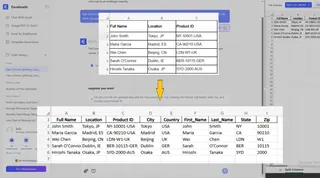
Warum das nicht nur ein Tool ist — es ist eine Workflow-Revolution
Wenn Sie aufhören, gegen Excel zu kämpfen, und anfangen, mit ihm zu „sprechen“, verändert sich etwas:
- Sie sind schneller. Was früher 15 Minuten dauerte, dauert jetzt 15 Sekunden.
- Sie arbeiten sauberer. Die KI kümmert sich um Inkonsistenzen – überflüssige Leerzeichen, gemischte Trennzeichen, ungleiche Längen.
- Sie bleiben flexibel. Geändert? Einfach neu anfragen. „Tatsächlich, nach Strich trennen.“ Oder „Füge eine dritte Spalte für das Jahr hinzu.“
- Sie wirken professionell. Liefern Sie saubere, strukturierte Daten, ohne ins Schwitzen zu geraten.
| Task | Traditional Excel | Excelmatic AI |
|---|---|---|
| Split one column into two | 2–5 minutes (manual steps) | 10 seconds (type once) |
| Handle messy or irregular data | Often fails or requires prep | ✅ Adapts automatically |
| Update when new rows are added | Repeat the entire process | Just say “Update with new data” |
| Sort after splitting | Extra manual steps | Included in the same request |
| Learning curve | Weeks to master formulas | Immediate—if you can type, you can do it |
Häufig gestellte Fragen
1. Muss ich Excel-Formeln kennen, um das zu verwenden?
Nein. Beschreiben Sie einfach in einfacher Sprache, was Sie wollen. Die KI übernimmt die Logik.
2. Wird meine Original-Excel-Datei verändert?
Nein. Excelmatic arbeitet mit einer Kopie. Ihre Originaldatei bleibt auf Ihrem Computer unverändert.
3. Was, wenn meine Daten verschiedene Trennzeichen verwenden — wie Schrägstriche oder Leerzeichen?
Sagen Sie es einfach. Zum Beispiel: „Nach Schrägstrichen trennen“ oder „Trennen, wenn ein Leerzeichen ist.“ Die KI erkennt Muster.
4. Kann ich die Ergebnisse wieder in Excel verwenden?
Ja. Laden Sie die bereinigten Daten als neue .xlsx-Datei herunter oder kopieren Sie die Tabelle direkt in Ihre Arbeitsmappe.
5. Ist das nur fürs Texttrennen?
Keineswegs. Sie können Excelmatic nutzen, um Daten bereinigen, Charts zu erstellen, Pivot-Tabellen zu erstellen, Dateien zusammenführen und sogar Formeln schreiben — alles per einfacher Anweisung.
Ihre Zeit ist mehr wert als Dateneingabe
Sie wurden nicht dafür eingestellt, den ganzen Tag Excel-Menüs zu klicken oder #VALUE!-Fehler zu debuggen. Sie wurden eingestellt, um zu analysieren, Entscheidungen zu treffen und voranzukommen.
Mit KI können Sie die lästigen Aufgaben endlich auslagern und sich auf das Wesentliche konzentrieren — die Einsicht, nicht der Prozess.
Testen Sie Ihre „Master Commands“
Haben Sie einen komplexen Datensatz? Geben Sie sich nicht mit einer Spalte nach der anderen zufrieden. Laden Sie Ihre Datei hoch und probieren Sie eine mehrstufige Kettenanweisung – z. B. Namen, Orte und IDs gleichzeitig zu trennen – um zu sehen, wie präzise Excelmatic Ihrer Vorgabe folgt.
✍️ Master Command ausprobierenKostenlos startbar — Keine Kreditkarte erforderlich