Wichtigste Erkenntnisse:
- Der #SPILL!-Fehler in Excel unterbricht die Arbeit, indem er dynamische Formeln blockiert. Manuelle Behebungen erfordern technische Fehlersuche bei verbundenen Zellen, Tabellenlayouts und blockierten Bereichen.
- Excelmatic bietet einen intelligenteren Ansatz, indem es komplexe Suchen, Filter und Analysen mit einfachen Sprachbefehlen durchführt – das Schreiben von Formeln und #SPILL!-Fehler werden vollständig vermieden.
- Im Vergleich zum manuellen Debuggen liefert Excelmatic sofortige Ergebnisse für Aufgaben wie Mehrfachwert-Suchen und Datenfilterung, ohne Risiko von Tabellenkalkulationsfehlern.
- Für Geschäftsanwender, die zuverlässige Datenanalysen schnell benötigen, bedeutet die Nutzung von KI-Tools wie Excelmatic garantierte Ergebnisse und mehr Zeit für Entscheidungsfindung statt technischer Fehlersuche.
Der #SPILL!-Fehler in Excel ist eine direkte Folge der leistungsstarken dynamischen Array-Funktionalität, die in Excel 365 eingeführt wurde. Auch wenn er frustrierend erscheinen mag, ist dieser Fehler tatsächlich ein hilfreiches Signal dafür, dass etwas – oft eine Zellenblockade – verhindert, dass Ihre Formel alle beabsichtigten Ergebnisse anzeigt.
Dynamische Arrays ermöglichen es einer einzelnen Formel, automatisch mehrere Werte in benachbarte Zellen zurückzugeben. Diese Leistungsfähigkeit bringt jedoch neue Regeln mit sich. Anstatt #SPILL! als Hindernis zu sehen, können Sie ihn als Gelegenheit betrachten, die Logik und das Layout Ihrer Tabelle zu verfeinern.
In diesem Leitfaden behandeln wir zwei Ansätze. Zuerst erklären wir die traditionellen Methoden zur Fehlerbehebung und Korrektur des #SPILL!-Fehlers. Dann stellen wir eine moderne, KI-gestützte Alternative vor, die diese Fehler vollständig umgeht und Ihnen ermöglicht, dieselben Ergebnisse mit weit weniger Aufwand zu erzielen.
Was ist der Spill-Fehler in Excel?
Der Excel-#SPILL!-Fehler zeigt an, dass eine Formel versucht, mehrere Werte zurückzugeben, aber etwas die Ausgabe daran hindert, in den erforderlichen Zellbereich zu "überlaufen" (zu "spillen"). Dieses Konzept stammt aus der dynamischen Array-Funktionalität von Excel 365, bei der eine einzelne Formel Ergebnisse automatisch über mehrere benachbarte Zellen verteilen kann, was als Spill-Bereich bezeichnet wird.
Stellen Sie es sich vor, als würden Sie Wasser in eine Reihe leerer Gläser gießen: Wenn einige der Gläser bereits voll sind (d.h., Zellen enthalten Daten), kann das Wasser nicht fließen, und Excel wirft einen #SPILL!-Fehler, um Sie darauf hinzuweisen. Dies ist ein großer Unterschied zu älteren Excel-Versionen, die eine implizite Schnittmenge verwendeten und nur einen einzelnen Wert aus einer Formel zurückgaben, selbst wenn sie auf einen Bereich verwies. Mit dynamischen Arrays ist Excel intelligenter, erfordert aber auch mehr Bewusstsein für das, was in den umgebenden Zellen passiert.
Häufige Ursachen für den #SPILL!-Fehler
Die Ursache zu verstehen, hilft Ihnen, ihn schnell zu beheben. Im Folgenden sind die häufigsten Verursacher aufgeführt.
Verbundene Zellen
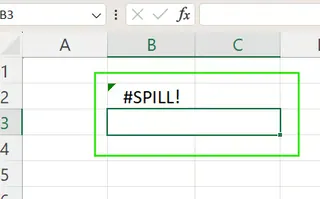
Wenn eine Zelle im beabsichtigten Spill-Bereich verbunden ist, kann die Formel nicht überlaufen. Im folgenden Beispiel erscheint der #SPILL!-Fehler, weil die Zellen "B3" und "C3" verbunden sind und die Formel blockieren.
Dynamische Arrays innerhalb von Tabellen
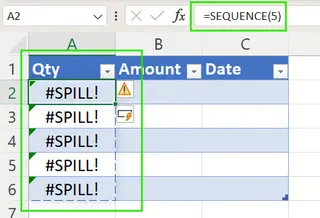
Dynamische Array-Formeln funktionieren nicht innerhalb von Excel-Tabellen (erstellt mit Strg + T). Ihr strukturiertes Referenzierungsformat steht im Konflikt mit dem Überlaufverhalten.
Blockierter Spill-Bereich
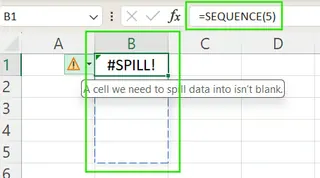
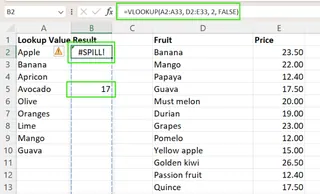
Dies ist die häufigste Ursache. Etwas blockiert physisch oder unsichtbar die Zellen, in die die Formel überlaufen möchte. Dies könnten vorhandene Daten, Formeln oder Text sein. Im folgenden Beispiel tritt der #SPILL!-Fehler auf, weil Zelle "B4" bereits Daten enthält.
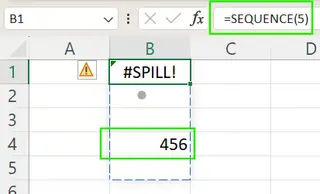
Auch unsichtbare Blockaden wie leere Zeichenketten (""), Leerzeichen oder versteckte Formatierungen können die Ursache sein. Excel umrandet den beabsichtigten Spill-Bereich mit einer gepunkteten Linie und zeigt ein Fehlersymbol an, auf das Sie klicken können, um Details zu sehen.
Formelgröße ist unbekannt oder zu groß
Formeln, die extrem große Arrays erzeugen, wie z.B. =RANDARRAY(1000000,1) oder solche, die auf ganze Spalten wie =A:A verweisen, können die Zeilen- oder Spaltenlimits von Excel überschreiten oder den Speicher verbrauchen und so einen #SPILL!-Fehler auslösen.
So beheben Sie einen #SPILL!-Fehler: Der manuelle Ansatz
Die manuelle Behebung eines #SPILL!-Fehlers erfordert einen strukturierten, schrittweisen Ansatz.
Schritt 1: Ursache identifizieren
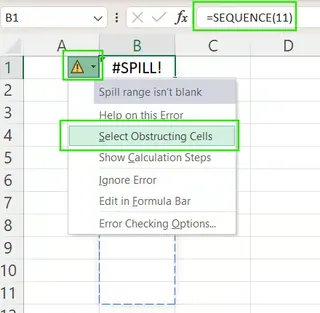
Beginnen Sie, indem Sie auf das Warnsymbol neben der #SPILL!-Zelle klicken. Wenn die Option Blockierende Zellen auswählen erscheint, verwenden Sie sie, um die genauen Zellen hervorzuheben, die den Überlauf blockieren.
Schritt 2: Spill-Bereich leeren
Wenn die Formel durch anderen Inhalt blockiert ist:
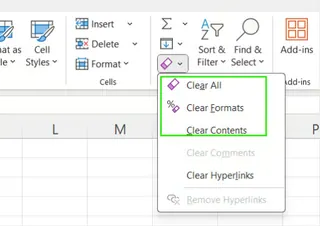
- Wählen Sie die Zellen aus, die mit der gepunkteten Spill-Umrandung markiert sind.
- Gehen Sie zur Registerkarte Start > Löschen > Inhalte löschen oder Alles löschen.
Schritt 3: Zellenverbund aufheben oder Formel verschieben
Wenn verbundene Zellen das Problem sind:
- Wählen Sie die verbundenen Zellen aus und gehen Sie zu Start > Verbinden und zentrieren > Zellenverbund aufheben.
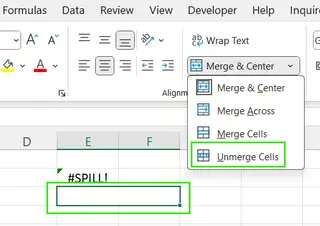
Alternativ können Sie Ihre Formel in einen Bereich ohne verbundene Zellen verschieben.
Schritt 4: Tabellenlayouts anpassen
Da dynamische Arrays nicht innerhalb von Excel-Tabellen funktionieren:
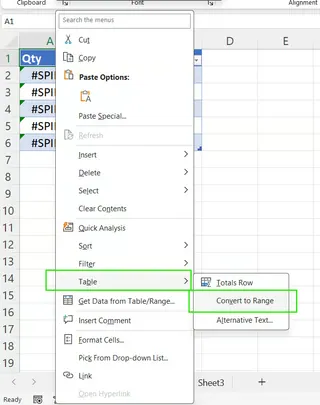
- Klicken Sie mit der rechten Maustaste in die Tabelle > Tabelle > In Bereich konvertieren.
- Geben Sie Ihre Formel außerhalb des ehemaligen Tabellenbereichs erneut ein.
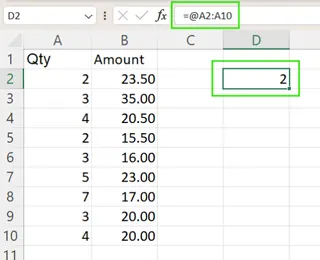
Schritt 5: Verwenden Sie den @-Operator für einzelne Werte
Wenn Sie nur einen einzelnen Wert aus einer Formel benötigen, die überlaufen könnte, verwenden Sie den @-Operator. Zum Beispiel gibt =@A2:A10 nur den Wert in Zelle A2 zurück.
Die KI-Alternative: Umgehen Sie #SPILL!-Fehler mit Excelmatic

Während es nützlich ist zu wissen, wie man #SPILL!-Fehler behebt – was wäre, wenn Sie sie ganz vermeiden könnten? Hier ändern KI-Tools wie Excelmatic das Spiel.
Excelmatic ist ein Excel-KI-Agent, der komplexe Aufgaben für Sie übernimmt. Anstatt Formeln zu schreiben und Fehler zu debuggen, laden Sie einfach Ihre Datei hoch und beschreiben, was Sie benötigen, in einfacher Sprache. Excelmatic erledigt den Rest.
Lassen Sie uns die gängigen Szenarien, die #SPILL!-Fehler verursachen, noch einmal aufgreifen und sehen, wie sich ein KI-Ansatz unterscheidet.
VLOOKUP()- und FILTER()-Aufgaben ohne Formeln
Eine häufige Aufgabe ist das Nachschlagen einer Liste von Werten oder das Filtern eines großen Datensatzes.
- Manuelle Methode: Sie schreiben eine Formel wie
=VLOOKUP(A2:A10, ...)oder=FILTER(A2:A100, ...). Wenn Sie vergessen, den darunter liegenden Platz freizumachen, erhalten Sie einen#SPILL!-Fehler. Dann müssen Sie das Problem diagnostizieren, die blockierenden Zellen leeren und es erneut versuchen.
Excelmatic-Methode: Sie laden Ihre Arbeitsmappe hoch und fragen:
Für jede ID in Spalte A, finde den entsprechenden Produktnamen aus der Nachschlagetabelle.
Oder zum Filtern:
Zeige mir alle Zeilen, in denen 'Farbe' 'Rot' und 'Größe' 'Groß' ist.
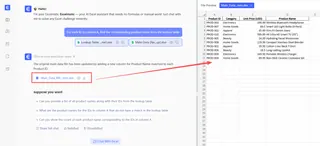
Excelmatic verarbeitet Ihre Anfrage und generiert direkt die saubere, gefilterte Ergebnis-Tabelle. Es müssen keine Formeln geschrieben, keine Zellen geleert werden, und es besteht keine Chance auf einen #SPILL!-Fehler. Die KI übernimmt die Datenmanipulation und die Platzierung der Ausgabe für Sie.
Manuell vs. KI: Ein schneller Vergleich
| Aufgabe | Manuelle Excel-Methode (und potenzielle #SPILL!-Probleme) | Excelmatic-Methode (Der KI-Vorteil) |
|---|---|---|
| Daten filtern | Eine FILTER-Formel schreiben. Risiko von #SPILL!, wenn der Ausgabebereich durch Daten, verbundene Zellen blockiert ist oder sich innerhalb einer Tabelle befindet. |
In einfacher Sprache fragen: "Filtere meine Daten, um nur Verkäufe aus Q1 anzuzeigen." Excelmatic generiert die gefilterte Liste sofort. |
| Mehrfach-Suchen | VLOOKUP oder INDEX/MATCH auf einen Bereich anwenden. Erfordert Debugging von #SPILL!-Fehlern, wenn die Zielzellen nicht leer sind. |
Sagen Sie: "Schlage all diese Mitarbeiter-IDs nach und gib ihre Abteilung zurück." Sie erhalten die Endergebnisse, ohne eine einzige Formel zu schreiben. |
| Komplexe Logik | Funktionen wie LET, IF und TEXTJOIN verschachteln, um die Ausgabe zu steuern und Überlauf zu vermeiden. Dies erfordert fortgeschrittene Formelkenntnisse. |
Beschreiben Sie das Ergebnis: "Für alle 'Blau'-Produkte, kombiniere ihre Namen in einer einzelnen Zelle, getrennt durch ein Komma." Excelmatic versteht und führt aus. |
Der Kernvorteil ist klar: Excelmatic konzentriert sich auf Ihre Absicht, nicht auf Formelsyntax und Tabellenlayout. Es abstrahiert die technischen Komplexitäten, einschließlich der gesamten Familie von #SPILL!-Problemen.
Best Practices zur Vermeidung von Spill-Fehlern
Wenn Sie manuell in Excel arbeiten, können diese Praktiken Ihnen helfen, #SPILL!-Fehler zu vermeiden:
- Platz lassen: Stellen Sie immer sicher, dass genügend freier Platz unterhalb und rechts von einer dynamischen Array-Formel vorhanden ist.
- Tabellen vermeiden: Verwenden Sie dynamische Array-Formeln außerhalb von strukturierten Excel-Tabellen oder konvertieren Sie Tabellen zuerst in Bereiche.
- Verwenden Sie @ für einzelne Ergebnisse: Wenn Sie nur einen Wert benötigen, setzen Sie Ihrer Formel den
@-Operator voran. - Tabellen regelmäßig bereinigen: Verwenden Sie "Alles löschen", um unsichtbare Blockaden wie Phantom-Leerzeichen oder alte Formatierungen zu entfernen.
Die ultimative Best Practice für Effizienz ist jedoch, KI zu nutzen. Mit einem Tool wie Excelmatic werden diese vorbeugenden Maßnahmen überflüssig. Die KI verwaltet die Daten, Berechnungen und Ausgabe und befreit Sie, sich auf die Analyse statt auf die Fehlersuche zu konzentrieren.
Zusammenfassung: Was Sie sich merken sollten
Der #SPILL!-Fehler ist ein Merkmal des modernen Excel, das Sie darüber informieren soll, wenn die Ausgabe einer dynamischen Formel blockiert ist. Seine Ursachen zu verstehen – wie verbundene Zellen, vorhandene Daten oder die Verwendung innerhalb von Tabellen – ist der Schlüssel zur manuellen Behebung. Der Prozess umfasst das Identifizieren der Blockade, das Freimachen des Platzes und das Anpassen des Tabellenlayouts.
Aber für schnelle, genaue Berichterstattung existiert eine modernere Lösung. KI-Agentenwie Excelmatic ermöglichen es Ihnen, diese manuellen Schritte vollständig zu umgehen. Indem Sie Ihr Ziel in einfacher Sprache beschreiben, können Sie die Ergebnisse komplexer Filter, Suchen und Analysen erhalten, ohne jemals eine Formel zu schreiben oder auf einen #SPILL!-Fehler zu stoßen.
Während manuelles Debugging eine wertvolle Fähigkeit ist, stellt die Nutzung von KI-Tools einen Sprung nach vorn in der Produktivität dar und verwandelt mühsame Fehlersuche in ein einfaches Gespräch.
Bereit, #SPILL!-Fehler und komplexe Formeln aus Ihrem Arbeitsablauf zu eliminieren? Testen Sie Excelmatic noch heute und erledigen Sie Ihre Datenaufgaben mit einer einfachen Anfrage.