
Wichtigste Erkenntnisse:
- Excel verfügt nicht über eine automatische Rechtschreibprüfung mit Hervorhebung, was die manuelle Überprüfung zeitaufwändig macht. Das integrierte Tool erfordert zudem eine mühsame, klickweise Korrektur.
- Excelmatic bietet eine sofortige Lösung, indem es mit einem einfachen Sprachbefehl ganze Dateien auf Rechtschreibfehler scannt – keine manuelle Überprüfung erforderlich.
- Im Vergleich zu traditionellen Methoden, einschließlich VBA-Makros, liefert Excelmatic eine vollständige, genaue Rechtschreibprüfung über gesamte Arbeitsmappen hinweg in Sekundenschnelle.
- Für Geschäftsanwender, die saubere, professionelle Berichte und Datensätze benötigen, bedeuten KI-Tools wie Excelmatic schnellere Datenbereinigung und mehr Zeit für die Analyse.
Anders als Microsoft Word markiert Excel Rechtschreibfehler nicht automatisch während der Eingabe. Dies kann zu peinlichen und kostspieligen Fehlern in Ihren Berichten und Analysen führen. Glücklicherweise enthält Excel eine integrierte Rechtschreibprüfung, die Ihnen hilft, diese Fehler zu erkennen und zu korrigieren.
In diesem praktischen Leitfaden untersuchen wir zwei leistungsstarke Ansätze, um sicherzustellen, dass Ihre Daten fehlerfrei sind. Zunächst behandeln wir das traditionelle, integrierte Excel-Rechtschreibprüfungs-Tool, von den Grundlagen bis zu fortgeschrittenen Techniken. Dann stellen wir eine moderne, KI-gestützte Alternative vor, die die Arbeit für Sie in Sekundenschnelle erledigen kann.
Die traditionelle Methode: Verwendung der integrierten Excel-Rechtschreibprüfung
Die Rechtschreibprüfung in Excel ist einfach, sobald man weiß, wo man suchen muss. Es gibt zwei Hauptwege, sie zu starten: über das Menüband und mit einer Tastenkombination.
Um Ihnen diese Methoden zu zeigen, verwenden wir den "Spell Check Tutorial"-Datensatz, der Kundendetails und Bewertungen enthält – Datentypen, die oft anfällig für Tippfehler sind.
Über das Menüband
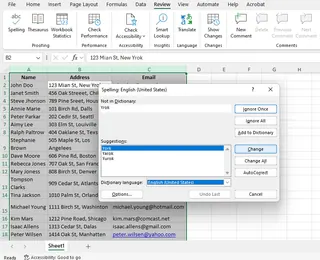
- Bereich auswählen: Markieren Sie die Zellen, Spalten oder Spalten, die Sie überprüfen möchten. Wählen Sie beispielsweise die Spalte "Name", die falsch geschriebene Namen wie "John Doo" und "Steve Jhonson" enthält, oder die Spalte "Adresse" mit Einträgen wie "123 Mian St, New Yrok".
- Gehen Sie zur Registerkarte "Überprüfen": Die Registerkarte "Überprüfen" befindet sich im Excel-Menüband oben.
- Klicken Sie auf "Rechtschreibung": Klicken Sie auf die Schaltfläche "Rechtschreibung". Excel beginnt mit der Überprüfung des ausgewählten Bereichs auf Rechtschreibfehler.
- Fehler korrigieren: Wenn Excel einen Fehler erkennt (z. B. "Exmaple"), wird ein Dialogfeld mit Vorschlägen angezeigt. Sie können wählen, das Wort in die vorgeschlagene Korrektur zu Ändern oder es zu Ignorieren. Wir werden alle Optionen unten behandeln.
Verwendung von Tastenkombinationen
Für einen schnelleren Arbeitsablauf erledigt eine einfache Tastenkombination die Arbeit.
- Bereich auswählen: Klicken Sie auf eine beliebige Zelle in dem Bereich, den Sie überprüfen möchten. Sie können nur eine Zelle oder mehrere Zellen auswählen.
- Drücken Sie F7: Das Drücken von F7 auf Ihrer Tastatur startet sofort die Rechtschreibprüfung.
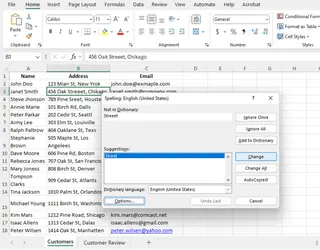
- Vorschläge überprüfen: Excel zeigt ein Dialogfeld an, das den ersten gefundenen Fehler anzeigt und Vorschläge macht, wie z. B. "Main" für "Mian" oder "York" für "Yrok".
Das Dialogfeld "Rechtschreibprüfung" verstehen
Wenn Excel einen potenziellen Fehler findet, bietet das Dialogfeld "Rechtschreibung" mehrere Auswahlmöglichkeiten:
- Einmal ignorieren: Überspringt das hervorgehobene Wort dieses eine Mal.
- Alle ignorieren: Überspringt alle Vorkommen dieses Wortes im gesamten Arbeitsblatt.
- Ändern: Ersetzt das falsche Wort durch den ausgewählten Vorschlag.
- Alle ändern: Ersetzt alle Vorkommen des falschen Wortes im gesamten Arbeitsblatt.
- Zum Wörterbuch hinzufügen: Fügt das Wort Ihrem benutzerdefinierten Wörterbuch hinzu. Dies ist nützlich für Fachbegriffe, Markennamen oder Eigennamen, die Excel fälschlicherweise als Fehler markiert.
- AutoKorrektur: Fügt die falsche Schreibweise und ihre Korrektur der AutoKorrektur-Liste hinzu, sodass Excel sie in Zukunft automatisch korrigiert.
Die KI-gestützte Methode: Sofortige Rechtschreibprüfung mit Excelmatic
Während das integrierte Tool funktional ist, kann es mühsam sein. Sie müssen jeden Fehler manuell einzeln durchklicken. Für große Datensätze ist dies zeitaufwändig und ineffizient.
Hier ändert ein KI-Agent wie Excelmatic das Spiel. Anstelle eines manuellen, schrittweisen Prozesses können Sie der KI einfach in natürlicher Sprache mitteilen, was Sie benötigen.

Mit Excelmatic ist der Prozess radikal einfacher:
- Datei hochladen: Ziehen Sie Ihre Excel-Datei per Drag & Drop in Excelmatic.
- Stellen Sie Ihre Anfrage: Geben Sie im Chatfeld einen einfachen Befehl ein, wie z. B.:
"Finde und korrigiere alle Rechtschreibfehler in der Datei.""Korrigiere die Rechtschreibung in den Spalten 'Name' und 'Adresse'.""Überprüfe dieses Blatt auf Tippfehler und schlage Korrekturen vor."
- Erhalten Sie sofortige Ergebnisse: Excelmatic scannt das gesamte Dokument, identifiziert alle Fehler und liefert eine bereinigte, korrigierte Version oder eine Liste der vorgeschlagenen Änderungen zur Genehmigung. Es erledigt alles auf einmal und erspart Ihnen die wiederholte, klickweise Überprüfung.
Excel vs. Excelmatic: Ein schneller Vergleich
| Funktion | Integrierte Excel-Rechtschreibprüfung | Excelmatic (KI-Agent) |
|---|---|---|
| Prozess | Manuelle, einzeln Überprüfung über Dialogfeld | Automatisierte, stapelweise Verarbeitung mit einem einzigen Befehl |
| Benutzerfreundlichkeit | Erfordert Navigation durch Menüs oder Tastenkombinationen | So einfach wie das Senden einer Textnachricht |
| Geschwindigkeit | Langsam für große Datensätze mit vielen Fehlern | Extrem schnell, verarbeitet ganze Dateien in Sekunden |
| Kontext | Wörterbuchbasiert; Probleme mit Fachjargon/Namen | KI-gestützt; besser im Verständnis von Kontext und Eigennamen |
| Mehrere Blätter | Erfordert vorheriges manuelles Gruppieren von Blättern | Verarbeitet ganze Arbeitsmappen mit einem einfachen Befehl |
Für schnelle Überprüfungen kleiner Dateien ist das Excel-Tool in Ordnung. Aber für ernsthafte Datenbereinigung und Effizienz ist ein KI-Agent der klare Gewinner.
Fortgeschrittene Techniken der Rechtschreibprüfung in Excel
Wenn Sie bei der traditionellen Methode bleiben, sind hier einige fortgeschrittene Funktionen, die Sie beherrschen sollten.
Rechtschreibprüfung in mehreren Blättern
Um die Rechtschreibung über mehrere Arbeitsblätter hinweg gleichzeitig ohne KI-Tool zu überprüfen:
- Arbeitsblätter gruppieren: Halten Sie Strg gedrückt und klicken Sie auf die Registerkarten der Arbeitsblätter, die Sie einbeziehen möchten.
- Drücken Sie F7: Drücken Sie mit gruppierten Blättern F7, um alle auf Rechtschreibfehler zu überprüfen.
- Gruppierung aufheben: Klicken Sie nach Abschluss mit der rechten Maustaste auf eine der gruppierten Registerkarten und wählen Sie Gruppierung aufheben.
Rechtschreibprüfung in der Bearbeitungsleiste
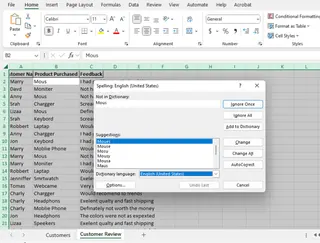
Die Rechtschreibprüfung von Excel analysiert keine gesamten Formeln, kann aber Text innerhalb dieser überprüfen.
- Text in der Bearbeitungsleiste auswählen: Klicken Sie auf die Zelle und markieren Sie dann den Textteil innerhalb der Bearbeitungsleiste.
- Drücken Sie F7: Drücken Sie F7, um eine Rechtschreibprüfung nur für den ausgewählten Text durchzuführen.
Anpassen der Einstellungen für die Rechtschreibprüfung
Sie können personalisieren, wie die Rechtschreibprüfung von Excel arbeitet, um falsch positive Ergebnisse zu reduzieren:
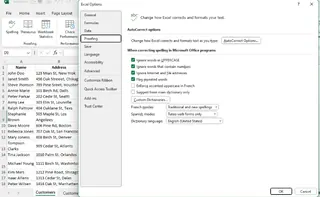
- Gehen Sie zu Datei > Optionen > Dokumentprüfung.
- Passen Sie die Einstellungen an, um:
- Wörter in Großbuchstaben zu ignorieren (z. B. "USA").
- Wörter mit Zahlen zu ignorieren (z. B. "ProductID123").
- Internetadressen und Dateipfade zu ignorieren.
- Auf Benutzerwörterbücher zuzugreifen, um häufig verwendete Fachbegriffe hinzuzufügen.
Automatisierung der Rechtschreibprüfung: VBA vs. KI
Für wiederkehrende Rechtschreibprüfungsaufgaben ist Automatisierung der Schlüssel. Auch hier sehen wir einen Kontrast zwischen der alten und der neuen Vorgehensweise.
Der VBA-Makro-Ansatz
Sie können ein VBA-Makro verwenden, um einen wiederverwendbaren Rechtschreibprüfungsbefehl zu erstellen.
1. Öffnen Sie den VBA-Editor: Drücken Sie Alt + F11.
2. Ein neues Modul einfügen: Klicken Sie im Editor auf Einfügen > Modul.
3. Code einfügen: Kopieren Sie diesen Code und fügen Sie ihn in das Modul ein.
Sub SpellCheckActiveSheet()
    ActiveSheet.CheckSpelling
End Sub
4. Speichern Sie Ihre Arbeit: Speichern Sie die Datei als Excel-Makro-fähige Arbeitsmappe (.xlsm).
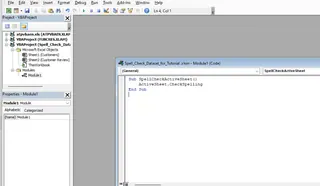
5. Makro ausführen: Gehen Sie zur Registerkarte Entwicklertools, klicken Sie auf Makros, wählen Sie SpellCheckActiveSheet aus und klicken Sie auf Ausführen.
Dies funktioniert, aber VBA kann für viele Benutzer einschüchternd sein und wird in Excel Online nicht unterstützt.
Die No-Code-KI-Alternative
Mit einem KI-Agenten wie Excelmatic gibt es keinen Code zu schreiben oder zu verwalten. Ihr Automatisierungsbefehl ist einfach der englische Satz, den Sie eingeben. Dieser Ansatz ist schneller, erfordert kein technisches Wissen und funktioniert auf jedem Gerät mit einem Webbrowser.
Funktioniert die Rechtschreibprüfung nicht? Probieren Sie diese Lösungen
Wenn Sie Probleme mit der nativen Rechtschreibprüfung von Excel haben, finden Sie hier einige häufige Probleme und Lösungen:
- Schaltfläche "Rechtschreibung" ist ausgegraut: Das Arbeitsblatt ist möglicherweise geschützt. Gehen Sie zu Überprüfen > Blattschutz aufheben.
- Rechtschreibprüfung erkennt keine Fehler: Überprüfen Sie Ihre Einstellungen für die Dokumentprüfung unter Datei > Optionen > Dokumentprüfung, um sicherzustellen, dass sie aktiviert sind.
- Text in Formeln wird nicht überprüft: Denken Sie daran, nur den Textteil innerhalb der Bearbeitungsleiste auszuwählen, bevor Sie F7 drücken.
Fazit
Während Excel Rechtschreibfehler nicht in Echtzeit unterstreicht, ist die Sauberkeit Ihrer Daten unerlässlich. Die integrierte Rechtschreibprüfung ist ein zuverlässiges Tool, das jeder Benutzer kennen sollte. Der manuelle, klickweise Prozess ist jedoch ein Relikt der Vergangenheit.
Für moderne Fachkräfte, die Geschwindigkeit und Effizienz schätzen, bieten KI-Agenten wie Excelmatic einen intelligenteren Weg. Indem Sie mühsame manuelle Aufgaben durch einfache, konversationsbasierte Befehle ersetzen, können Sie die Genauigkeit über riesige Datensätze hinweg in einem Bruchteil der Zeit sicherstellen. Die Wahl liegt bei Ihnen: der vertraute manuelle Weg oder die Überholspur der KI-gestützten Automatisierung.
Bereit, sofort fehlerfreie Tabellenkalkulationen zu erreichen? Testen Sie Excelmatic noch heute und lassen Sie die KI die mühsame Aufgabe der Rechtschreibprüfung für Sie erledigen.
Wie füge ich Wörter zum Excel-Wörterbuch hinzu?
Wählen Sie während der Rechtschreibprüfung, wenn Excel ein Wort als Fehler identifiziert, "Zum Wörterbuch hinzufügen", um es für die zukünftige Erkennung zu speichern.
Warum unterstreicht Excel Rechtschreibfehler nicht automatisch wie Word?
Excel markiert Fehler nicht automatisch, da es hauptsächlich für numerische Daten konzipiert ist. Sie müssen die Rechtschreibprüfung manuell ausführen.
Kann ich die Rechtschreibprüfung in älteren Excel-Versionen verwenden?
Ja, die Rechtschreibprüfung ist in allen Excel-Versionen verfügbar, aber ihre Benutzeroberfläche kann leicht variieren.
Kann ich die Rechtschreibung in Zellen überprüfen, die Formeln enthalten?
Ja, aber nur den Text innerhalb der Formel. Wählen Sie den Textteil in der Bearbeitungsleiste aus und drücken Sie F7, um seine Rechtschreibung zu überprüfen.





