Wichtigste Erkenntnisse:
- Das Trennen von Namen in Excel erfordert traditionell die Beherrschung von "Text in Spalten", komplexer Formeln oder das Vertrauen auf unvorhersehbare Funktionen wie Flash Fill.
- Der KI-Ansatz von Excelmatic eliminiert technisches Wissen, indem Sie Namen mit einfachen Sprachbefehlen in separate Spalten aufteilen können.
- Im Vergleich zu manuellen Methoden behandelt Excelmatic Inkonsistenzen wie Zweitnamen, Suffixe und zusätzliche Leerzeichen automatisch, was Genauigkeit gewährleistet und Zeit spart.
- Für Geschäftsanwender, die mit Kunden- oder Kontaktdaten arbeiten, bedeutet die Einführung von KI-Tools schnellere Datenaufbereitung und mehr Zeit für aussagekräftige Analysen.
Wenn Sie mit unordentlichen Tabellen arbeiten, die Kundendaten oder Produktdetails enthalten, wissen Sie, dass es eine echte Herausforderung sein kann, Namen in die richtige Anzahl von Spalten zu bringen. Eine unübersichtliche Liste vollständiger Namen ist schwer zu analysieren, zu sortieren oder für Serienbriefe zu verwenden. Glücklicherweise bieten Excel und moderne KI-Tools mehrere Möglichkeiten, Namen in Spalten aufzuteilen, und helfen Ihnen so, eine sauberere, besser organisierte Tabelle zu erstellen.
Ich habe viel Zeit mit Daten gearbeitet, und das Trennen von Namen ist eine Aufgabe, der ich unzählige Male begegnet bin. Es ist eine dieser grundlegenden Fähigkeiten, die einen Wendepunkt bei der Arbeit mit großen Datensätzen markiert. Das korrekte Trennen von Vor- und Nachnamen kann Ihre Tabelle von einem wirren Durcheinander in einen gut strukturierten Informationshub verwandeln.
In diesem Artikel zeige ich Ihnen mehrere Methoden zum Trennen von Namen in Excel. Wir behandeln einige klassische integrierte Funktionen und erkunden dann einen schnelleren, intelligenteren KI-gestützten Ansatz. Sie können die Methode wählen, die am besten zu Ihrem Arbeitsablauf passt.
Methode 1: Namen mit "Text in Spalten" trennen
Wenn Sie eine Spalte haben, in der alle Namen einem konsistenten Muster folgen (wie "Vorname Nachname" oder "Nachname, Vorname"), ist die einfachste traditionelle Methode die Verwendung der Funktion Text in Spalten. Dieses Tool eignet sich hervorragend für schnelle, einmalige Datenbereinigungsaufgaben.
Vor- und Nachnamen mit einem Leerzeichen trennen
Beginnen wir mit einem häufigen Szenario: einer Liste von Namen, die durch Leerzeichen getrennt sind.
- Wählen Sie die Spalte mit den zu trennenden Namen aus.
- Gehen Sie zu Daten > Datentools > Text in Spalten.
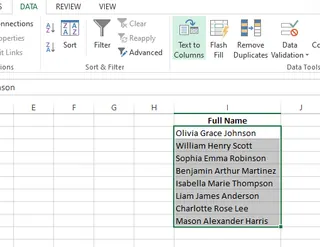
- Ein dreistufiger Assistent erscheint. Wählen Sie in Schritt eins Getrennt aus und klicken Sie auf Weiter. Dies teilt Excel mit, dass Ihre Daten durch ein bestimmtes Zeichen getrennt sind.

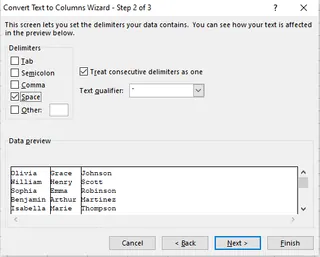
- Wählen Sie in Schritt zwei Ihr Trennzeichen aus. Da unsere Namen durch Leerzeichen getrennt sind, aktivieren Sie das Kontrollkästchen Leerzeichen. Im Feld Datenvorschau sehen Sie, wie Excel die Daten aufteilen wird. Klicken Sie auf Weiter.
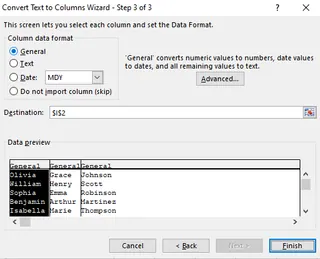
- Wählen Sie im letzten Schritt ein Ziel für Ihre neuen Spalten. Seien Sie vorsichtig – wenn Sie keinen neuen Speicherort auswählen, überschreibt Excel Ihre Originaldaten. Klicken Sie nach der Festlegung auf Fertig stellen.
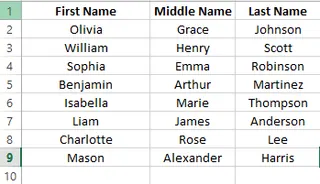
Ihre vollständigen Namen sind nun ordentlich in separate Spalten für Vorname, Zweitname und Nachname aufgeteilt.
Namen mit Kommas oder anderen Trennzeichen trennen
Diese Funktion funktioniert genauso gut für andere Trennzeichen wie Kommas. Für eine Liste von Namen im Format "Nachname, Vorname" ist der Vorgang nahezu identisch.
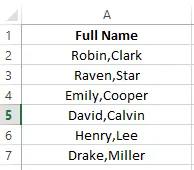
Folgen Sie den gleichen Schritten, wählen Sie aber im zweiten Schritt des Assistenten Komma als Trennzeichen.
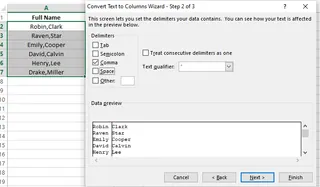
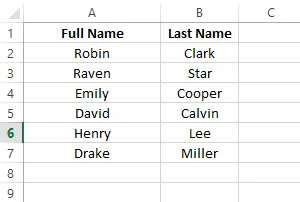
Excel teilt die kommagetrennten Namen genauso einfach auf.
Sie können dies sogar für einzigartigere Fälle verwenden, wie das Trennen von Benutzernamen von E-Mail-Domänen. Wählen Sie einfach Andere in den Trennzeichenoptionen und geben Sie "@" in das Feld ein.
Erkenntnis: "Text in Spalten" ist zuverlässig für einheitliche Daten. Es handelt sich jedoch um einen manuellen, mehrstufigen Prozess. Wenn Ihre Daten inkonsistent sind oder Sie diese Aufgabe häufig wiederholen müssen, kann es mühsam werden.
Methode 2: Namen mit benutzerdefinierten Formeln trennen
Für eine dynamischere Lösung, die sich automatisch aktualisiert, wenn sich die Quelldaten ändern, können Sie Excel-Formeln verwenden. Diese Methode ist zwar leistungsstark, erfordert jedoch ein gutes Verständnis der Textfunktionen von Excel.
Vor- und Nachnamen trennen
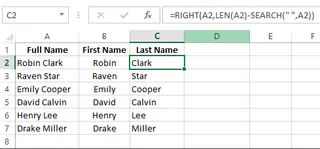
Um den Vornamen zu erhalten, können Sie die Funktionen LINKS() und SUCHEN() kombinieren. Die Funktion SUCHEN() ermittelt die Position des ersten Leerzeichens, und LINKS() extrahiert alle Zeichen davor.
=LINKS(A2;SUCHEN(" ";A2)-1)
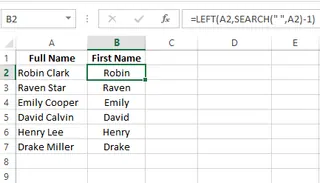
Um den Nachnamen zu erhalten, können Sie eine Kombination aus RECHTS(), LÄNGE() und SUCHEN() verwenden. Diese Formel berechnet die Gesamtlänge der Zeichenfolge und subtrahiert die Position des ersten Leerzeichens, um zu bestimmen, wie viele Zeichen von rechts extrahiert werden sollen.
=RECHTS(A2;LÄNGE(A2)-SUCHEN(" ";A2))
Zweitnamen und Suffixe trennen
Hier werden Formeln kompliziert. Das Aufteilen eines Namens in drei oder mehr Teile (Vorname, Zweitname, Nachname) erfordert viel längere, verschachtelte Formeln.
- Vorname extrahieren:
=LINKS(A2;SUCHEN(" ";A2)-1) - Zweitname extrahieren:
=TEIL(A2; SUCHEN(" "; A2) + 1; SUCHEN(" "; A2; SUCHEN(" "; A2)+1) - SUCHEN(" "; A2)-1) - Nachnamen extrahieren:
=RECHTS(A2;LÄNGE(A2) - SUCHEN(" "; A2; SUCHEN(" "; A2;1)+1))
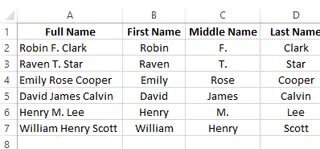
Wie Sie sehen, werden die Formeln schwierig zu schreiben, zu lesen und zu debuggen. Wenn einige Namen Zweitnamen haben und andere nicht, müssen Sie noch mehr Logik mit WENNFEHLER-Funktionen hinzufügen, um Fehler zu vermeiden.
Erkenntnis: Formeln sind leistungsstark und dynamisch, haben aber eine steile Lernkurve. Sie sind anfällig für Fehler und werden für alles, was über eine einfache Trennung von Vor- und Nachnamen hinausgeht, unhandlich.
Methode 3: Namen mit Flash Fill trennen
Flash Fill ist Excels Versuch, Mustererkennung zu automatisieren. Es beobachtet Ihre Aktionen und versucht, die Arbeit für Sie zu vervollständigen.
So verwenden Sie es:
- Fügen Sie eine neue Spalte neben Ihren vollständigen Namen ein.
- Geben Sie in der ersten Zelle der neuen Spalte manuell den Vornamen aus der benachbarten Zelle ein.
- Wechseln Sie zur Zelle darunter. Wenn Sie beginnen, den zweiten Vornamen einzugeben, erkennt Excel möglicherweise das Muster und zeigt eine ausgegraute Vorschau der restlichen Vornamen an.
- Wenn die Vorschau korrekt ist, drücken Sie einfach Eingabe, und Excel füllt die gesamte Spalte aus.
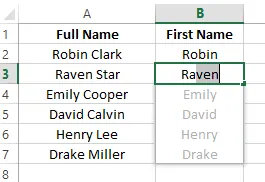
Wenn Flash Fill nicht automatisch aktiviert wird, können Sie es manuell auslösen, indem Sie zu Daten > Flash Fill gehen oder Strg + E drücken.
Erkenntnis: Wenn es funktioniert, fühlt sich Flash Fill wie Magie an. Es kann jedoch unvorhersehbar sein. Es erkennt möglicherweise komplexere Muster nicht oder wird überhaupt nicht aktiviert, sodass Sie herausfinden müssen, was schiefgelaufen ist. Es ist eine großartige Abkürzung, aber nicht immer zuverlässig.
Methode 4: Der KI-gestützte Weg, Namen mit Excelmatic zu trennen
Was wäre, wenn Sie die Assistenten, komplexen Formeln und das Rätselraten überspringen könnten? Mit einem KI-Excel-Agenten wie Excelmatic können Sie das. Dieser Ansatz kombiniert die Leistungsfähigkeit fortschrittlicher KI mit der Einfachheit einer Konversation.

Excelmatic ist darauf ausgelegt, Excel-Aufgaben zu bewältigen, indem es einfache Sprachbefehle versteht. Anstatt dass Sie Excels Befehle lernen, lernt Excelmatic Ihr Ziel und führt es für Sie aus.
So würden Sie Namen mit Excelmatic trennen:
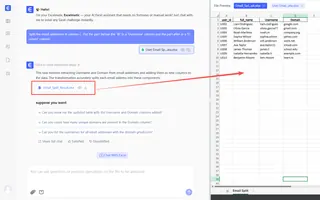
- Laden Sie Ihre Datei hoch: Laden Sie einfach Ihre Excel-Tabelle auf die Excelmatic-Plattform hoch.
- Stellen Sie Ihre Anfrage: Geben Sie im Chat-Interface ein, was Sie tun möchten. Zum Beispiel:
- "Trennen Sie die Spalte 'Vollständiger Name' in die Spalten 'Vorname' und 'Nachname'."
- "Erstellen Sie aus der Spalte 'Name' drei neue Spalten: 'Vorname', 'Zweitname' und 'Nachname'."
- "Teilen Sie die E-Mail-Adressen in Spalte C. Legen Sie den Teil vor dem '@' in eine Spalte 'Benutzername' und den Teil danach in eine Spalte 'Domain'."
- Erhalten Sie sofortige Ergebnisse: Excelmatic verarbeitet Ihre Anfrage, führt den Datenaufteilungsvorgang durch und präsentiert Ihnen die aktualisierten Daten zum Herunterladen.

Warum ist dies der bessere Weg?
- Keine Lernkurve: Sie müssen sich nicht merken, welche Funktion zu verwenden ist oder welche Schritte im Assistenten "Text in Spalten" enthalten sind. Fragen Sie einfach.
- Bewältigt Komplexität mühelos: Die KI von Excelmatic ist darauf ausgelegt, Inkonsistenzen zu verstehen und zu handhaben. Namen mit oder ohne Zweitnamen, Suffixe (wie "Jr." oder "III.") oder zusätzliche Leerzeichen werden in der Regel automatisch verwaltet, ohne dass Sie komplexe
WENN- oderGLÄTTEN-Logik erstellen müssen. - Geschwindigkeit und Effizienz: Es ist bei weitem die schnellste Methode. Was mehrere Minuten Klicken oder Formelschreiben dauert, reduziert sich auf einen einzigen Satz und wenige Sekunden Verarbeitungszeit.
- Genauigkeit: Indem Sie die Logik an eine trainierte KI auslagern, verringern Sie das Risiko manueller Fehler, wie einen Tippfehler in einer Formel oder die Auswahl des falschen Trennzeichens.
Während traditionelle Methoden immer noch wertvoll sind, repräsentieren sie eine manuelle Arbeitsweise. Excelmatic repräsentiert die Zukunft des Tabellenkalkulationsmanagements – intelligent, dialogbasiert und unglaublich effizient.
Abschließende Gedanken
Sie kennen nun vier Möglichkeiten, Namen in Excel zu trennen.
- Text in Spalten ist Ihre erste Wahl für schnelle, einfache, einmalige Aufteilungen.
- Formeln bieten eine dynamische, aber komplexe Lösung für diejenigen, die automatisch aktualisierte Daten benötigen.
- Flash Fill ist eine praktische, aber manchmal unzuverlässige Abkürzung für auf Mustern basierende Aufgaben.
- Excelmatic bietet eine intelligente, schnelle und narrensichere Möglichkeit, jedes Namensaufteilungsszenario zu bewältigen, indem Sie einfach Ihr Ziel beschreiben.
Jede Methode hat ihren Platz, aber für alle, die ihre Produktivität steigern und die mühsamen Aspekte der Datenbereinigung eliminieren möchten, ist die Nutzung eines KI-Tools wie Excelmatic ein klarer Gewinner. Es ermöglicht Ihnen, sich auf die Erkenntnisse aus Ihren Daten zu konzentrieren, nicht auf die Mechanik ihrer Aufbereitung.
Bereit, Ihre Daten in Sekundenschnelle zu bereinigen und zu trennen? Testen Sie Excelmatic noch heute und erleben Sie die Einfachheit KI-gestützter Excel-Aufgaben.