Wichtigste Erkenntnisse:
- Die Erstellung von Sankey-Diagrammen in Excel erfordert traditionell Add-Ins von Drittanbietern und technisches Know-how, was für Geschäftsanwender eine Hürde darstellt.
- Excelmatic vereinfacht den Prozess, indem es Sankey-Diagramme sofort aus einfachen Sprachbefehlen generiert – ohne Programmierung oder komplexe Einrichtung.
- Im Vergleich zu manuellen Methoden in Excel, Python oder R liefert Excelmatic professionelle Sankey-Visualisierungen in Sekundenschnelle, sodass der Fokus auf den Erkenntnissen und nicht auf der technischen Umsetzung bleibt.
- Für Fachleute in den Bereichen Marketing, Vertrieb und Betrieb, die Datenflüsse schnell visualisieren müssen, bedeuten KI-Tools wie Excelmatic schnellere Analysen und bessere Entscheidungsfindung.
Die Schönheit von Sankey-Diagrammen liegt in ihrer Fähigkeit, mehrstufige Systeme zu vereinfachen. Anstatt Zeile für Zeile nach den größten Energieverlusten oder Budgetzuweisungen zu suchen, können Sie diese sofort erkennen, indem Sie nach den dicksten Flüssen Ausschau halten. Das macht sie nützlich für Energiemanagement, Finanzanalyse, Marketing-Funnel-Optimierung und jedes Szenario, in dem es wichtiger ist, den Fluss und die Transformation von Ressourcen zu verstehen, als präzise numerische Vergleiche anzustellen.
Was ist ein Sankey-Diagramm?
Ein Sankey-Diagramm ist eine spezielle Fluss-Visualisierung, bei der die Breite der Verbindungspfeile die Größe des Flusses zwischen verschiedenen Stufen, Kategorien oder Entitäten darstellt. Im Gegensatz zu traditionellen Flussdiagrammen, die Prozessschritte zeigen, oder Balkendiagrammen, die diskrete Werte vergleichen, eignen sich Sankey-Diagramme hervorragend, um darzustellen, wie sich Mengen durch ein System bewegen, transformieren oder verteilen.
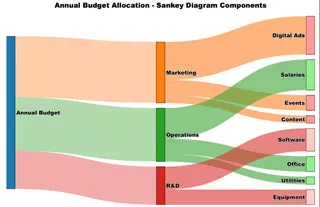
Das obige Diagramm veranschaulicht, wie ein Jahresbudget von 100.000 $ durch verschiedene Kategorien fließt. Beachten Sie, dass die Marketing-Zuweisung (40.000 $) als deutlich dickere Flusslinie erscheint als die F&E-Zuweisung (25.000 $), wodurch die proportionalen Unterschiede sofort erkennbar werden.
Geschichte und Entwicklung von Sankey-Diagrammen
Das erste bekannte Sankey-Diagramm erschien 1898, als Captain Matthew Henry Phineas Riall Sankey es verwendete, um die Energieeffizienz einer Dampfmaschine zu zeigen. Sein Diagramm zeigte, dass nur ein kleiner Teil der Energie des Brennstoffs tatsächlich zur Nutzarbeit beitrug, während der größte Teil als Abwärme verloren ging.

Das Konzept der proportionalen Flussvisualisierung ist jedoch älter als Captain Sankey. Charles Joseph Minard schuf 1869 das, was viele für das berühmteste Flussdiagramm halten, das Napoleons verheerenden Russlandfeldzug von 1812 darstellt. Minards Diagramm zeigte die schrumpfende Größe der Armee beim Vormarsch in Russland und dem anschließenden Rückzug, wobei die Linienstärke die Anzahl der überlebenden Soldaten darstellte.

Komponenten eines Sankey-Diagramms
Das Verständnis der Schlüsselelemente eines Sankey-Diagramms hilft Ihnen sowohl bei der Interpretation bestehender Diagramme als auch bei der effektiven Erstellung eigener.
- Knoten repräsentieren die Kategorien, Stufen oder Entitäten in Ihrem System. In unserem Budgetbeispiel sind "Jahresbudget", "Marketing" und "Digitale Werbung" alles Knoten. Quellknoten (wie "Jahresbudget") erscheinen typischerweise links, während Zielknoten (wie "Digitale Werbung") rechts erscheinen.
- Flüsse oder Verbindungen sind die gerichteten Verbindungen zwischen Knoten, und ihre Breite ist proportional zum Wert, den sie darstellen. Der dicke orangefarbene Fluss vom Jahresbudget zum Marketing repräsentiert 40.000 $, während der viel dünnere Fluss zu Content nur 5.000 $ repräsentiert. Diese proportionale Breite ist das charakteristische Merkmal, das Sankey-Diagramme so effektiv macht.
- Werte sind die numerischen Daten, die die Breite jedes Flusses bestimmen. Diese könnten Geld, Energie, Personen oder jede andere quantifizierbare Ressource darstellen, die sich durch Ihr System bewegt.
- Abbrüche sind spezielle Flüsse, die Verluste, Abfall oder Ressourcen darstellen, die das System verlassen, ohne einen Zielknoten zu erreichen. Während unser Budgetbeispiel keine Abbrüche zeigt, könnten diese in Energiediagrammen, die Wärmeverluste zeigen, oder in Marketing-Funnels, die Kunden zeigen, die den Prozess abbrechen, zu sehen sein.
Wie man ein Sankey-Diagramm erstellt
Die Erstellung von Sankey-Diagrammen erfordert unterschiedliche Ansätze, je nach bevorzugtem Werkzeug und technischem Komfortniveau. Wir gehen dasselbe Budgetzuweisungsbeispiel mit Excel, Python und R durch, damit Sie die Methode wählen können, die am besten zu Ihrem Arbeitsablauf und Ihrer Expertise passt.
Sankey-Diagramm in Excel: KI vs. traditionelle Add-Ins
Excel enthält keinen nativen Sankey-Diagrammtyp, was Benutzer zwingt, nach Workarounds zu suchen. Vergleichen wir die traditionelle Add-In-Methode mit einem modernen, KI-gestützten Ansatz.
Die KI-gestützte Methode (mit Excelmatic)
Der schnellste und intuitivste Weg, ein Sankey-Diagramm in Excel zu erstellen, ist die Verwendung eines KI-Agenten wie Excelmatic. Anstatt durch Menüs zu navigieren und Software von Drittanbietern zu installieren, können Sie Ihre Anfrage einfach in natürlicher Sprache stellen.
Der Prozess ist erfrischend einfach:
- Laden Sie Ihre Datendatei hoch, die Quelle, Ziel und Wert für jeden Fluss enthält.
- Stellen Sie Ihre Anforderung: Geben Sie eine einfache Eingabeaufforderung ein, wie z.B. "Erstelle ein Sankey-Diagramm aus diesen Daten, um die Budgetzuweisung zu zeigen."
- Erhalten Sie Ihr Diagramm: Excelmatic analysiert Ihre Daten und generiert sofort ein professionelles, genaues Sankey-Diagramm.
Dieser Ansatz eliminiert die Lernkurve, die mit Add-Ins verbunden ist, und automatisiert den gesamten Prozess. Er ist ideal für Geschäftsanwender, die komplexe Visualisierungen schnell generieren müssen, ohne sich in technischen Schritten oder dem Schreiben von Code zu verlieren. Die KI übernimmt die Diagrammerstellung, sodass Sie sich auf die Erkenntnisse konzentrieren können.
Die traditionelle Methode (mit Add-Ins)
Für diejenigen, die einen manuellen Ansatz bevorzugen, benötigen Sie ein Add-In eines Drittanbieters. ChartExpo ist eine der beliebtesten Optionen.
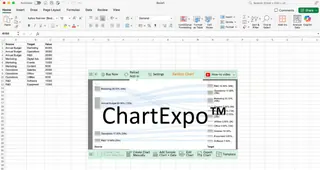
Bevor Sie das Diagramm erstellen, müssen Sie Ihre Daten in einem Quell-Ziel-Wert-Format strukturieren. Jede Zeile muss eine Flussverbindung darstellen.
Der Prozess ist unkompliziert, sobald ChartExpo installiert ist. Installieren Sie zunächst das Add-In aus dem Microsoft AppSource. Wählen Sie dann Ihren Datenbereich (einschließlich Kopfzeilen) aus und wählen Sie Sankey Chart aus den Visualisierungsoptionen von ChartExpo. Das Add-In erkennt Ihre Quell-, Ziel- und Wertspalten und zeigt eine Vorschau an, sodass Sie das Diagramm erstellen und anpassen können.
Vergleich: Während Add-Ins die Aufgabe erledigen, erfordern sie Installation, manuelle Datenauswahl und die Navigation in einer separaten Oberfläche. Ein KI-Tool wie Excelmatic vereinfacht dies zu einem einzigen konversationellen Schritt, was es deutlich schneller und benutzerfreundlicher macht.
Sankey-Diagramm in Python
Für diejenigen, die das Programmieren bevorzugen, ist die Plotly-Bibliothek von Python eine ausgezeichnete Option, um interaktive, hochwertige Sankey-Diagramme zu erstellen. Wir verwenden dieselben Budgetzuweisungsdaten, um die Visualisierung nachzubilden.
Schritt 1: Datenvorbereitung
Beginnen Sie damit, Ihre Daten in das von Plotly erwartete Format zu organisieren: eine Liste von Knotennamen und Arrays, die die Quellindizes, Zielindizes und Werte für jeden Fluss angeben.
import plotly.graph_objects as go

# Definieren Sie alle Knoten in Ihrem Diagramm
nodes = ["Annual Budget", "Marketing", "Operations", "R&D",
         "Digital Ads", "Events", "Content", "Salaries",
         "Office", "Utilities", "Software", "Equipment"]

# Definieren Sie die Verbindungen (unter Verwendung von Knotenindizes)
source_indices = [0, 0, 0, 1, 1, 1, 2, 2, 2, 3, 3]
target_indices = [1, 2, 3, 4, 5, 6, 7, 8, 9, 10, 11]
values = [40, 35, 25, 25, 10, 5, 20, 10, 5, 15, 10]
Die Indizes entsprechen Positionen in Ihrer nodes-Liste, also bedeutet source_indices = [0, 0, 0], dass die ersten drei Flüsse von "Annual Budget" (Position 0) ausgehen.
Schritt 2: Grundlegende Sankey-Erstellung
Erstellen Sie die Kernstruktur des Diagramms mit dem Sankey-Objekt von Plotly.
fig = go.Figure(data=[go.Sankey(
    node=dict(
        label=nodes,
        pad=15,
        thickness=20
    ),
    link=dict(
        source=source_indices,
        target=target_indices,
        value=values
    )
)])
Dies erstellt ein funktionales Sankey-Diagramm mit Standardformatierung. Der pad-Parameter steuert den Abstand zwischen den Knoten, während thickness bestimmt, wie breit die Knotenrechtecke erscheinen.
Schritt 3: Formatierung und Anpassung
Verbessern Sie Ihr Diagramm mit Farben, verbessertem Layout und professioneller Formatierung.
# Fügen Sie Farben und Transparenz hinzu
fig.update_traces(
    node_color=["#1f77b4", "#ff7f0e", "#2ca02c", "#d62728",
                "#ff9999", "#ff9999", "#ff9999", "#90ee90",
                "#90ee90", "#90ee90", "#ffcccb", "#ffcccb"],
    link_color=["rgba(255, 127, 14, 0.4)", "rgba(44, 160, 44, 0.4)",
                "rgba(214, 39, 40, 0.4)", "rgba(255, 127, 14, 0.6)",
                "rgba(255, 127, 14, 0.6)", "rgba(255, 127, 14, 0.6)",
                "rgba(44, 160, 44, 0.6)", "rgba(44, 160, 44, 0.6)",
                "rgba(44, 160, 44, 0.6)", "rgba(214, 39, 40, 0.6)",
                "rgba(214, 39, 40, 0.6)"]
)

# Aktualisieren Sie das Layout für eine bessere Präsentation
fig.update_layout(
    title="Annual Budget Allocation",
    font=dict(size=16, family="Arial Black", color="black"),
    width=900,
    height=600
)
Schritt 4: Anzeige und Export
Zeigen Sie Ihr Diagramm an und speichern Sie es in verschiedenen Formaten.
fig.show()  # In Jupyter Notebook oder Browser anzeigen

# Exportoptionen
fig.write_html("budget_sankey.html")  # Interaktive Webversion
fig.write_image("budget_sankey.png")  # Statisches Bild
Sankey-Diagramm in R
Das networkD3-Paket von R ist ein weiteres leistungsstarkes Werkzeug zur Erstellung interaktiver, webtauglicher Sankey-Diagramme. Dieser Ansatz bietet eingebaute Interaktivität wie Hover-Effekte und einfache Integration mit R Markdown.
Schritt 1: Einrichtung und Datenvorbereitung
Installieren und laden Sie zunächst die erforderlichen Pakete und strukturieren Sie dann Ihre Daten in nodes- und links-Dataframes.
# Installieren Sie erforderliche Pakete (einmalig ausführen)
install.packages(c("networkD3", "dplyr"))

# Bibliotheken laden
library(networkD3)
library(dplyr)

# Nodes-Dataframe erstellen
nodes <- data.frame(
  name = c("Annual Budget", "Marketing", "Operations", "R&D",
           "Digital Ads", "Events", "Content", "Salaries",
           "Office", "Utilities", "Software", "Equipment")
)

# Links-Dataframe erstellen (Hinweis: networkD3 verwendet 0-basierte Indizierung)
links <- data.frame(
  source = c(0, 0, 0, 1, 1, 1, 2, 2, 2, 3, 3),
  target = c(1, 2, 3, 4, 5, 6, 7, 8, 9, 10, 11),
  value = c(40, 35, 25, 25, 10, 5, 20, 10, 5, 15, 10)
)
Schritt 2: Grundlegende Sankey-Erstellung
Erstellen Sie Ihr Diagramm mit der Funktion sankeyNetwork().
# Grundlegendes Sankey-Diagramm erstellen
sankey_plot <- sankeyNetwork(
  Links = links,
  Nodes = nodes,
  Source = "source",
  Target = "target",
  Value = "value",
  NodeID = "name",
  units = "K USD"
)

# Diagramm anzeigen
sankey_plot
Dies erzeugt ein interaktives Diagramm, in dem Benutzer über Flüsse fahren und Knoten ziehen können, um das Layout neu zu organisieren.
Schritt 3: Anpassung und Formatierung
Verbessern Sie Ihr Diagramm mit Farben, Größenanpassungen und anderen Formatierungsoptionen.
# Erweitertes Sankey-Diagramm mit Anpassungen
(sankey_advanced <- sankeyNetwork(
  Links = links,
  Nodes = nodes,
  Source = "source",
  Target = "target",
  Value = "value",
  NodeID = "name",
  units = "K USD",
  fontSize = 14,
  fontFamily = "Arial",
  nodeWidth = 30,
  nodePadding = 20,
  margin = list(top = 50, right = 50, bottom = 50, left = 50),
  height = 600,
  width = 900
))
Schritt 4: Export- und Integrationsoptionen
Speichern Sie Ihr interaktives Diagramm als eigenständige HTML-Datei.
# Als HTML-Datei speichern
library(htmlwidgets)
saveWidget(sankey_advanced, "budget_sankey.html", selfcontained = TRUE)

# Für statischen Bild-Export (optional - erfordert webshot2-Paket)
install.packages("webshot2")
library(webshot2)
webshot("budget_sankey.html", "budget_sankey.png", vwidth = 900, vheight = 600)
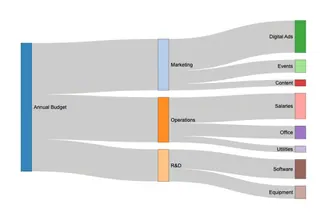
Das resultierende Diagramm liefert dieselben visuellen Erkenntnisse wie unsere Python- und Excel-Versionen, jedoch mit eingebauter Interaktivität, die Benutzern hilft, die Daten gründlicher zu erkunden.
Alternativen zu Sankey-Diagrammen und Vergleiche
Sankey-Diagramme funktionieren am besten, wenn Sie klare Richtungsbeziehungen zwischen Kategorien haben. In mehreren Situationen sind jedoch andere Visualisierungsansätze erforderlich.