Wichtigste Erkenntnisse:
- Doppelte Daten in Excel führen zu ungenauen Analysen und Berichten, aber traditionelle Methoden zur Entfernung erfordern das Navigieren durch komplexe Menüs, das Schreiben von Formeln oder das Erlernen fortgeschrittener Tools.
- Excelmatic bietet die einfachste Lösung, indem es Duplikate sofort mit einfachen Sprachbefehlen entfernt – ohne technisches Wissen oder Schulung.
- Im Vergleich zu den integrierten Excel-Tools bietet Excelmatic mehr Flexibilität und Sicherheit, indem Ihre Originaldaten erhalten bleiben, während bereinigte Ergebnisse in Sekunden geliefert werden.
- Für Geschäftsanwender, die schnell genaue Daten benötigen, bedeuten KI-gestützte Tools wie Excelmatic mehr Zeit für die Analyse und weniger Zeit für die manuelle Datenbereinigung.
Ungenaue Daten können selbst die beste Analyse ruinieren, und einer der größten Gründe für ungenaue Daten sind doppelte Tabelleneinträge. Ein einziges Duplikat kann Ihre Ergebnisse verzerren und zu völlig falschen Schlussfolgerungen führen. Egal, ob Sie Listen kombinieren, Kundendaten verwalten oder einen Bericht vorbereiten – redundante Einträge können Ihre Analyse verfälschen und zu ungenauen Ergebnissen führen.
In dieser Anleitung führen wir Sie durch fünf traditionelle Methoden, um Duplikate zu finden und zu entfernen. Wir stellen auch einen sechsten, revolutionären KI-gestützten Ansatz mit Excelmatic vor, der die Aufgabe mit einer einfachen Anweisung erledigen kann und Ihnen Zeit und Mühe spart.
Methode 1: Duplikate mit bedingter Formatierung hervorheben
Sie können die Funktion Bedingte Formatierung verwenden, um Duplikate oder eindeutige Werte hervorzuheben und zu entscheiden, ob Sie sie entfernen möchten.
Wann zu verwenden: Um doppelte Einträge visuell zu prüfen, bevor Sie entscheiden, was damit geschehen soll.
Schritte:
- Wählen Sie den Zellbereich aus, den Sie überprüfen möchten.
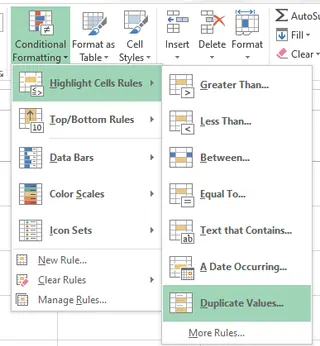
- Gehen Sie zu Start > Bedingte Formatierung > Regeln zum Hervorheben von Zellen > Doppelte Werte.
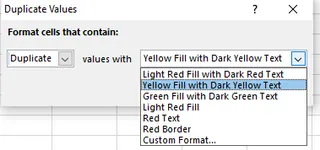
- Ein Dialogfeld erscheint. Wählen Sie aus der Dropdown-Liste aus, wie Sie die Duplikate hervorheben möchten. Hier habe ich Gelbe Füllung mit dunkelgelbem Text gewählt.
- Klicken Sie auf OK und sehen Sie die hervorgehobenen doppelten Werte.
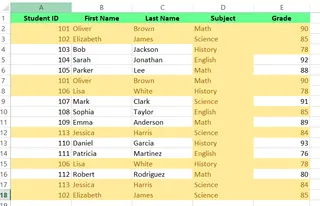
Vorteile: Ideal für visuelle Analyse und Überprüfung. Nicht-destruktiv.
Nachteile: Entfernt die Duplikate nicht; es markiert sie nur. Kann außerdem keine doppelten Werte im Werte-Bereich eines PivotTable-Berichts hervorheben.
Methode 2: Die Funktion "Duplikate entfernen" verwenden
Eine weitere schnelle Möglichkeit, Duplikate zu entfernen, ist die Funktion Duplikate entfernen, ein integriertes Excel-Tool, das Duplikate dauerhaft löscht.
Wann zu verwenden: Für eine schnelle, einmalige Bereinigung, bei der Sie die Originaldaten nicht behalten müssen.
Schritte:
- Wählen Sie den Zellbereich aus oder klicken Sie auf eine Zelle, und Excel identifiziert automatisch den Zellbereich.
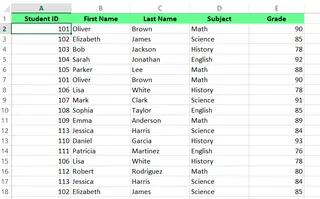
- Gehen Sie zum Register Daten > Datentools und wählen Sie Duplikate entfernen.
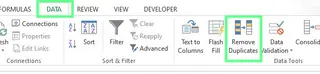
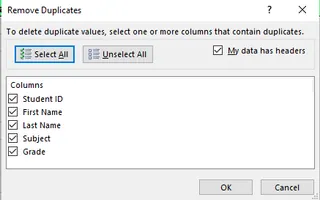
- Ein Dialogfeld erscheint. Wählen Sie die Spalten aus, die auf Duplikate überprüft werden sollen. Wenn Ihre Daten Spaltenüberschriften enthalten, aktivieren Sie das Kontrollkästchen Meine Daten haben Überschriften und klicken Sie auf OK.
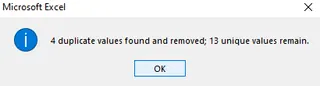
- Excel zeigt eine Meldung an, die die Anzahl der entfernten Duplikate und die Anzahl der verbleibenden eindeutigen Einträge anzeigt.
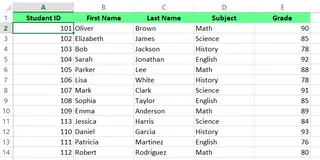
- Jetzt können Sie sehen, dass alle doppelten Zeilen entfernt wurden.
Vorteile: Extrem schnell und einfach für einfache Fälle.
Nachteile: Es handelt sich um eine destruktive Aktion – die doppelten Zeilen werden dauerhaft gelöscht. Arbeiten Sie immer mit einer Kopie Ihrer Daten, falls Sie das Original später noch benötigen.
Methode 3: Doppelte Werte mit dem erweiterten Filter entfernen
Sie können auch die Funktion Erweiterter Filter in Excel verwenden, um eindeutige Werte zu extrahieren, indem Duplikate herausgefiltert werden, wobei die Originaldaten erhalten bleiben, während eindeutige Einträge angezeigt werden.
Wann zu verwenden: Wenn Sie Ihre Originaldaten intakt lassen und eine separate Liste eindeutiger Datensätze erstellen möchten.
Schritte:
- Wählen Sie einen Zellbereich oder eine einzelne Zelle aus, und Erweiterter Filter identifiziert automatisch den Bereich.
- Gehen Sie zum Register Daten > Sortieren und Filtern und klicken Sie auf Erweitert.
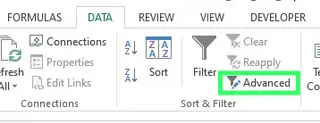
- Ein Dialogfeld erscheint. Um eindeutige Werte an einen anderen Ort zu kopieren, wählen Sie Nach anderem Ort kopieren. Geben Sie im Feld Kopieren nach an, wo die eindeutigen Werte angezeigt werden sollen. Aktivieren Sie dann das Kontrollkästchen Nur eindeutige Datensätze und klicken Sie auf OK.

- Nun werden alle eindeutigen Werte in unseren angegebenen Bereich kopiert.

Vorteile: Nicht-destruktiv und ermöglicht die Erstellung eines neuen, bereinigten Datensatzes.
Nachteile: Das Dialogfeld kann etwas weniger intuitiv sein als die Schaltfläche "Duplikate entfernen".
Methode 4: Duplikate mit Formeln entfernen
Für maximale Flexibilität können Sie Formeln verwenden, um eine Hilfsspalte zu erstellen, die doppelte Einträge kennzeichnet. Dies gibt Ihnen volle Kontrolle darüber, wie Sie sie definieren und handhaben.
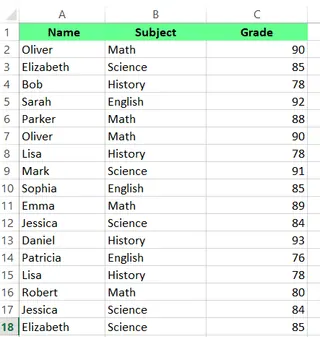
Wann zu verwenden: Wenn Sie benutzerdefinierte Logik benötigen, um Duplikate zu identifizieren, oder nach Duplikatstatus filtern/sortieren möchten.
Schritte:
Kombinieren Sie zunächst alle Spalten in einer Zelle. Verwenden Sie entweder die Funktion VERKETTEN() oder den &-Operator:
Verwendung des &-Operators:
=A2&B2&C2Verwendung von VERKETTEN():=VERKETTEN(A2;B2;C2)
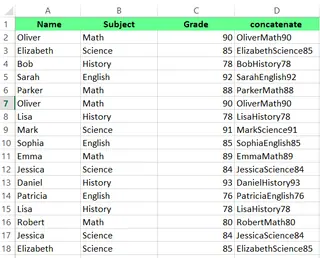
Verwenden Sie in der nächsten Spalte ZÄHLENWENN(), um zu berechnen, wie oft jeder Wert vorkommt:
=ZÄHLENWENN(D2:D18;D2)Hier bedeutet die Zählung 1, dass der Wert eindeutig ist, und die Zählung 2 oder mehr zeigt ein Duplikat an.
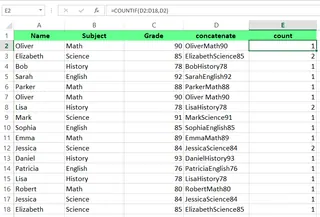
- Gehen Sie zu Register Daten > Sortieren und Filtern > wählen Sie Filter, um einen Filter auf die Zähl-Spalte anzuwenden.
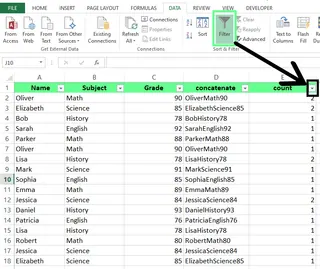
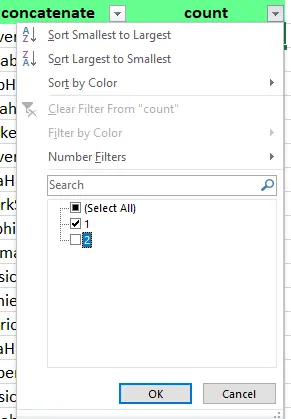
- Öffnen Sie das Dropdown-Menü, wählen Sie 1, um eindeutige Werte zu behalten und Duplikate zu eliminieren, und klicken Sie auf OK.
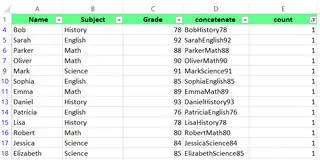
- Jetzt können Sie sehen, dass alle doppelten Werte entfernt wurden.
Vorteile: Sehr flexibel und anpassbar. Integriert sich gut mit anderen Excel-Funktionen wie Filtern und Sortieren.
Nachteile: Erfordert Kenntnisse von Formeln und ist aufwändiger einzurichten.
Methode 5: Duplikate mit Power Query entfernen
Power Query ist ein unglaublich leistungsstarkes Datentransformationstool, das in modernen Excel-Versionen integriert ist. Es ist ideal für die Erstellung wiederholbarer, automatisierter Workflows zur Datenbereinigung.
Wann zu verwenden: Für große Datensätze oder wenn Sie dieselbe Bereinigungsaufgabe regelmäßig durchführen müssen.
Schritte:
- Wählen Sie eine Zelle oder einen Zellbereich aus.
- Gehen Sie zum Register Daten > Abschnitt Daten abrufen und transformieren und klicken Sie auf Aus Tabelle/Bereich. Ein Dialogfeld erscheint, um eine Power-Query-Tabelle zu erstellen. Klicken Sie dann auf OK.
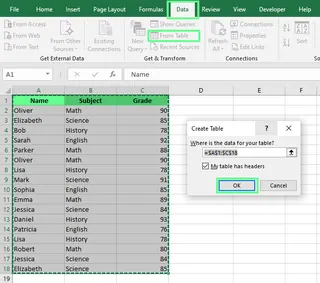
- Das Power-Query-Editor-Fenster wird geöffnet. Wählen Sie dort die Option Duplikate entfernen, um bestimmte Spalten oder die gesamte Tabelle auszuwählen.
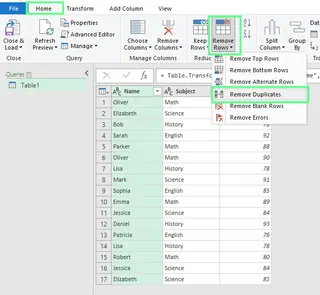
- Klicken Sie nach Abschluss oben links auf die Option Schließen und laden, um die bereinigten Daten wieder in Excel zu laden.
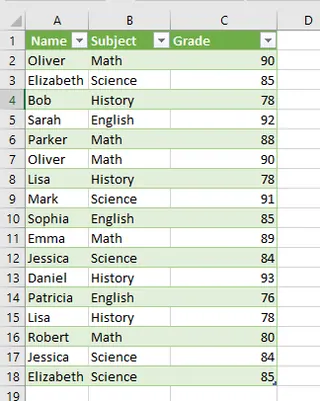
Vorteile: Hervorragend für große Datensätze und Automatisierung. Nicht-destruktiv. Jeder Schritt wird aufgezeichnet und kann aktualisiert werden.
Nachteile: Hat eine steilere Lernkurve als andere Methoden.
Methode 6: Der mühelose KI-gestützte Weg mit Excelmatic

Was wäre, wenn Sie Menüs, Formeln und komplexe Oberflächen ganz überspringen könnten? Mit dem Aufkommen von KI können Sie jetzt einen Excel-KI-Agenten wie Excelmatic verwenden, der die Arbeit für Sie erledigt. Der Prozess ist so einfach wie das Erteilen eines Befehls in einfacher Sprache.
Wann zu verwenden: Wenn Sie den schnellsten, intuitivsten Weg zur Bereinigung Ihrer Daten wünschen, unabhängig von Ihren Excel-Kenntnissen.
Schritte:
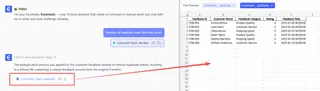
- Laden Sie Ihre Datei in Excelmatic hoch.
- Geben Sie Ihre Anfrage im Chatfeld ein.
Das war's. Die KI erledigt den Rest.
Sie könnten zum Beispiel eingeben:
Entferne alle doppelten Zeilen aus diesem Blatt

Oder genauer sein:
Erstelle ein neues Blatt nur mit den eindeutigen Datensätzen, basierend auf der Spalte 'E-Mail'.
Sie können sogar die Funktion der bedingten Formatierung nachahmen, indem Sie fragen:
Markiere in einer neuen Spalte alle Zeilen, die eine doppelte 'Bestell-ID' haben.
Excelmatic verarbeitet Ihre Anfrage und liefert in Sekunden eine herunterladbare, bereinigte Datei.
Der KI-Vorteil
- Einfachheit: Kein Erinnern nötig, welcher Tab oder welche Schaltfläche zu klicken ist. Beschreiben Sie einfach, was Sie wollen, in einfacher Sprache. Das ist viel einfacher als das Navigieren durch den Dialog "Erweiterter Filter", das Schreiben von Formeln oder das Erlernen der Power-Query-Oberfläche.
- Geschwindigkeit: Gehen Sie in Sekunden von einer unordentlichen Tabelle zu einer sauberen. Die Zeit, die benötigt wird, um die richtige Menüoption zu finden, ist oft länger, als die KI braucht, um das Ergebnis zu liefern.
- Flexibilität und Sicherheit: Standardmäßig liefert Excelmatic die bereinigten Daten in einer neuen Datei und bewahrt Ihr Original sicher auf. Sie können leicht angeben, ob Sie ein neues Blatt, eine neue Datei erstellen oder sogar nur eine Zusammenfassung erhalten möchten.
- Keine Lernkurve: Jeder, der einen Satz tippen kann, kann es verwenden. Dies demokratisiert die Datenbereinigung und beseitigt die Hürde für diejenigen, die keine Excel-Power-User sind.
Welche Methode sollten Sie wählen?
| Methode | Am besten geeignet für | Vorteile | Nachteile |
|---|---|---|---|
| Bedingte Formatierung | Visuelle Überprüfung von Duplikaten vor der Bearbeitung. | Ideal zur Überprüfung, nicht-destruktiv. | Hebt nur hervor, entfernt nicht. |
| Duplikate entfernen | Schnelle, einmalige dauerhafte Löschungen. | Schnell und einfach. | Destruktive Aktion. |
| Erweiterter Filter | Sichere Erstellung einer neuen Liste eindeutiger Werte. | Nicht-destruktiv, flexibel. | Oberfläche weniger intuitiv. |
| Formeln | Benutzerdefinierte Logik und Kennzeichnung von Duplikaten zum Filtern. | Sehr flexibel und leistungsstark. | Manuelle Einrichtung, erfordert Formelkenntnisse. |
| Power Query | Große Datensätze und wiederholbare, automatisierte Workflows. | Robust, automatisiert, nicht-destruktiv. | Steile Lernkurve. |
| Excelmatic (KI) | Die schnellsten, intuitivsten Ergebnisse für jeden Benutzer. | Mühelos, schnell, sicher, keine Lernkurve. | Erfordert eine Internetverbindung. |
Best Practices für die Duplikatentfernung
- Backup behalten: Bewahren Sie immer eine unberührte Sicherungskopie Ihrer Rohdaten auf, bevor Sie mit einer Bereinigung beginnen.
- Duplikate definieren: Legen Sie klare Kriterien fest, was in Ihrem spezifischen Kontext ein Duplikat darstellt.
- Zuerst standardisieren: Bereinigen und standardisieren Sie Ihre Daten, bevor Sie versuchen, Duplikate zu erkennen – normalisieren Sie die Groß-/Kleinschreibung, entfernen Sie Leerzeichen, korrigieren Sie Datumsformate.
- Einfach beginnen, dann verfeinern: Beginnen Sie mit exakten Übereinstimmungen, bevor Sie zu komplexeren Abgleichen übergehen.
- Ergebnisse validieren: Überprüfen Sie stichprobenartig Ihre Ergebnisse bei der Verwendung automatisierter Tools, um systematische Fehler zu erkennen.
Häufige Probleme beheben
- Duplikate nicht entfernt: Daten von Websites oder externen Quellen können versteckte Zeichen oder Leerzeichen enthalten. Verwenden Sie zuerst
=BEREINIGEN(GLÄTTEN(A1)), um die Daten zu bereinigen. - Groß-/Kleinschreibung: Excel betrachtet Groß- und Kleinschreibung als unterschiedliche Werte. Verwenden Sie die Funktionen GROSS(), KLEIN() oder GROSS2(), um die Textschreibung zu standardisieren.
- Daten mit Teilsummen oder Gliederungen: Entfernen Sie alle Teilsummen und Gliederungen aus Ihren Daten, bevor Sie Duplikate entfernen.
Abschließende Gedanken
Die Bereinigung doppelter Daten ist ein entscheidender Schritt zur Wahrung