Wichtigste Erkenntnisse:
- Leere Zeilen in Excel stören Datenanalyse und Berichterstattung, aber traditionelle Entfernungsmethoden erfordern technisches Wissen über Formeln, Sortieren oder VBA-Code.
- Excelmatic bietet die schnellste Lösung, indem es leere Zeilen sofort mit einfachen Sprachbefehlen entfernt – ohne Formeln oder technische Kenntnisse.
- Im Vergleich zu manuellen Methoden behandelt Excelmatic sowohl völlig leere Zeilen als auch Zeilen mit unsichtbaren Zeichen mit überlegener Genauigkeit und Geschwindigkeit.
- Für Geschäftsanwender, die schnell saubere Daten benötigen, bedeuten KI-Tools wie Excelmatic mehr Zeit für Analyse und Entscheidungsfindung statt für Datenbereinigung.
Leere Zeilen in Excel tauchen oft auf, wenn Sie Daten aus anderen Systemen exportieren, versehentlich Lücken lassen oder verschiedene Tabellenblätter kombinieren. Diese Lücken können wichtige Aufgaben wie das Sortieren, Filtern und Analysieren von Daten stören. Sie bremsen Sie aus und können, wenn Sie nicht aufpassen, zu Fehlern führen.
In diesem Artikel zeige ich Ihnen fünf verschiedene Möglichkeiten, diese leeren Zeilen zu entfernen, von einem leistungsstarken KI-gestützten Ansatz bis zu klassischen Excel-Techniken.
Die schnellste Methode: Verwenden Sie einen KI-Excel-Agenten
Bevor wir uns mit manuellen Formeln und mehrstufigen Prozessen befassen, werfen wir einen Blick auf die modernste und effizienteste Lösung: die Verwendung eines KI-Agenten wie Excelmatic. Dieser Ansatz macht Formeln, Sortieren oder Code überflüssig.

Excelmatic ist ein KI-Agent, der einfache Sprache versteht. Sie laden einfach Ihre Tabelle hoch, geben Ihr Ziel an, und er erledigt den Rest.
So entfernen Sie leere Zeilen mit Excelmatic:
- Laden Sie Ihre Excel-Datei auf die Excelmatic-Plattform hoch.
- Geben Sie Ihre Anfrage im Chat-Feld ein, z. B.: "Entferne alle völlig leeren Zeilen."
- Laden Sie die bereinigte Datei herunter. Excelmatic verarbeitet Ihre Anfrage sofort und stellt eine neue Datei ohne die leeren Zeilen bereit.

Der Hauptvorteil hier ist Einfachheit und Geschwindigkeit. Sie müssen sich keine Formeln merken, sich keine Sorgen über die Auswahl des richtigen Bereichs machen oder riskieren, versehentlich Zeilen mit teilweisen Daten zu löschen. Die KI übernimmt die Logik für Sie.
4 Traditionelle Methoden zum Löschen leerer Zeilen in Excel
Wenn Sie lieber direkt in Excel arbeiten oder die zugrunde liegende Mechanik verstehen möchten, sind diese traditionellen Methoden immer noch sehr effektiv. Hier ist eine schrittweise Aufschlüsselung.
Methode 1: Nur völlig leere Zeilen mit COUNTA() löschen
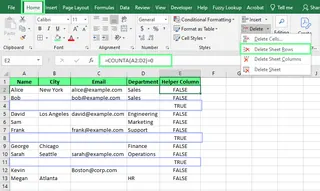
Die Funktion COUNTA() zählt die Anzahl nicht-leerer Zellen in einem Bereich. Wir können sie verwenden, um völlig leere Zeilen zu identifizieren. Dies ist sehr hilfreich, wenn wir das Entfernen von Zeilen mit teilweisen Daten vermeiden möchten.
So können Sie dies verwenden, um eine Zeile zu löschen:
- Erstellen Sie eine Hilfsspalte neben dem Datensatz. Geben Sie in die erste Zelle
=COUNTA(A2:C2)=0ein. (Passen Sie den BereichA2:C2an die Spalten Ihrer Daten an). - Ziehen Sie die Formel nach unten, um sie zu kopieren. Dies zeigt
WAHRan, wenn die gesamte Zeile leer ist, undFALSCH, wenn sie irgendwelche nicht-leeren Werte enthält. - Wenden Sie einen Filter auf Ihre Daten an (Daten > Filter) und filtern Sie die Hilfsspalte, um nur
WAHR-Werte anzuzeigen. - Wählen Sie die sichtbaren (leeren) Zeilen aus, klicken Sie mit der rechten Maustaste und wählen Sie Zeile löschen.
- Entfernen Sie den Filter und löschen Sie die Hilfsspalte.
Methode 2: Verwenden Sie FILTER() für formelbasierte Datenbereinigung
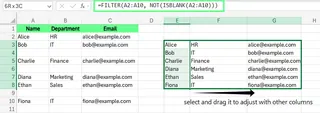
Die FILTER()-Funktion löscht keine Zeilen. Sie gibt eine neue, leerenfreie Version Ihrer Daten in einem separaten Bereich zurück. Sie können sie verwenden, um Ihre Originaldaten zu erhalten, während Sie mit einer bereinigten Ansicht arbeiten. Beachten Sie jedoch, dass FILTER() nur in Microsoft 365 und Excel 2021 oder neuer verfügbar ist.
Hier habe ich einen Datensatz mit leeren Zeilen, und um die leeren Zeilen zu bereinigen, verwende ich die folgende Formel (Bereiche entsprechend Ihrer Daten anpassen):
=FILTER(A2:C10, (A2:A10<>"")+(B2:B10<>"")+(C2:C10<>""))
In dieser Formel:
FILTER(A2:C10, ...)gibt Daten aus dem BereichA2:C10zurück, die eine Bedingung erfüllen.(A2:A10<>"")+(B2:B10<>"")+(C2:C10<>"")prüft, ob irgendeine Zelle in einer bestimmten Zeile nicht leer ist. Das+fungiert alsODER-Bedingung, sodass die Zeile beibehalten wird, wenn irgendeine Spalte in einer Zeile Daten enthält.
Dies erzeugt eine dynamische, saubere Kopie Ihrer Daten an anderer Stelle im Blatt.
Methode 3: Verwenden Sie Sortieren, um leere Zeilen nach unten zu schieben
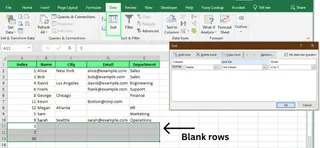
Das Sortieren in Excel ordnet Daten basierend auf den Werten in einer oder mehreren Spalten neu an. Wenn Sie eine Spalte sortieren, verschiebt Excel alle völlig leeren Zeilen an das Ende des Blatts. Das macht es einfach, nach unten zu scrollen und sie auf einen Schlag zu löschen.
So geht's:
- Wählen Sie Ihre Daten aus.
- Gehen Sie zur Registerkarte Daten und klicken Sie auf Sortieren.
- Wählen Sie im Dialogfeld Sortieren eine beliebige Spalte zum Sortieren aus, lassen Sie die Einstellungen unverändert und klicken Sie auf OK.
- Excel sortiert Ihre Daten und schiebt leere Zeilen nach unten.
- Scrollen Sie nach unten, wählen Sie diese leeren Zeilen aus, klicken Sie mit der rechten Maustaste und wählen Sie Löschen.
Um Ihre ursprüngliche Reihenfolge beizubehalten, fügen Sie vor dem Sortieren eine Indexspalte mit fortlaufenden Zahlen (1, 2, 3...) hinzu. Nach dem Löschen der Leerzeilen sortieren Sie erneut mit der Indexspalte, um das ursprüngliche Layout wiederherzustellen, und entfernen dann die Indexspalte.
Methode 4: Verwenden Sie VBA, um leere Zeilen automatisch zu entfernen
VBA (Visual Basic for Applications) automatisiert viele Excel-Aufgaben. Für diejenigen, die mit Makros vertraut sind, kann ein einfaches Skript alle leeren Zeilen sofort entfernen. Dies ist ideal für sich wiederholende Aufgaben.
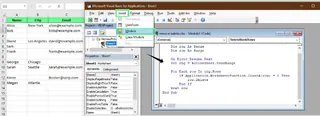
Drücken Sie
Alt + F11, um den Visual Basic-Editor zu öffnen.Klicken Sie auf Einfügen > Modul, um ein neues Modul zu erstellen.
Fügen Sie den folgenden Code in das Modul ein:
Sub DeleteBlankRows()
    Dim rng As Range
    Dim i As Long

    'Set the range to the used range on the active sheet
    Set rng = ActiveSheet.UsedRange

    'Loop backwards through the rows to avoid skipping rows after deletion
    For i = rng.Rows.Count To 1 Step -1
        If Application.WorksheetFunction.CountA(rng.Rows(i)) = 0 Then
            rng.Rows(i).Delete
        End If
    Next i
End Sub
- Schließen Sie den Editor. Drücken Sie
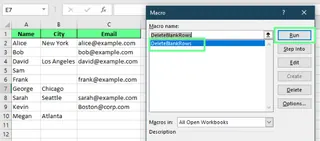
Alt + F8, wählen SieDeleteBlankRowsaus der Liste und klicken Sie auf Ausführen. Dies löscht alle Zeilen, die völlig leer sind.
Vergleich der verschiedenen Methoden
Hier ist eine kurze Tabelle, die Ihnen hilft, die beste Methode für Ihre Situation zu wählen.
| Methode | Am besten geeignet für | Einfachheit der Anwendung | Geschwindigkeit | Erforderliche Kenntnisse |
|---|---|---|---|---|
| KI-Agent (Excelmatic) | Der schnellste, einfachste Weg für jeden Benutzer, ohne Formeln oder Code. | ★★★★★ | ★★★★★ | ☆☆☆☆☆ |
| COUNTA() | Präzises Zielen auf völlig leere Zeilen mit einer Hilfsspalte. | ★★★☆☆ | ★★☆☆☆ | ★★★☆☆ |
| FILTER()-Funktion | Erstellen eines neuen, sauberen Datensatzes ohne Änderung des Originals. | ★★★☆☆ | ★★★☆☆ | ★★★☆☆ |
| Sortieren | Ein einfacher, formelfreier Ansatz, wenn die ursprüngliche Reihenfolge nicht kritisch ist. | ★★★★☆ | ★★★☆☆ | ★★☆☆☆ |
| VBA-Makro | Automatisierung der Aufgabe für wiederkehrende Berichte und fortgeschrittene Benutzer. | ★★☆☆☆ | ★★★★★ | ★★★★★ |
Abschließende Gedanken
Bevor Sie mit dem Löschen beginnen, denken Sie daran, dass einige leere Zeilen möglicherweise absichtlich sind, z. B. wenn sie verwendet werden, um Abschnitte zu trennen und Ihre Daten leichter lesbar zu machen. Wählen Sie immer die Methode, die am besten zu Ihren Daten und Zielen passt.
Während traditionelle Excel-Methoden wertvolle Fähigkeiten sind, verändern moderne KI-Tools wie Excelmatic das Spiel. Sie erledigen mühsame Datenbereinigungsaufgaben in Sekunden und ermöglichen es Ihnen, sich auf wichtigere Arbeiten wie Analyse und Berichterstattung zu konzentrieren. Indem Sie diese Tools nutzen, können Sie Ihre Produktivität erheblich steigern.
Bereit, Ihren Datenbereinigungsprozess zu optimieren? Probieren Sie Excelmatic noch heute aus und erleben Sie, wie KI Ihren Excel-Arbeitsablauf transformieren kann – das Entfernen leerer Zeilen ist nur der Anfang.
Excel FAQs
Kann ich die bedingte Formatierung verwenden, um leere Zeilen in Excel hervorzuheben?
Ja, Sie können die bedingte Formatierung verwenden, um nur die völlig leeren Zeilen zu identifizieren. So geht's:
- Wählen Sie den Bereich der Zeilen aus, die Sie überprüfen möchten.
- Gehen Sie zu Start > Bedingte Formatierung > Neue Regel.
- Wählen Sie "Formel zur Ermittlung der zu formatierenden Zellen verwenden".
- Geben Sie diese Formel ein (passen Sie den Bereich an Ihre Tabelle an):
=COUNTA($A2:$C2)=0 - Legen Sie ein Format fest (wie eine Füllfarbe) und klicken Sie auf OK.
Nun werden nur die völlig leeren Zeilen hervorgehoben.
Wie verwende ich die COUNTBLANK()-Funktion, um leere Zeilen in Excel zu identifizieren und zu löschen?
COUNTBLANK() kann ebenfalls verwendet werden, um völlig leere Zeilen zu finden. So geht's:
- Fügen Sie eine Hilfsspalte hinzu und geben Sie in die erste Zelle
=COUNTBLANK(A2:D2)ein. - Kopieren Sie die Formel nach unten.
- Wenden Sie nun einen Filter auf die Hilfsspalte an und filtern Sie, um nur Zeilen anzuzeigen, bei denen die Anzahl der Gesamtzahl der Spalten in Ihrem Bereich entspricht (z. B. 4).
- Wählen Sie die gefilterten Zeilen aus und löschen Sie sie.
- Löschen Sie die Hilfsspalte, wenn Sie sie nicht mehr benötigen.
Gibt es einen Unterschied zwischen leeren Zeilen und Zeilen mit unsichtbaren Zeichen?
Ja, Zeilen mit unsichtbaren Zeichen, wie Leerzeichen oder nicht druckbaren Zeichen, sind nicht wirklich leer und werden möglicherweise nicht von diesen Methoden entfernt. Tools wie Power Query oder ein KI-Agent sind oft besser geeignet, um diese Art von "unsauberen" Daten zu behandeln.
Kann ich Power Query verwenden, um leere Zeilen in Excel zu entfernen?
Ja. Gehen Sie dazu wie folgt vor:
- Laden Sie Ihren Bereich in Power Query (Daten > Aus Tabelle/Bereich).
- Gehen Sie im Power Query-Editor-Fenster zu Start > Zeilen entfernen > Leere Zeilen entfernen.
- Klicken Sie auf Schließen & Laden.
Dadurch werden leere Zeilen entfernt, während andere leere Zellen unberührt bleiben.