
Wichtigste Erkenntnisse:
- Das Generieren von Zufallszahlen in Excel für Simulationen, Tests oder Stichproben erfordert traditionell das Auswendiglernen komplexer Formeln wie RANDARRAY
- Excelmatic macht Formelkenntnisse überflüssig, indem es Ihnen ermöglicht, Zufallsarrays mit einfachen Sprachbefehlen zu generieren
- Im Vergleich zur manuellen Formeleingabe bewältigt Excelmatic sowohl einfache als auch komplexe Zufallszahlengenerierung mit größerer Geschwindigkeit und intuitiver Interaktion
- Für Geschäftsanwender, die schnelle Datensimulationen ohne technische Hürden benötigen, bedeuten KI-Tools schnellere Ergebnisse und mehr Zeit für die Analyse
Zufallszahlen spielen eine Schlüsselrolle bei Simulationen, statistischen Stichproben und vielen anderen datengesteuerten Aufgaben. Wenn Sie in Excel arbeiten und Zufallszahlen generieren müssen, stehen Ihnen leistungsstarke Optionen zur Verfügung. Die traditionelle Methode erfordert die Beherrschung von Funktionen wie RANDARRAY(), aber moderne KI-Tools bieten einen intuitiveren Ansatz.
In dieser Anleitung lernen Sie zwei effektive Methoden zur Generierung von Zufallszahlen kennen. Wir behandeln die klassische RANDARRAY()-Funktion und stellen dann eine schnellere, KI-gestützte Lösung mit Excelmatic vor, damit Sie den besten Ansatz für Ihren Workflow wählen können.
Methode 1: Der traditionelle Ansatz mit RANDARRAY()
Für Anwender, die mit Excel-Formeln vertraut sind, ist die RANDARRAY()-Funktion das bevorzugte Werkzeug zum Erstellen dynamischer Arrays von Zufallszahlen.
Was ist die RANDARRAY()-Funktion in Excel?
Die RANDARRAY()-Funktion in Excel ermöglicht es Benutzern, ein Array von Zufallszahlen zu generieren, das sich über mehrere Zeilen und Spalten erstrecken kann. Diese Funktion ist besonders nützlich für Simulationen, Stichproben oder immer dann, wenn Sie einen Satz zufälliger Werte in Ihrem Arbeitsblatt benötigen. Sie könnten beispielsweise RANDARRAY() verwenden, um geschichtete Zufallsstichproben zum Testen eines Experiments zu erstellen.
Wichtige Merkmale von Excels RANDARRAY()
Bevor wir uns mit der Anwendung befassen, ist es wichtig, die Hauptmerkmale von RANDARRAY() zu verstehen:
- Generiert ein Array von Zufallszahlen.
- Ermöglicht die Angabe der Anzahl von Zeilen und Spalten.
- Unterstützt das Festlegen von Minimal- und Maximalwerten.
- Kann entweder ganze Zahlen oder Dezimalzahlen generieren.
- Wird automatisch aktualisiert, wenn das Arbeitsblatt neu berechnet wird.
Syntax von RANDARRAY()
Die Syntax für die RANDARRAY()-Funktion lautet wie folgt:
=RANDARRAY([rows], [columns], [min], [max], [whole_number])
[rows]: (Optional) Die Anzahl der zu füllenden Zeilen.[columns]: (Optional) Die Anzahl der zu füllenden Spalten.[min]: (Optional) Der Mindestwert für die Zufallszahlen.[max]: (Optional) Der Höchstwert für die Zufallszahlen.[whole_number]: (Optional)TRUEfür ganze Zahlen,FALSEfür Dezimalzahlen.
So verwenden Sie RANDARRAY() in Excel
Nachdem wir die Merkmale und die Syntax behandelt haben, wollen wir uns ansehen, wie man sie verwendet. Befolgen Sie einfach diese Schritte:
- Wählen Sie die Zelle aus, in der die Zufallszahlen beginnen sollen.
- Geben Sie die
RANDARRAY()-Formel mit Ihren gewünschten Parametern ein. - Drücken Sie Enter, um das Array zu generieren.
Um beispielsweise ein 3x2-Array von zufälligen ganzen Zahlen zwischen 1 und 100 zu generieren:
=RANDARRAY(3, 2, 1, 100, TRUE)
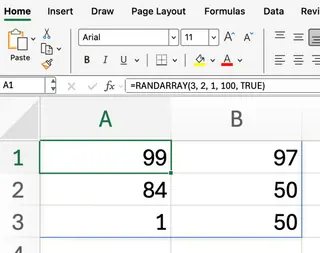
Dies füllt einen Bereich mit 3 Zeilen und 2 Spalten mit zufälligen Ganzzahlen von 1 bis 100.
Anpassen Ihrer Zufallsarrays
Sie können die Ausgabe von RANDARRAY() anpassen, indem Sie ihre Argumente anpassen. Hier sind einige gängige Szenarien.
Um Dezimalzahlen zwischen 0 und 1 in einem 5x1-Array zu generieren:
=RANDARRAY(5, 1)
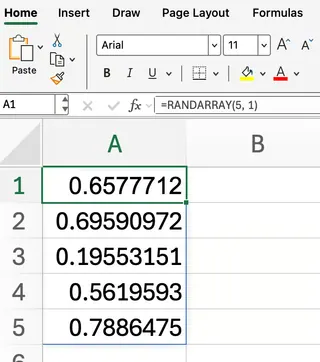
Um ganze Zahlen zwischen 10 und 50 in einer einzelnen Spalte mit 10 Zeilen zu generieren:
=RANDARRAY(10, 1, 10, 50, TRUE)
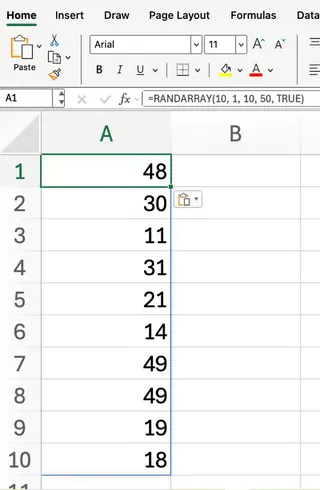
Um ein 4x4-Raster von Zufallszahlen zwischen 100 und 200 zu erstellen (Dezimalzahlen sind die Standardeinstellung):
=RANDARRAY(4, 4, 100, 200)
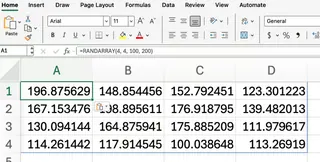
Während RANDARRAY() vielseitiger ist als ältere Funktionen wie RAND() (eine einzelne Dezimalzahl) und RANDBETWEEN() (eine einzelne Ganzzahl), erfordert es dennoch, dass Sie sich die Syntax und die Reihenfolge der Argumente merken.
Methode 2: Der KI-gestützte Ansatz mit Excelmatic

Was wäre, wenn Sie Zufallszahlen generieren könnten, ohne sich Formeln merken zu müssen? Hier kommt Excelmatic ins Spiel. Excelmatic ist ein KI-Excel-Agent, der einfache Sprachbefehle versteht und komplexe Aufgaben in einfache Gespräche verwandelt.
Anstatt Formeln zu schreiben, sagen Sie Excelmatic einfach, was Sie brauchen.
So generieren Sie Zufallszahlen mit Excelmatic
Der Prozess ist unglaublich einfach:
- Laden Sie Ihre Datei hoch: Laden Sie zunächst Ihre Excel-Arbeitsmappe in Excelmatic hoch.
- Stellen Sie Ihre Anfrage: Geben Sie im Chat-Interface in einfacher Sprache ein, was Sie tun möchten.
- Erhalten Sie sofortige Ergebnisse: Excelmatic analysiert Ihre Anfrage, führt die Aufgabe aus und liefert die aktualisierten Daten, Diagramme oder Erkenntnisse sofort.
Lassen Sie uns die vorherigen Beispiele noch einmal aufgreifen und sehen, wie Sie sie mit Excelmatic umsetzen würden.
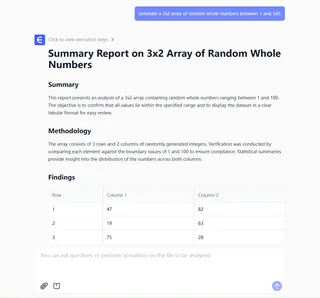
Beispiel 1: 3x2-Array von Ganzzahlen
RANDARRAY()-Formel:=RANDARRAY(3, 2, 1, 100, TRUE)- Excelmatic-Aufforderung:
Generiere ein 3x2-Array von zufälligen ganzen Zahlen zwischen 1 und 100.
Beispiel 2: Eine Spalte mit Dezimalzahlen
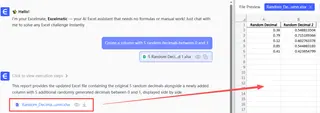
RANDARRAY()-Formel:=RANDARRAY(5, 1)- Excelmatic-Aufforderung:
Erstelle eine Spalte mit 5 zufälligen Dezimalzahlen zwischen 0 und 1.
Beispiel 3: Ein 4x4-Raster von Zahlen
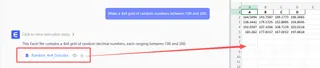
RANDARRAY()-Formel:=RANDARRAY(4, 4, 100, 200)- Excelmatic-Aufforderung:
Erstelle ein 4x4-Raster von Zufallszahlen zwischen 100 und 200.
Mit Excelmatic beschreiben Sie das Ergebnis, und die KI übernimmt die Ausführung. Es ist nicht nötig, sich Funktionsnamen, Parameterreihenfolgen oder ob Sie TRUE oder FALSE benötigen, zu merken.
Vergleich: RANDARRAY() vs. Excelmatic
Beide Methoden erledigen die Aufgabe, aber sie richten sich an unterschiedliche Workflows. Hier ist ein kurzer Vergleich:
| Merkmal | RANDARRAY()-Funktion |
Excelmatic KI-Agent |
|---|---|---|
| Funktionsweise | Manuelle Formeleingabe. | Konversationsaufforderungen in einfacher Sprache. |
| Benutzerfreundlichkeit | Erfordert Kenntnisse der Syntax und Parameter. | Hochgradig intuitiv; keine Formelkenntnisse erforderlich. |
| Geschwindigkeit | Schnell für einfache Arrays, kann aber langsamer sein, wenn Sie die Syntax nachschlagen müssen. | Extrem schnell, besonders für komplexe oder mehrstufige Anfragen. |
| Flexibilität | Das Array ist dynamisch und wird bei jeder Änderung im Blatt neu berechnet. | Ergebnisse sind statisch (Werte ändern sich nicht), was für Berichte oft vorzuziehen ist. |
| Lernkurve | Mittel. Sie müssen die Funktion und ihre Argumente lernen. | Praktisch keine. Wenn Sie beschreiben können, was Sie wollen, können Sie es verwenden. |
| Am besten geeignet für | Anwender, die mit Excel-Formeln vertraut sind und dynamisch aktualisierte Werte benötigen. | Anwender, die Zeit sparen, Formeln vermeiden und sich auf Ergebnisse statt auf den Prozess konzentrieren möchten. |
Fazit
Die RANDARRAY()-Funktion ist ein leistungsstarkes natives Werkzeug für das Arsenal jedes Excel-Anwenders und bietet flexible Kontrolle über die Generierung von Zufallsdaten. Da KI jedoch weiterhin verändert, wie wir arbeiten, stellen Tools wie Excelmatic eine überzeugende Alternative dar. Indem sie einfache Sprache in unmittelbare Ergebnisse übersetzt, macht Excelmatic die Datengenerierung und -analyse in Excel zugänglicher und effizienter denn je.
Egal, ob Sie die praktische Kontrolle von Formeln oder die Geschwindigkeit eines KI-Assistenten bevorzugen, Sie haben jetzt zwei ausgezeichnete Methoden zur Hand, um Zufallszahlen für Ihr nächstes Projekt zu generieren. Bereit, Ihren Excel-Workflow zu vereinfachen? Testen Sie Excelmatic noch heute und erleben Sie die Leistungsfähigkeit KI-gesteuerter Datengenerierung.





