
Wichtige Erkenntnisse:
- Fortgeschrittene Excel-Analysen – wie das Erstellen komplexer Diagramme oder das Ausführen statistischer Modelle – erfordern oft technisches Fachwissen, das über Standard-Kenntnisse hinausgeht.
- Excelmatic beseitigt die Programmierhürde, indem es Ihnen ermöglicht, anspruchsvolle Datenaufgaben mit einfachen Sprachbefehlen durchzuführen.
- Im Vergleich zu traditionellen Methoden oder dem Erlernen von Programmierung liefert Excelmatic sofortige Ergebnisse durch intuitive Konversation mit Ihrer Tabelle.
- Für Geschäftsanwender, die sich auf Ergebnisse und nicht auf technische Umsetzung konzentrieren, bedeutet die Nutzung von Excelmatic schnellere Erkenntnisse und mehr Zeit für strategische Entscheidungen.
Wenn Sie schon einmal zu viel Zeit damit verbracht haben, mit komplexen Formeln zu kämpfen oder endlose Datenzeilen in Excel zu durchsuchen, sind Sie nicht allein. Es ist ein zuverlässiges Werkzeug für alltägliche Datenarbeit, aber sobald Ihre Datensätze größer und Ihre Analysen komplexer werden, stößt Excel an seine Grenzen. Die Leistung verlangsamt sich, und Aufgaben wie fortgeschrittene Analyse oder Automatisierung werden umständlich.
Glücklicherweise gibt es moderne Lösungen, um diese Grenzen zu überwinden. Es haben sich zwei leistungsstarke Wege herauskristallisiert:
- Direktes Programmieren mit Python in Excel: Für diejenigen mit Programmierkenntnissen bietet Excel jetzt integrierte Unterstützung für Python. Dies öffnet die Tür zu besseren Diagrammen, schnellerer Analyse und flexiblerer Automatisierung.
- Verwendung eines KI-Agenten wie Excelmatic: Für diejenigen, die die Leistung fortgeschrittener Analyse ohne Code wünschen, bieten KI-Agenten sofortige Antworten, Diagramme und Erkenntnisse durch einfache Sprachbefehle.
Dieser Artikel vergleicht beide Ansätze und zeigt Ihnen, wie Sie Ihre Tabellen verbessern können, egal ob Sie Programmierer sind oder die Aufgabe einfach nur schnell erledigen möchten.
Warum moderne Lösungen für Excel unerlässlich sind
Bevor wir zum "Wie" kommen, schauen wir uns an, warum diese Integrationen wichtig sind. Sie haben Excel wahrscheinlich für schnelle Berechnungen und einfache Diagramme verwendet. Aber für anspruchsvollere Analysen, wie das Bereinigen großer Datensätze oder das Modellieren von Trends, stößt traditionelles Excel an seine Grenzen. Hier kommen sowohl Python als auch KI-Agenten ins Spiel.
Der Weg des Programmierers: Python in Excel
Für diejenigen, die sich mit Code wohlfühlen, ist die Python-Integration ein Game-Changer. Sie wird standardmäßig mit der Anaconda-Distribution geliefert und bietet Ihnen direkten Zugriff auf beliebte Bibliotheken wie pandas, NumPy, Seaborn, Matplotlib und scikit-learn. Diese Werkzeuge sind der Goldstandard für Datenmanipulation, Visualisierung und maschinelles Lernen.
Wenn Sie Python in Excel verwenden, wird der Code in sicheren Containern auf Microsoft Azure ausgeführt. Das bedeutet, Sie müssen Python nicht auf Ihrem Computer installieren, und die Leistung skaliert mit Ihrer Arbeitslast. Die Zusammenarbeit wird vereinfacht, da Code und Ausgaben in einer zentralen Arbeitsmappe gespeichert werden.
Der No-Code-Weg: KI-Agenten wie Excelmatic
Für Geschäftsanwender, Analysten und Manager, die Antworten ohne Programmierkurs benötigen, bieten KI-Agenten wie Excelmatic einen direkteren Weg. Anstatt Code zu schreiben, laden Sie einfach Ihre Tabelle hoch und beschreiben, was Sie brauchen, in einfachem Englisch.
Möchten Sie Umsatztrends sehen? Müssen Sie unordentliche Daten bereinigen? Wollen Sie ein komplexes Diagramm? Fragen Sie einfach.
Excelmatic fungiert als Ihr persönlicher Datenanalyst und übernimmt alles von der Datenbereinigung und Formelerstellung bis zur Diagrammerstellung und tiefgreifenden Analyse. Es liefert sofortige, genaue Ergebnisse und verwandelt Stunden manueller Arbeit oder komplexer Programmierung in ein einfaches Gespräch.
Erste Schritte: Zwei Ansätze für eine Lösung
Vergleichen wir, wie Sie mit jeder Methode beginnen würden.
Aktivieren und Einrichten von Python in Excel
Python in Excel ist über Microsoft 365-Abonnements verfügbar. Um es zu aktivieren, gehen Sie zur Registerkarte Formeln und schalten das Add-In Python einfügen ein.
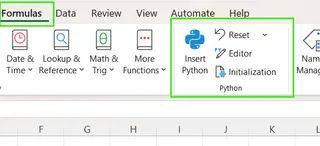
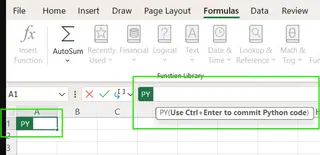
Sobald es aktiv ist, sehen Sie eine Zelle mit der Formel: =PY(). Sie können Python-Code innerhalb dieser Funktion schreiben und dann Strg+Eingabe drücken, um ihn auszuführen.
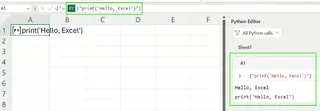
Sie können die Einrichtung testen, indem Sie ausführen: =PY("print('Hallo, Excel')"). Wenn Sie neu in Python sind, könnten Sie sich auf KI-Assistenten wie Copilot verlassen, um beim Generieren von Code zu helfen.
Erste Schritte mit Excelmatic

Mit Excelmatic ist die Einrichtung noch einfacher. Es gibt kein zu aktivierendes Add-In oder zu überprüfenden Code. Der Prozess ist:
- Laden Sie Ihre Excel-Datei(en) hoch.
- Stellen Sie Ihre Frage in einfacher Sprache.
Das war's. Excelmatic erledigt den Rest. Anstatt ein "Hello, World"-Skript zu testen, können Sie sofort nach einer aussagekräftigen Erkenntnis aus Ihren Daten fragen, wie z.B. "Wie hoch war unser Gesamtumsatz im letzten Quartal?"
Fortgeschrittene Analysen und Visualisierung: Code vs. Konversation
Hier wird der Unterschied zwischen den beiden Ansätzen kristallklar. Lassen Sie uns eine Analyseaufgabe aus der Praxis angehen.
Beispiel 1: Fortgeschrittene Visualisierungen
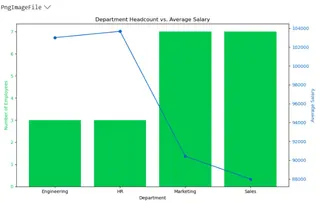
Die integrierten Diagramme von Excel sind für einfache Visualisierungen in Ordnung. Aber was, wenn Sie ein komplexeres Diagramm benötigen, wie eine Kombination aus Balken- und Liniendiagramm, um Mitarbeiterzahl und Durchschnittsgehalt nach Abteilung anzuzeigen?
Die Python-in-Excel-Methode
Dies erfordert eine beträchtliche Menge an Code unter Verwendung der Bibliotheken pandas und matplotlib. Sie müssen die Daten laden, bereinigen, gruppieren und dann mehrere Codezeilen schreiben, um zwei verschiedene Diagrammtypen auf einer gemeinsamen Achse zu konfigurieren und zu zeichnen.
import pandas as pd
import matplotlib.pyplot as plt

# Read the named range directly as a DataFrame
employee_data = xl("Employee[#All]", headers=True)

# Clean column names
employee_data.columns = employee_data.columns.str.strip()

# Convert numeric columns
employee_data["Age"] = pd.to_numeric(employee_data["Age"])
employee_data["YearsExperience"] = pd.to_numeric(employee_data["YearsExperience"])
employee_data["Salary"] = pd.to_numeric(employee_data["Salary"])

# Group by Department
grouped_data = employee_data.groupby("Department").agg({
    "Name": "count",
    "Salary": "mean"
}).rename(columns={"Name": "Headcount", "Salary": "AvgSalary"})

# Plot: Bar for headcount, Line for salary
fig, ax1 = plt.subplots(figsize=(10, 6))

# Bar chart for headcount
bars = ax1.bar(grouped_data.index, grouped_data["Headcount"], color="#00C74E", label="Headcount")
ax1.set_ylabel("Number of Employees", color="#00C74E")
ax1.set_xlabel("Department")
ax1.tick_params(axis='y', labelcolor="#00C74E")

# Line chart for average salary
ax2 = ax1.twinx()
line = ax2.plot(grouped_data.index, grouped_data["AvgSalary"], color="#0A66C2", marker="o", label="Avg Salary")
ax2.set_ylabel("Average Salary", color="#0A66C2")
ax2.tick_params(axis='y', labelcolor="#0A66C2")

# Title and layout
plt.title("Department Headcount vs. Average Salary")
fig.tight_layout()
plt.show()
Der Code erzeugt das folgende Diagramm, das sich automatisch aktualisiert, wenn sich die Quelldaten ändern.
Die Excelmatic-Methode
Mit Excelmatic überspringen Sie den Code vollständig. Nachdem Sie Ihre Mitarbeiterdaten hochgeladen haben, fragen Sie einfach:
Erstellen Sie ein Kombinationsdiagramm, das die Mitarbeiterzahl als Balkendiagramm und das Durchschnittsgehalt als Liniendiagramm für jede Abteilung zeigt.
Excelmatic analysiert Ihre Anfrage, führt dieselben Gruppierungs- und Aggregationsschritte intern durch und erzeugt sofort dasselbe professionelle Diagramm. Das Ergebnis ist identisch, aber der Aufwand ist nur ein Bruchteil dessen, was für die Python-Methode erforderlich ist.
Beispiel 2: Tiefgreifendere statistische und prädiktive Modellierung
Die Python-Bibliotheken scikit-learn und statsmodels sind fantastisch für statistische Modellierung. Sehen wir uns an, wie Sie zusammenfassende Statistiken und Korrelationen aus Mitarbeiterdaten erhalten.
Die Python-in-Excel-Methode
Sie würden ein Skript schreiben, um die Daten zu laden, zu bereinigen und dann pandas-Funktionen zu verwenden, um deskriptive Statistiken und Korrelationen zu berechnen.
import pandas as pd
from scipy.stats import linregress

# Read data from Excel table
employee_data = xl("Employee[#All]", headers=True)

# Clean column names
employee_data.columns = employee_data.columns.str.strip()

# Convert relevant columns to numeric
employee_data["Age"] = pd.to_numeric(employee_data["Age"])
employee_data["YearsExperience"] = pd.to_numeric(employee_data["YearsExperience"])
employee_data["Salary"] = pd.to_numeric(employee_data["Salary"])

# 1️. Summary statistics
summary = employee_data[["Age", "YearsExperience", "Salary"]].describe()
print("📊 Summary Statistics:\n", summary)

# 2️. Average salary by gender
gender_salary = employee_data.groupby("Gender")["Salary"].mean()
print("\n💰 Average Salary by Gender:\n", gender_salary)

# 3️. Correlation between experience and salary
correlation = employee_data["YearsExperience"].corr(employee_data["Salary"])
print(f"\n📈 Correlation (Experience vs Salary): {correlation:.3f}")
Dieses Skript gibt die rohen statistischen Daten direkt in Ihre Tabellenzellen aus.
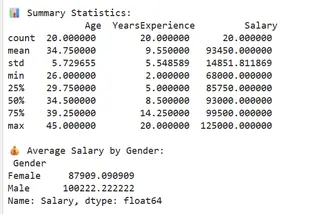
Die Excelmatic-Methode
Auch hier vereinfacht Excelmatic dies zu einer Konversation. Sie können nach jedem Analysepunkt einzeln oder alle auf einmal fragen:
Zeigen Sie mir zusammenfassende Statistiken für Alter, Berufserfahrung und Gehalt. Was ist das Durchschnittsgehalt nach Geschlecht? Außerdem, wie hoch ist die Korrelation zwischen Berufserfahrung und Gehalt?
Excelmatic verarbeitet diese Fragen und liefert einen sauberen, leicht lesbaren Bericht mit allen angeforderten Statistiken. Es besteht keine Notwendigkeit, Bibliotheken zu importieren, Datentypen zu konvertieren oder sich an Funktionsnamen wie .describe() oder .corr() zu erinnern.
Einschränkungen und Workarounds
Jeder Ansatz hat seine eigenen Grenzen.
Python in Excel: Die Hürden des Programmierers
- Internet erforderlich: Python-Code läuft in der Cloud, daher müssen Sie online sein.
- Kein Zugriff auf lokale Dateien: Der Code kann nur mit Daten arbeiten, die sich bereits in der Arbeitsmappe befinden. Er kann keine Verbindung zu lokalen Datenbanken oder externen APIs herstellen.
- Begrenzte benutzerdefinierte Bibliotheken: Sie sind auf die vorinstallierten Anaconda-Bibliotheken beschränkt. Sie können keine eigenen Pakete installieren.
- Debugging: Das Finden von Fehlern in Ihrem Python-Code innerhalb einer Excel-Zelle kann knifflig sein. Syntaxfehler, Referenzprobleme und Abhängigkeitsprobleme sind häufig.
- Steile Lernkurve: Diese Methode ist ohne solide Grundkenntnisse in Python und seinen Datenanalysebibliotheken unzugänglich.
Excelmatic: Die Grenzen der KI
- Internet erforderlich: Wie die Python-Integration ist Excelmatic ein cloudbasierter Dienst und benötigt eine Internetverbindung.
- Fokussiert auf Ergebnisse: Excelmatic ist darauf ausgelegt, endgültige Antworten, Diagramme und Berichte zu liefern. Es gibt Ihnen nicht den zugrundeliegenden Code, was bedeutet, dass es möglicherweise nicht für Entwickler geeignet ist, die die Logik in ein größeres Softwareprojekt integrieren müssen.
Für die meisten Geschäftsanwender sind die Einschränkungen von Python in Excel erhebliche Hindernisse. Im Gegensatz dazu sind die Grenzen von Excelmatic gering, da sein Hauptzweck darin besteht, die technischen Komplexitäten zu umgehen und das analytische Ergebnis direkt zu liefern.
Welcher Weg ist der richtige für Sie?
Microsoft verbessert Python in Excel kontinuierlich, aber die grundlegende Wahl bleibt: Möchten Sie die Lösung selbst mit Code bauen, oder soll eine KI sie für Sie bauen?
Wählen Sie Python in Excel, wenn: Sie Data Scientist, Entwickler oder ein Student sind, der Programmieren lernt. Sie genießen die granulare Kontrolle über Ihre Analyse, müssen hochgradig benutzerdefinierte Algorithmen schreiben und sind mit dem Debuggen von Python-Skripten vertraut.
Wählen Sie einen KI-Agenten wie Excelmatic, wenn: Sie Business Analyst, Manager, Vermarkter oder jemand sind, der schnell datengesteuerte Entscheidungen treffen muss. Ihr Ziel ist die Erkenntnis, nicht der Prozess, sie zu erhalten. Sie schätzen Geschwindigkeit, Einfachheit und die Möglichkeit, komplexe Fragen zu stellen, ohne eine einzige Codezeile zu schreiben.
Während wir untersucht haben, wie man Python direkt in Excel verwendet, deutet der Aufstieg von KI-Agenten wie Excelmatic auf ein neues, leistungsstarkes Paradigma hin. Für die überwiegende Mehrheit der Excel-Benutzer geht es bei der Zukunft der fortgeschrittenen Analyse nicht darum, Programmieren zu lernen – sondern darum, die richtigen Fragen zu stellen.
Bereit, Ihre Arbeit mit Excel zu transformieren? Überspringen Sie die Komplexität und erhalten Sie sofortige Erkenntnisse. Testen Sie Excelmatic noch heute kostenlos und erleben Sie die Leistung KI-gestützter Datenanalyse.





